
Dernière mise à jour : 21/07/2026
Les feuilles structurent vos idées et l'objectif de votre application. Lorsque vous créez une nouvelle application, nous vous conseillons de commencer par définir une structure de feuilles vides, chacune de ces feuilles représentant une idée ou un objectif. Cela permet d'obtenir une bonne vue d'ensemble de l'application.
Vue d'ensemble
Prenons un exemple : vous devez créer une vue d'ensemble des indicateurs de mesure clés, des ventes et des marges de votre entreprise par état, par région et par produit. Au lieu de conserver toutes ces informations au même endroit, vous pouvez les structurer de manière à utiliser une feuille par objectif.
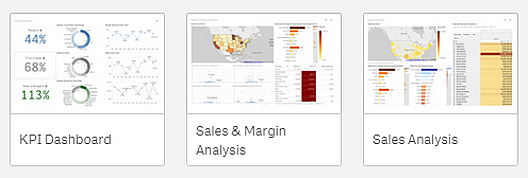
Une feuille désigne l'endroit où les graphiques et les tables sont placés pour la visualisation des données. Une application peut comprendre plusieurs feuilles. Les sélections que vous effectuez ont une incidence sur les visualisations, quelles que soient les feuilles sur lesquelles elles se trouvent.

Création d'une nouvelle feuille
Vous pouvez créer une nouvelle feuille à partir de la vue d'ensemble de l'application ou du panneau des ressources.
 de la barre d'outils.
Procédez comme suit :
- Dans la vue d'ensemble de l'application, cliquez sur l'icône
 pour afficher les feuilles.
 - Cliquez sur Créer une nouvelle feuille.
Une nouvelle feuille est créée.
Modification du titre et de la description d'une feuille
Vous pouvez modifier le titre et la description de vos feuilles. Vous pouvez utiliser un titre de feuille fixe ou choisir un titre dynamique, basé sur une expression.
Procédez comme suit :
- Dans la vue d'ensemble de l'application, cliquez sur l'icône pour afficher les feuilles.
- Effectuez l'une des opérations suivantes :
- Si le mode grille
 est activé, cliquez sur le titre de la feuille puis sur
  .
. - Si le mode liste
 est activé, cliquez sur .
- Si le mode grille
- Éditez les champs Titre et Description.
- Cliquez en dehors de la zone de texte.
Utilisation d'un titre de feuille dynamique
Vous pouvez définir un titre de feuille dynamique basé sur une expression configurée dans la propriété Expression du titre du panneau des propriétés de la feuille. Vous pouvez utiliser n'importe quelle expression de graphique valide. Pour plus d'informations, consultez Utilisation d'expressions dans les visualisations.
Si vous définissez un titre de feuille dynamique, le titre fixe (Titre) est ignoré.
Création de titres de feuille dynamiques via des expressions
Configuration d'une condition d'affichage pour une feuille
Vous pouvez définir une condition dans Condition d'affichage pour afficher ou masquer une feuille dans une application selon que l'expression est évaluée comme vraie ou fausse. La feuille s'affiche uniquement si l'expression est évaluée comme vraie. Le masquage d'une feuille ne masque pas et n'exclut pas les données dans une application.
Par exemple, vous pouvez créer une feuille disponible uniquement si certaines valeurs sont présentes dans vos données. En général, il est préconisé d'utiliser une fonction if. Pour plus d'informations, consultez if Fonction de script et de graphique.
Configuration d'une condition show pour une feuille
Modification de la miniature d'une feuille
Vous pouvez remplacer la miniature par défaut, afin de différencier plus facilement les feuilles dans la vue d'ensemble de l'application et le panneau des ressources. Vous pouvez utiliser une des images par défaut ou une de vos images.
Tenez compte des points suivants :
- Les formats suivants sont supportés : .png, .jpg, .jpeg et .gif.
- Les proportions optimales d'une miniature sont de 8:5 (largeur:hauteur).
- Vous pouvez uniquement ajouter ou modifier la miniature d'une feuille non publiée.
Procédez comme suit :
- Dans la vue d'ensemble de l'application, cliquez sur l'icône pour afficher les feuilles.
- Effectuez l'une des opérations suivantes :
- Si le mode grille est activé, cliquez sur le titre de la feuille puis sur .
- Si le mode liste est activé, cliquez sur .
- Si le mode grille
Cliquez sur l'icône
 de la miniature par défaut.
La bibliothèque multimédia s'ouvre.
Cliquez sur un dossier dans la bibliothèque multimédia, par exemple Dans l'application ou Par défaut.
- Sélectionnez l'image à utiliser comme miniature pour la feuille, puis cliquez sur Insérer.
- Cliquez sur
 pour arrêter l'édition.
L'image sélectionnée est à présent utilisée comme miniature pour la feuille. Elle est visible dans le panneau des ressources et dans la vue d'ensemble de l'application.
Les formats suivants sont pris en charge : .png, .jpg, .jpeg et .gif.
Pour Qlik Sense : vous avez la possibilité de télécharger des images vers le dossier Dans l'application de la bibliothèque multimédia. Vous devez utiliser la console Console de gestion Qlik pour télécharger des images vers le dossier par défaut.
Pour Qlik Sense Desktop : vous pouvez placer les images dans le dossier suivant de votre ordinateur : C:\Users\<user>\Documents\Qlik\Sense\Content\Default. Les images seront disponibles dans le dossier par défaut de la bibliothèque multimédia. Lorsque vous déplacez une application d'une installation à une autre, les images que vous utilisez dans l'application sont enregistrées dans le fichier qvf avec l'application. Lorsque vous ouvrez l'application dans un nouvel emplacement, les images se trouveront dans le dossier Dans l'application de la bibliothèque multimédia pour l'application.
Pour plus d'informations, consultez Gestion d'un site Qlik Sense : chargement d'objets dans des bibliothèques de contenu.
Modification du dimensionnement de la grille d'une feuille
Vous pouvez ajuster le dimensionnement de la grille de la feuille de façon à pouvoir placer un plus grand nombre de visualisations sur une feuille ou à mieux contrôler le positionnement des visualisations. La grille s'affiche lorsque vous ajoutez, déplacez ou redimensionnez une visualisation.
La taille de la grille peut être modifiée dans le volet des propriétés de la feuille.
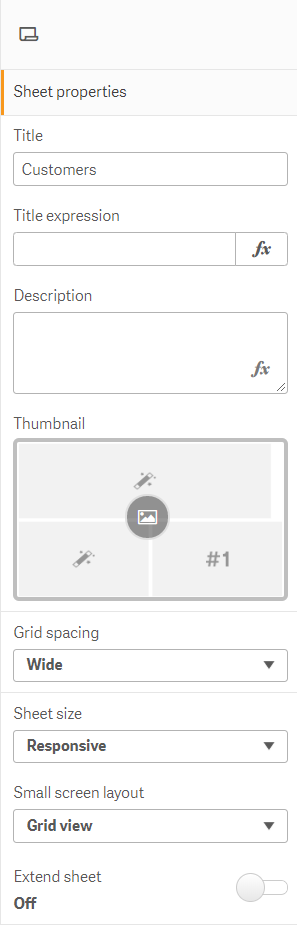
Procédez comme suit :
- Accédez au paramètre Espacement de la grille sous Propriétés de la feuille.
- Remplacez l'espacement Large (l'option par défaut) par Moyen, Étroit ou Personnalisé.
- Si vous sélectionnez Personnalisé, un curseur apparaît. Utilisez le curseur pour modifier la taille de la grille. Plus le chiffre est élevé, plus l'espacement de la grille est étroit.
Personnalisation de la taille de la feuille
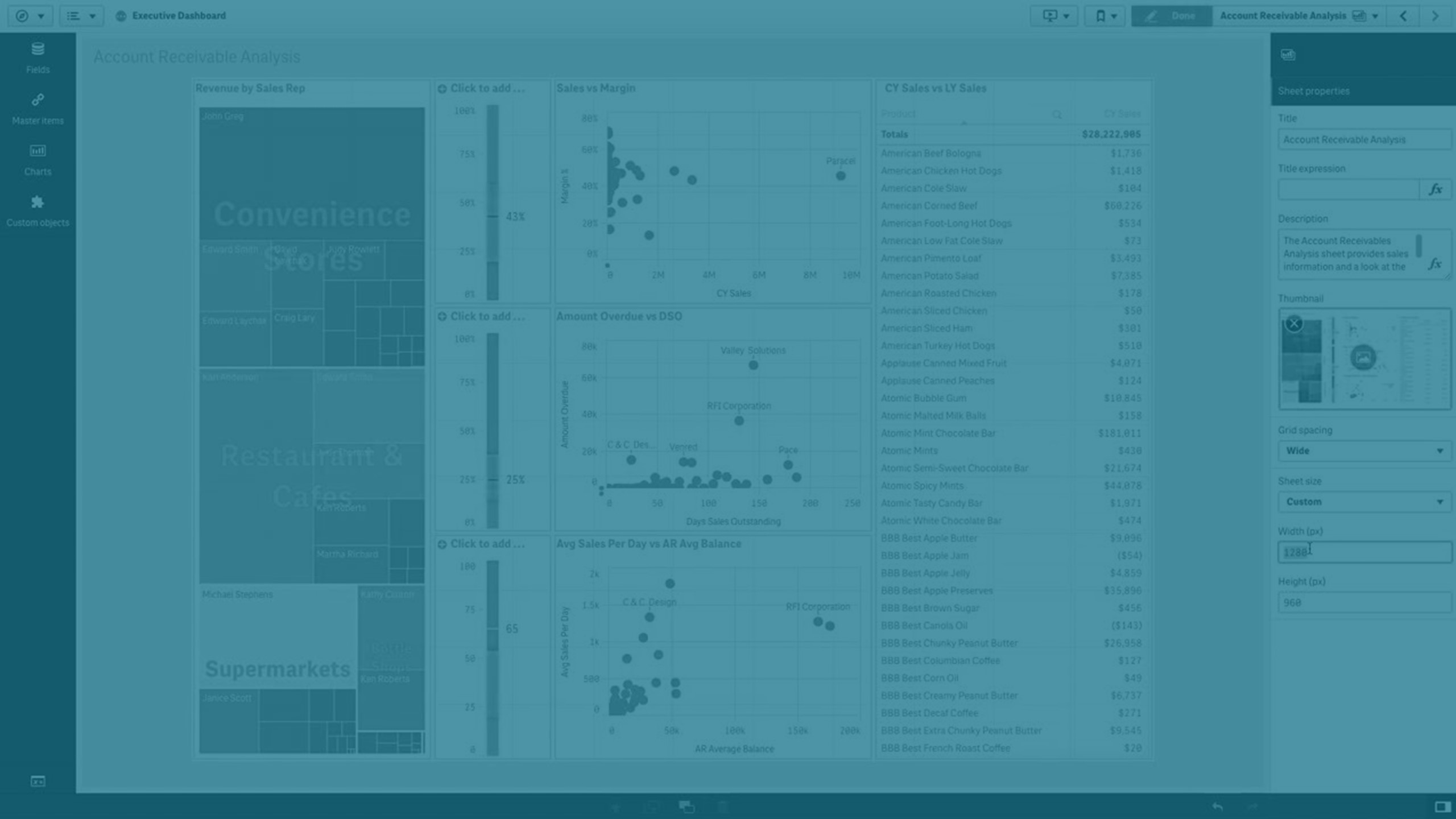
Par défaut, Qlik Sense utilise une disposition de feuille réactive, qui adapte la feuille aux dimensions de l'écran de l'utilisateur. Vous pouvez personnaliser la largeur et la hauteur de la feuille si vous souhaitez utiliser une disposition non réactive. Vous êtes ainsi assuré que votre tableau de bord sera présenté aux utilisateurs exactement tel que vous l'avez créé, sans ajustement pour la réactivité. Vous avez la possibilité de définir la hauteur et la largeur d'une feuille dans une plage de valeurs comprise entre 300 et 4 000 pixels.
Si le téléchargement PDF de votre feuille apparaît avec un zoom avant excessif, il est recommandé de remplacer la Taille de la feuille Réactive par Personnalisée.
Lorsque vous utilisez une feuille de taille personnalisée, vous pouvez modifier l'espacement de la grille, mais le paramètre Étendre la feuille n'est pas disponible pour modifier la taille.
Pour les feuilles de taille Réactive non développées, le PDF exporté de la feuille aura les caractéristiques suivantes :
- Orientation paysage : 1 680 pixels x 1 120 pixels
- Orientation portrait : 1 120 pixels x 1 680 pixels
Si vous utilisez une taille de feuille Personnalisée, le résultat PDF de la feuille conservera les valeurs de pixels personnalisées pour la largeur et la hauteur.
La modification de Taille de la feuille de Réactive à Personnalisée peut avoir un impact sur la clarté de la sortie PDF. Si vous exportez manuellement une feuille de taille personnalisée sous forme de PDF, la meilleure pratique est la suivante :
Orientation Portrait : valeurs de 1 680 par 1 120 pixels, ou un ratio de 1:1.5
Orientation Paysage : valeurs de 1 120 par 1 680 pixels, ou un ratio de 1:5.1
Les feuilles développées et les feuilles de taille personnalisée peuvent avoir un résultat PDF de résolution inférieure si la feuille est trop grande pour s'afficher clairement sur une seule page PDF.
Procédez comme suit :
- Modifiez la valeur du paramètre Taille de la feuille de Réactive à Personnalisé(es).
Indiquez la largeur de la feuille en pixels.
Indiquez la hauteur de la feuille en pixels.
Modification de la disposition sur petit écran
Par défaut, les feuilles s'affichent en mode liste lorsqu'elles sont visualisées sur de petits écrans. Vous pouvez choisir de les afficher en mode grille. Les feuilles doivent être définies selon une disposition réactive pour s'afficher en mode grille sur petit écran.
Feuille affichée sur un petit écran en mode liste (à gauche) et en mode grille (à droite)
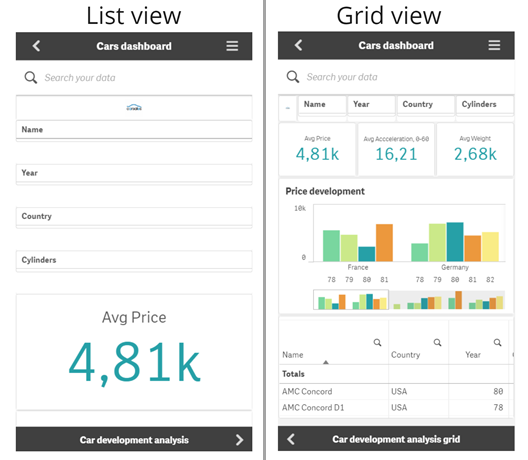
Le mode grille affiche un petit aperçu de vos visualisations. Le mode liste affiche uniquement les titres des visualisations.
Procédez comme suit :
- Sous Propriétés de la feuille, accédez à Disposition sur petit écran.
- Dans le menu déroulant, sélectionnez Mode grille.
Extension de la zone de la feuille
Vous avez la possibilité d'étendre la zone d'une feuille dans le sens vertical si vous devez ajouter plus de visualisations que l'écran ne peut en contenir.
Les feuilles étendues téléchargées peuvent avoir un résultat PDF de qualité inférieure si la feuille est trop grande pour s'afficher clairement sur une seule page PDF.
Tenez compte des points suivants :
- Vous devez activer l'option Étendre la feuille sous Propriétés de la feuille.
- Chaque extension ajoute 50 % de la hauteur de feuille d'origine.
- Le défilement d'une feuille étendue peut être perturbé dans le cas de visualisations à défilement. Lors de la conception de la feuille, il peut être judicieux de prévoir de l'espace vide pour le défilement.
Il existe de façons d'étendre la feuille :
Procédez comme suit :
- Faites glisser un objet jusqu'au bas de la feuille et déposez-le sur la zone prévue à cet effet qui s'affiche.
- Activez l'option Étendre la feuille sous Propriétés de la feuille.
La feuille est désormais augmentée de 50 % par rapport à la hauteur initiale. Vous pouvez parcourir la feuille dans le sens vertical pour accéder à l'ensemble du contenu.
Ajout d'actions à des feuilles
Vous pouvez ajouter des actions à des feuilles qui se déclenchent quand les utilisateurs accèdent à ces feuilles. Par exemple, vous pouvez automatiquement effacer les sélections dans l'application lorsque des utilisateurs accèdent à une feuille donnée.
Pour plus d'informations, consultez Ajout d'actions à des feuilles.
Ajout d'une image ou d'une couleur d'arrière-plan
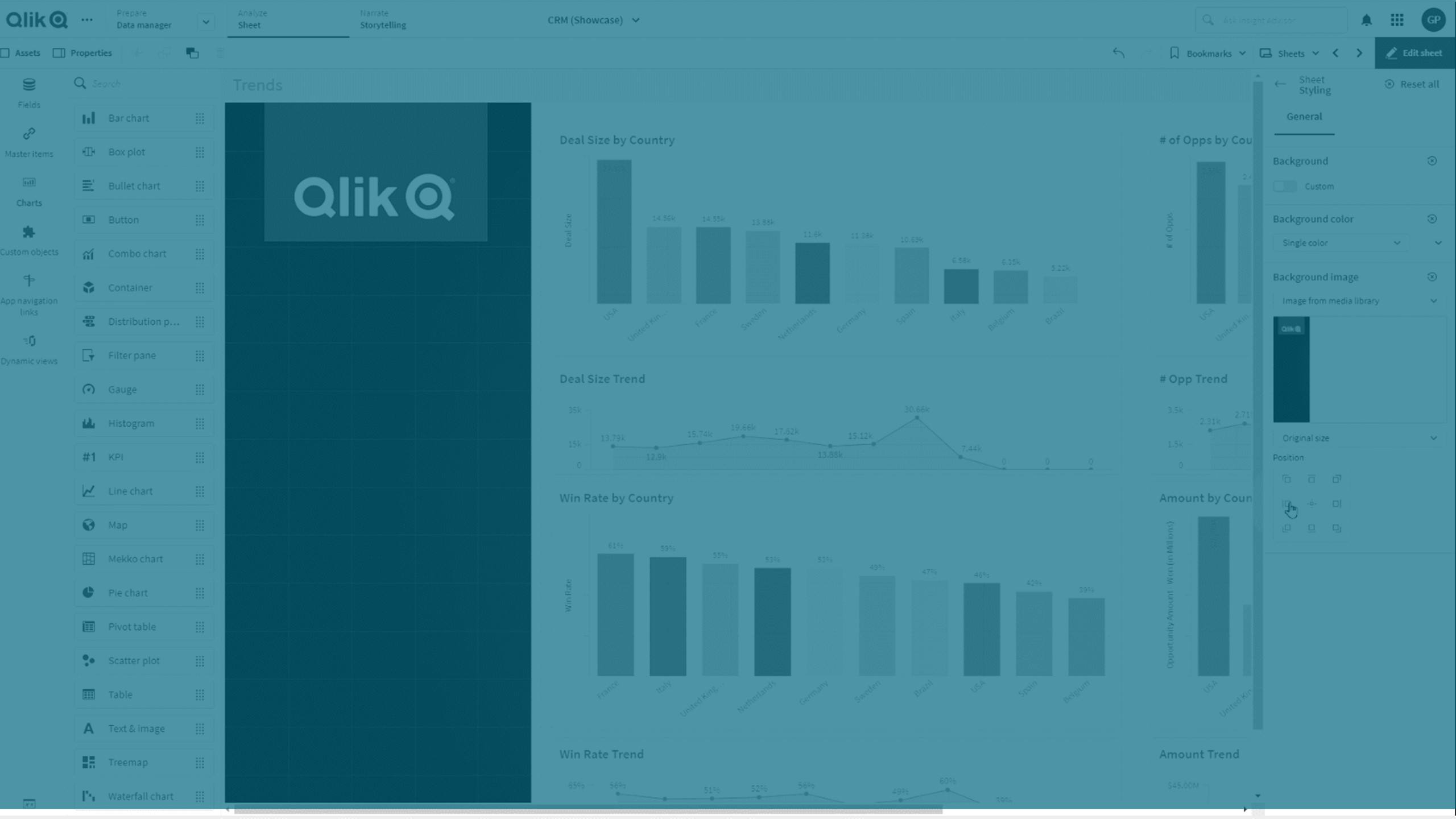
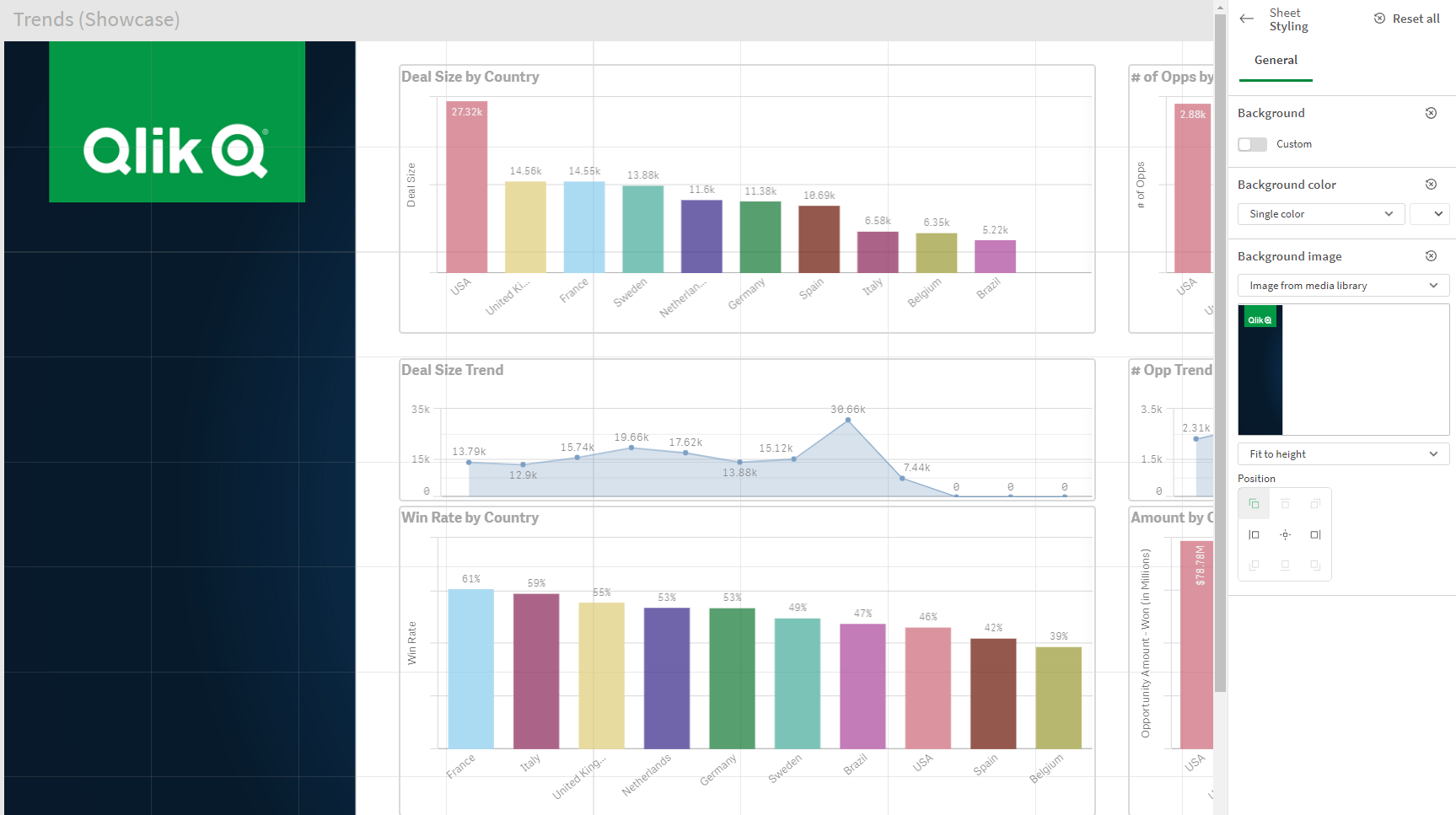
Vous pouvez personnaliser l'arrière-plan d'une feuille. Vous pouvez sélectionner une couleur d'arrière-plan spécifique ou une couleur par expression. Toute image figurant dans la bibliothèque multimédia peut être définie comme arrière-plan. Vous pouvez positionner et redimensionner l'image afin qu'elle n'occupe pas la totalité de l'arrière-plan.
Les formats suivants sont supportés : .png, .jpg, .jpeg et .gif. Si vous utilisez une image au format .gif, elle peut être animée ou statique.
Procédez comme suit :
- Ouvrez la feuille en mode d'édition.
- Sous Propriétés de la feuille, cliquez sur Styles.
- Définissez Arrière-plan sur Personnalisé. La valeur par défaut est Auto.
Couleur d'arrière-plan :
Couleur unique : sélectionnez une couleur à l'aide du sélecteur de couleurs.
Par expression : définissez une couleur via une expression définie par l'utilisateur. Pour plus d'informations, consultez Définition des couleurs par expression.
- Image d'arrière-plan : sélectionnez Image de la bibliothèque multimédia. La valeur par défaut est Aucune.
Cliquez sur l'icône
de la miniature par défaut.La bibliothèque multimédia s'ouvre.
Cliquez sur un dossier dans la bibliothèque multimédia, par exemple Dans l'application ou Par défaut. Vous pouvez également décider de Charger un fichier multimédia, si l'image de votre choix n'est pas déjà dans la bibliothèque multimédia.
Sélectionnez l'image à utiliser et cliquez sur Insérer.
Si l'image souhaitée ne se trouve pas déjà dans la bibliothèque multimédia, cliquez sur Nouveau chargement et ajoutez l'image.
- Utilisez la liste déroulante pour modifier la taille de l'image :
- Taille d'origine
- Toujours adapter
- Adapter à la largeur
- Adapter à la hauteur
- Étirer pour adapter
- Toujours remplir
- Sous Position, vous pouvez modifier l'alignement de l'image. Par exemple, vous pouvez centrer l'image sur la feuille ou la placer dans le coin supérieur droit.
L'image et la couleur d'arrière-plan que vous avez sélectionnées sont maintenant visibles sur la feuille.
Feuille en mode d'édition, avec une image d'arrière-plan placée à gauche
Copie, remplacement et déplacement d'éléments sur des feuilles
Vous pouvez copier, remplacer et déplacer des éléments sur une même feuille ou d'une feuille à une autre. Il existe plusieurs façons d'effectuer ces opérations :
- Utilisation de la barre d'édition figurant sur la feuille (
 ,
,  et
et  ).
). - Clic-droit et sélection des options Couper, Copier et Coller
- Via les raccourcis clavier Ctrl+C, Ctrl+X et Ctrl+V
Duplication d'une feuille
Vous pouvez dupliquer toutes les feuilles, qu'elles fassent partie de l'application ou que vous les ayez créées vous-même. La duplication de feuilles a pour objectif de vous faire gagner du temps en réutilisant un contenu existant. Elle vous permet également de modifier la feuille dupliquée afin de l'adapter à des besoins spécifiques. Une feuille dupliquée contient les mêmes visualisations que la feuille d'origine et est liée aux mêmes éléments principaux. Une feuille dupliquée est autonome et ne présente aucune connexion avec la feuille d'origine. Les feuilles dupliquées apparaissent sous Les miennes dans la vue d'ensemble de l'application et dans Feuilles dans le panneau des ressources.
Vous pouvez dupliquer une feuille de différentes façons :
- Cliquez sur Dupliquer dans le menu contextuel d'une feuille, dans la vue d'ensemble de l'application ou dans le navigateur de feuilles.
- Cliquez sur Dupliquer la feuille dans le menu global disponible dans la vue d'ensemble de l'application ou en mode feuille.
Personnalisation du style des feuilles avec CSS
Vous pouvez personnaliser le style de feuilles individuelles à l'aide de CSS. Cela peut aider à compléter les thèmes personnalisés en vous permettant de personnaliser des éléments qui ne sont pas couverts par les thèmes. La définition personnalisée du style de feuille peut également être utilisée pour remplacer tout style provenant de thèmes appliqués dans l'application.
Il est recommandé d'utiliser aussi peu que possible la définition de style de feuille CSS. Il est recommandé d'utiliser les propriétés de style et les options de style disponibles dans la mesure du possible au lieu d'utiliser le style CSS personnalisé.
Le style CSS ne doit être utilisé que lorsqu'il n'existe pas d'autres options disponibles. La structure CSS d'une feuille n'est pas statique, il ne s'agit pas d'une API, et elle peut changer à tout moment. Limitez au maximum le style CSS, assurez-vous qu'il est correct et veillez à ce qu'il soit facile à modifier si un changement survient, susceptible de le rompre.
Le style CSS personnalisé appliqué aux feuilles n'est pas inclus dans les rapports.

Pour en savoir plus sur les thèmes personnalisés, consultez Thèmes personnalisés.
Procédez comme suit :
- Ouvrez la feuille en mode d'édition.
- Sous Propriétés de la feuille, cliquez sur Styles.
- Définissez Styles personnalisés sur Activé.
- Saisissez votre style CSS dans la zone de saisie.
Limitations
Le style CSS personnalisé des feuilles présente plusieurs limitations. Le style CSS est analysé et nettoyé afin de supprimer et d'ignorer tout élément susceptible de masquer ou de rompre la fonctionnalité de l'application. Vous serez informé si vous saisissez un style CSS non supporté. Les sections suivantes décrivent certaines des limitations en cas d'utilisation de CSS pour définir le style des feuilles :
font-size ne doit pas dépasser 18 px.
Les balises HTML ne sont pas supportées.
Les sélecteurs suivants ne sont pas autorisés :
Pseudo-sélecteurs
Sélecteurs de racine
Sélecteurs *
Les @règles suivantes ne sont pas supportées :
charset
color-profile
counter-style
font-face
font-feature-values
font-palette-values
import
keyframes
media
namespace
page
position-try
property
L'injection n'est pas autorisée.
display:none n'est supporté que pour les éléments ou classes personnalisés définis par l'utilisateur.
Les commentaires ne sont pas appliqués.
Le style CSS personnalisé n'est pas supporté par les applications dans Qlik Sense Mobile SaaS.
Le style CSS personnalisé appliqué aux feuilles n'est pas inclus dans les rapports.