
Última actualización: 21/7/2026
Navegue rápidamente y utilice las herramientas que necesite en la barra de navegación y la barra de herramientas de Qlik Sense.
Barra de navegación y barra de herramientas en Qlik Sense

Las opciones del menú serán diferentes según las siguientes situaciones:
- Tanto si edita como si analiza (visualiza) gráficos en una aplicación.
- El tipo de gráfico.
- Los privilegios que le hayan sido asignados por su administrador.
- Ajustes personalizados para los menús de visualización que hayan sido configurados por el desarrollador de la aplicación (véase Ocultar elementos en los menús de visualización).
Barra de navegación

En la barra de navegación, puede:
- Hacer clic Qlik para navegar hasta el centro de control.
-
Navegue entre áreas de la aplicación usando el menú de navegación de la aplicación.
El menú de navegación de la aplicación reemplaza a las pestañas Analizar, Narrar y Preparar de la barra de navegación anterior.
Menú de navegación de la aplicación
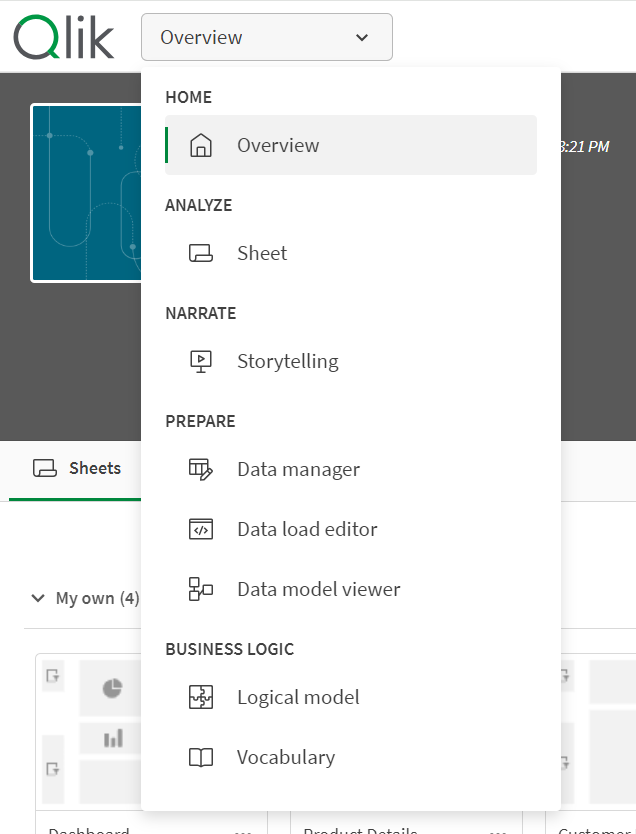
- Pulse en el nombre de la aplicación para abrir los detalles de la misma, por ejemplo, para editar el nombre o la descripción de la aplicación.
-
Haga clic en
 para realizar acciones basadas en la vista en la que se encuentra.
 En todas las secciones de las aplicaciones, están disponibles las siguientes opciones:
-
Mostrar detalles/Ocultar detalles
-
Modo pantalla táctil
-
Ayuda
-
Configuración
En vista general, Gestor de datos, y Visor del modelo de datos, están disponibles las siguientes opciones:
-
Agregar datos
En las Hojas, está disponible lo siguiente:
-
Descargar hoja como PDF
-
Duplicar hoja
-
Eliminar hoja
-
Incluir hoja
En Narración de datos, están disponibles las siguientes opciones:
-
Descargar historia como PowerPoint
-
Descargar historia como PDF
-
Duplicar historia
-
Eliminar historia
-
En la barra de herramientas, realice tareas relacionadas con la vista en la que se encuentra. Algunas tareas que estaban ubicadas en otras partes de la interfaz de usuario se han movido a la barra de herramientas. Con Insight Advisor, puede acceder a la Búsqueda de Insight Advisor y a Tipos de análisis de Insight Advisor.
En la vista de hoja en modo de edición, por ejemplo, puede abrir el panel de activos o el panel de propiedades y crear y administrar marcadores y hojas. Cortar, copiar y pegar, que anteriormente se encontraban en la parte inferior de la hoja, ahora se encuentran en la barra de herramientas. En el modo de análisis, puede trabajar con selecciones y crear y gestionar hojas y marcadores.
En la vista de narración, puede agregar imágenes, texto, formas, etc.
Barra de herramientas en una hoja en modo de edición
