
Criando uma API com o Assistente de IA
Última atualização: 20/10/2026Você pode criar uma API interagindo com um modelo de IA usando linguagem natural. Essa opção pode ajudá-lo a criar a API necessária mais rapidamente.
Nota informativaNota: Para obter ajuda sobre como criar uma nova API vazia ou trabalhar com um exemplo de API, consulte Trabalhando com uma nova API.
- Um usuário locatário do Talend deve criar uma conexão segura com o Qlik Cloud seguindo o procedimento em Configurando a Autenticação do Qlik Cloud.
- Pelo menos uma conta de usuário deve ser atribuída a uma função que tenha a permissão API Designer - Administrar ativada. Essa configuração é "em todo o locatário", o que significa que outros usuários do locatário com a função do API Designer também terão acesso ao recurso. Para obter mais informações sobre contas de usuário, funções e permissões, consulte Administrando o Qlik Cloud.
- Selecione Nova API e clique em Assistente de IA.
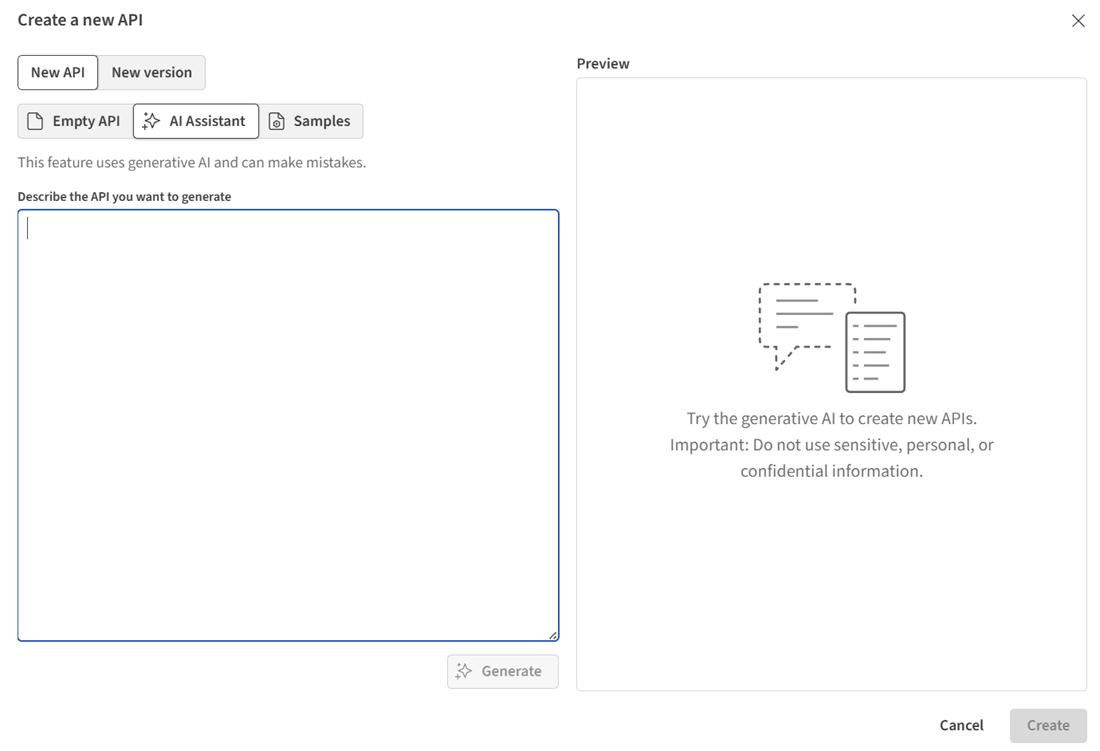 Nota informativaObservação: Se o ícone do Assistente de IA não estiver visível, um usuário com a permissão Contratos de API - Administrar deve habilitar a configuração Recursos baseados em IA generativa. Eles fazem isso clicando no nome de usuário no canto superior direito da página inicial do API Contracts, clicando em Configurações do API Contracts e, em seguida, marcando a caixa de seleção Recursos baseados em IA generativa.
A API gerada é salva e adicionada à lista de APIs na página inicial do API Contracts.