メイン コンテンツをスキップする
補完的コンテンツへスキップ
Qlik.com
Community
Learning
Qlik リソース
日本語 (変更)
Deutsch
English
Français
日本語
中文(中国)
閉じる
ドキュメント
クラウド
Client-Managed
追加のドキュメント
クラウド
Qlik Cloud
ホーム
紹介
Qlik Cloud の新機能
Qlik Talend Cloud について
分析
データ統合
管理
自動化
開発
Talend Cloud
Talend Cloud
Release Notes
Talend API Portal
他のクラウド ソリューション
Stitch
Upsolver
Client-Managed
クライアント管理 — 分析
ユーザー向けの Qlik Sense
管理者向け
Qlik Sense
開発者向け
Qlik Sense
Qlik NPrinting
Connectors
Qlik GeoAnalytics
Qlik Alerting
ユーザーと管理者向けの
QlikView
開発者向け
QlikView
Governance Dashboard
クライアント管理 — データ統合
Qlik Replicate
Qlik Compose
Qlik Enterprise Manager
Qlik Gold Client
Qlik Catalog
NodeGraph (legacy)
Qlik Talend
Talend Studio
Talend ESB
Talend Administration Center
Talend Data Catalog
Talend Data Preparation
Talend Data Stewardship
追加のドキュメント
追加のドキュメント
Qlik ドキュメンテーション アーカイブ
Talend ドキュメンテーション アーカイブ
オンボーディング
分析を開始
データ統合を開始する
分析ユーザーのオンボーディング
Qlik Sense で分析を開始
Qlik Cloud Analytics Standard の管理
Qlik Cloud Analytics Premium および Enterprise の管理
Qlik Sense
Business
の管理
Qlik Sense
Enterprise SaaS
の管理
Qlik Cloud Government を管理
Windows 上の
Qlik Sense
Enterprise
の管理
オンボーディング データ統合ユーザー
Qlik Talend Data Integration Cloud を開始する
Talend Cloud を開始する
ビデオ
移行センター
評価ガイド
Qlik リソース
日本語 (変更)
Deutsch
English
Français
日本語
中文(中国)
検索
SearchUnify の検索をロード中
製品に関するサポートが必要な場合は、Qlik Support にお問い合わせください。
Qlik Customer Portal
メニュー
閉じる
SearchUnify の検索をロード中
製品に関するサポートが必要な場合は、Qlik Support にお問い合わせください。
Qlik Customer Portal
こちらにフィードバックをお寄せください
Talend Components
Data Qualityのコンポーネント
Uniserv
Uniservのシナリオ
mailRetrievalインデックスプールに連絡先を追加
コンポーネントを設定
このページ上
手順
手順
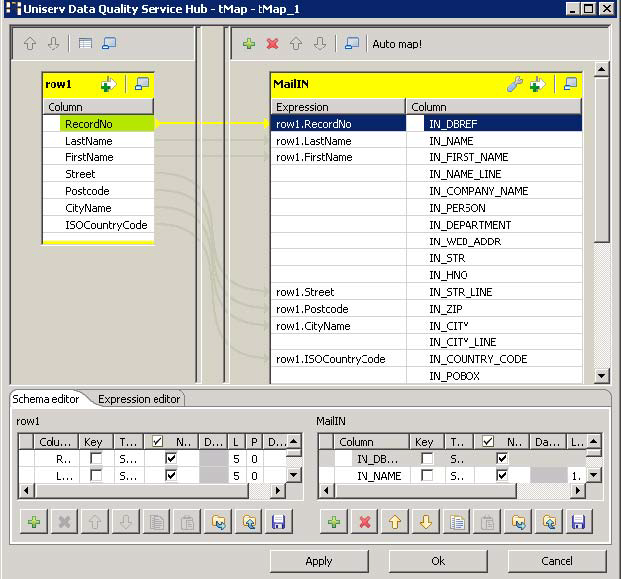
tMap_1
をダブルクリックし、スキーママッピングウィンドウを開きます。左側は入力ファイルのストラクチャーで、右側は
tUniservRTMailSearch
のスキーマです。下部には
[Schema Editor] (スキーマエディター)
があり、個々のカラムの属性を検索して編集できます。
入力ファイルのカラムを
tUniservRTMailSearch
のそれぞれのカラムに割り当てます。このためには、入力ソースのカラムを選択して、右側の適切なカラムにドラッグします。
入力リストに参照IDが含まれている場合は、それを採用する必要があります。そのためには、
[Schema Editor] (スキーマエディター)
で新しいカラム
IN_DBREF
を作成し、参照IDを使って接続します。
[OK]
をクリックしてウィンドウを閉じます。
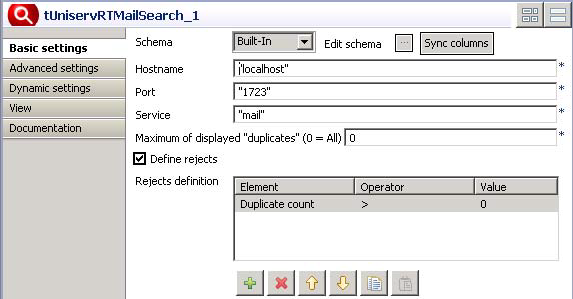
tUniservRTMailSearch
をダブルクリックして
[Basic settings] (基本設定)
ビューを開きます。
[Maximum of displayed "duplicates"] ("重複"表示の最大)
に
0
を入力して、すべての重複を表示します。
[Define rejects] (リジェクト定義)
を選択してリジェクト定義のウィンドウを開きます。
[+]
ボタンをクリックして、ウィンドウに新しい行を挿入します。エレメントカラムで
Duplicate count
を、演算子カラムで
>
を、値カラムで
0
を選択します。そうすると、既存の連絡先はすべて失格となり、新しい連絡先のみがインデックスプールに追加されます。
[Advanced settings] (詳細設定)
ビューを開き、パラメーターを確認します。妥当なパラメーターがプリセットされています。詳細は、
mailRetrieval
のマニュアルをご覧ください。
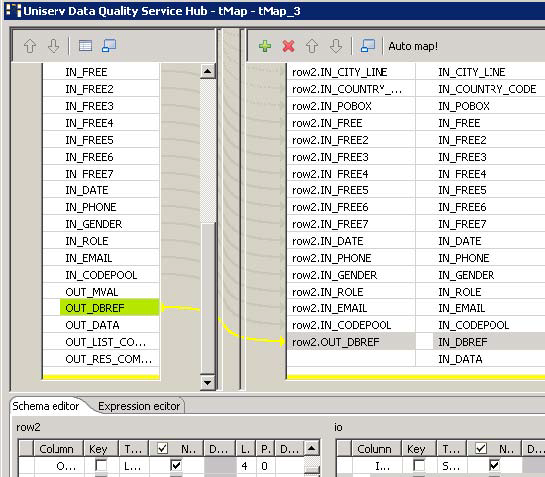
tMap_3
をダブルクリックし、スキーママッピングウィンドウを開きます。左側は
tUniservRTMailSearch
のスキーマで、右側は
tUniservRTMailOutput
のスキーマです。
[Auto map!] (自動マップ)
をクリックして、フィールドを自動的に割り当てます。
手動で割り当てる必要がある唯一のフィールドは参照IDです。これを行うには、
OUT-DBREF
を左側から右側の
IN_DBREF
フィールドにドラッグします。
[OK]
をクリックしてダイアログボックスを閉じます。
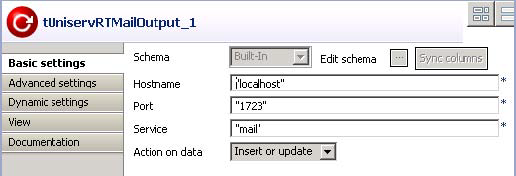
tUniservRTMailOutput
をダブルクリックして
[Basic settings] (基本設定)
ビューを開きます。
[Action on data] (データでのアクション)
リストから
Insert or update
を選択します。これで、すべての新しい連絡先がインデックスプールに追加されました。
このページは役に立ちましたか?
このページまたはコンテンツにタイポ、ステップの省略、技術的エラーなどの問題が見つかった場合はお知らせください。
こちらにフィードバックをお寄せください
前のトピック
コンポーネントをドロップして接続する
次のトピック
人の名前を分析して挨拶文を割り当てる