Accéder au contenu principal Passer au contenu complémentaire

Finaliser le schéma de votre fichier Excel

Pourquoi et quand exécuter cette tâche

La dernière étape de l'assistant affiche le schéma final généré et vous permet de le personnaliser selon vos besoins.

Remarquez que tous les caractères du fichier pouvant être mal interprétés par le programme par la suite sont remplacés par un caractère neutre. Par exemple, les tirets bas remplacent les astérisques.
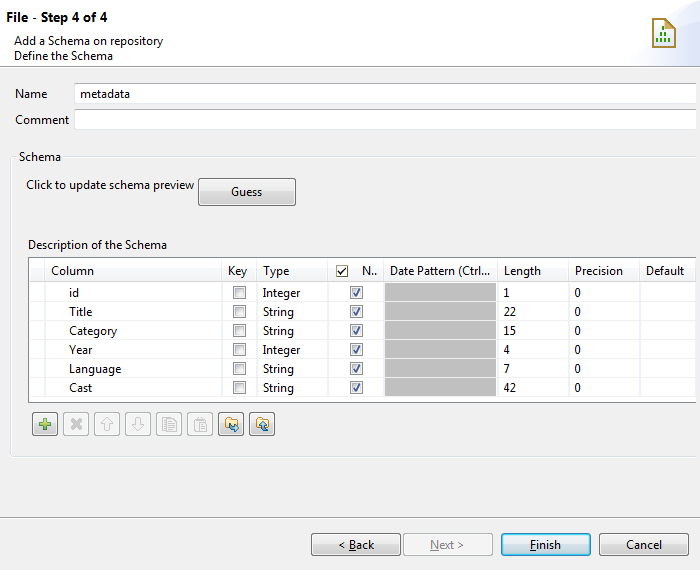
Boîte de dialogue File - Step 4 of 4 (Fichier - Étape 4 sur 4).

Procédure

  1. Si nécessaire, renommez le schéma (par défaut, metadata) et saisissez un commentaire.
    Personnalisez le schéma, si nécessaire. Ajouter, supprimer ou déplacer les colonnes du schéma, exporter le schéma dans un fichier XML ou remplacer le schéma en important une définition de schéma depuis un fichier XML à l'aide de la barre d'outils.
  2. Si le fichier Excel sur lequel est basé le schéma a changé, cliquez sur le bouton Guess afin de générer à nouveau le schéma. Notez que, si vous avez personnalisé le schéma, la fonctionnalité Guess ne retient pas ces modifications.
  3. Cliquez sur Finish (Terminer). Le nouveau schéma apparaît dans le Repository, sous le nœud File Excel correspondant.

Cette page vous a-t-elle aidé ?

Si vous rencontrez des problèmes sur cette page ou dans son contenu – une faute de frappe, une étape manquante ou une erreur technique – faites-le-nous savoir.