
Senast uppdaterad: 2026-07-21
Ark strukturerar dina idéer och syftet med din applikation. När du skapar en ny applikation är det en god vana att först bygga en struktur med tomma ark, där varje ark representerar en idé eller ett mål. Detta ger en bra översikt av applikationen.
Översikt
Till exempel: Du skapar en översikt av ditt företags nyckelmätetal, försäljning och marginaler utifrån delstat, region och produkt. I stället för att samla all denna information på ett ställe kan du strukturera den genom att använda ett ark för vart och ett av dessa ändamål.
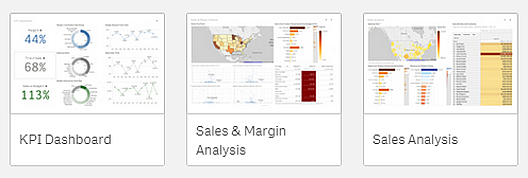
Arket är den plats där diagram och tabeller för data visualisering ligger. En app kan innehålla flera ark. Urvalen som du gör påverkar visualiseringarna oavsett vilka ark de finns på.

Skapa ett nytt ark
Du kan skapa ett nytt ark från appöversikten eller från resurspanel.
 i verktygsfältet.
Gör följande:
- Från applikationsöversikten klickar du på
 för att visa arken.
 - Klicka på Skapa nytt ark.
Ett nytt ark skapas
Ändra titeln och beskrivningen för ett ark
Ändra titeln och beskrivningen för dina ark. Du kan antingen använda en fast arkrubrik eller en dynamisk som baseras på ett uttryck.
Gör följande:
- I applikationsöversikten klickar du på för att visa arken.
- Gör ett av följande:
- Om du har rutnätsvyn öppen,
 , klickar du på arkets titel och därefter på
  .
. - Om du har listvyn
 öppen klickar du på .
- Om du har rutnätsvyn öppen,
- Ange Rubrik och Beskrivning.
- Klicka utanför textområdet.
Använda en dynamisk arkrubrik
Du kan ange en dynamisk arkrubrik baserad på ett uttryck i egenskapen Rubrikuttryck i arkets egenskapspanel. Du kan använda vilket giltigt diagramuttryck som helst.Mer information finns i Använda uttryck i visualiseringar.
Om du anger en dynamisk arkrubrik används inte den fasta rubriken (Namn).
Skapa dynamiska arkrubriker med hjälp av uttryck
Ange ett visningsvillkor för ett ark
I Visningsvillkor kan du ange ett villkor för om ett ark ska visas eller döljas i en applikation beroende på om ett uttryck utvärderas som sant eller falskt. Arket visas bara om uttrycket utvärderas som sant. Att ett ark döljs innebär inte att data döljs eller utesluts från en applikation.
Du kan till exempel skapa ett ark som bara är tillgängligt om vissa värden finns i dina data. Vanligtvis används en if-funktion.Mer information finns i if Skript- och diagramfunktion.
Ange ett visningsvillkor för ett ark
Ändra arkminiatyr
Du kan ersätta standardminiatyren för att göra det enklare att skilja på ark i appöversikten och i resurspanelen. Du kan använda en av standardbilderna eller en egen bild.
Tänk på följande:
- Följande format stöds: .png, .jpg, .jpeg, and .gif.
- Det optimala bildförhållandet för en miniatyr är 8:5 (bredd:höjd).
- Du kan endast lägga till eller ändra en miniatyr för ett opublicerat ark.
Gör följande:
- I applikationsöversikten klickar du på för att visa arken.
- Gör ett av följande:
- Om du har rutnätsvyn öppen, , klickar du på arkets titel och därefter på .
- Om du har listvyn öppen klickar du på .
- Om du har rutnätsvyn öppen,
Klicka på
 på standardminiatyren.
Mediebiblioteket öppnas.
Klicka på en mapp i mediabiblioteket, exempelvis I appen eller Standard.
- Välj den bild du vill använda som miniatyr för arket och klicka på Infoga.
- Klicka på
 för att sluta redigera.
Den bild du har valt används nu som miniatyr för arket, och är synlig i resurspanelen och i appöversikten.
Följande format stöds: .png, .jpg, .jpeg, och .gif.
För Qlik Sense: du kan ladda upp bilder till mappen I appen i mediebiblioteket. Du behöver använda Qlik Hanteringskonsol för att ladda upp bilder till standardmappen.
För Qlik Sense Desktop: du kan placera bilder i följande mapp på din dator: C:\Users\<user>\Documents\Qlik\Sense\Content\Default. Bilderna kommer att finnas tillgängliga i standard-mappen i mediebiblioteket. När du flyttar en applikation mellan installationer, sparas bilderna som du använder i applikationen i qvf-filen tillsammans med applikationen. När du öppnar appen på en ny plats kommer bilderna att finnas i mappen I appen i mediebiblioteket för appen.
Mer information finns i Hantera en Qlik Sense-plats: överföra objekt till innehållsbibliotek.
Ändra storleken på arkets rutnät
Du kan justera storleken på arkets rutnät för att rymma fler visualiseringar på ett ark, eller ha mer kontroll över hur visualiseringarna positioneras. Rutnätet visas när du lägger till, flyttar eller ändrar storlek på en visualisering.
Rutnätsstorlek kan ändras i arkegenskapsrutan

Gör följande:
- Gå till inställningen Rutnätsmellanrum under Arkegenskaper.
- Ändra mellanrummet från Brett (standardalternativet) till Medel, Smalt eller Anpassat.
- Om du väljer Anpassat visas ett skjutreglage. Använd skjutreglaget för att ändra storlek på rutnätet. Ju högre siffra, desto tätare är rutnätet.
Anpassa arkstorlek
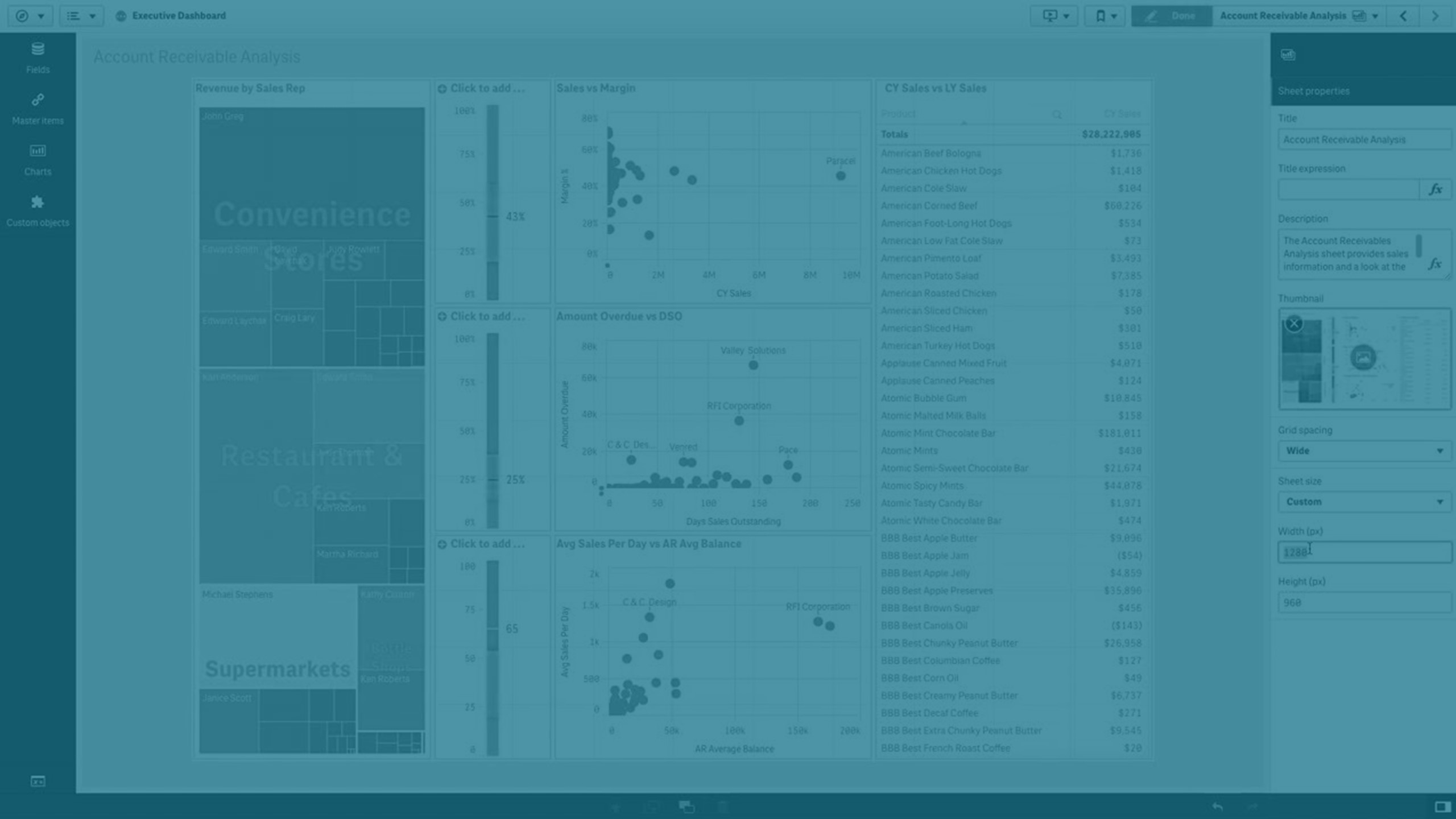
Qlik Sense använder som standard en responsiv layout för ark som justerar arket efter dimensionerna på användarens skärm. Du kan ställa in en anpassad bredd och höjd för arket om du vill använda en layout som inte är responsiv för dina ark. Det gör att din instrumentpanel garanterat ser likadan ut hos dina användare som när du skapar den, utan responsiva justeringar. Du kan ställa in arkets höjd och bredd på allt mellan 300 och 4 000 pixlar.
Om PDF nedladdningen av ditt ark verkar överdrivet inzoomad, rekommenderas att du växlar Arkstorlek från Responsiv till Anpassad.
När ett ark har en anpassad storlek kan du ändra rutnätsmellanrummet, men du kan inte använda Utvidga ark för att ändra storleken.
För responsiva ark som inte är utökade, kommer exporterad PDF av arket att vara:
- Liggande orientering: 1680 x 1120 pixlar
- Stående orientering: 1120 x 1680 pixlar
Om du använder en Anpassad arkstorlek, kommer PDF arkets utdata att behålla de anpassade pixelvärdena för bredd och höjd.
Om du ändrar arkstorleken från Responsive till Custom kan det påverka tydligheten hos utmatningen från PDF. Om du manuellt exporterar ett ark i anpassad storlek som en PDF, är den bästa praxis:
Stående orientering: värden på 1680 x 1120 pixlar, eller ett förhållande på 1:1,5
Liggande orientering: värden på 1120 x 1680 pixlar eller ett förhållande på 1,5:1
I utökade ark och ark med anpassad storlek kan PDF-filer visas med lägre upplösning om arket är för stort för att visas tydligt på en enstaka PDF-sida.
Gör följande:
- Ändra inställningen Arkstorlek från Responsiv till Anpassad.
Ange en bredd för arket i pixlar.
Ange en höjd för arket i pixlar.
Ändra layouten för liten skärm
Som standard visas ark i listvy när de visas på små skärmar. Du kan ändra så att de visas som ett rutnät. Ark måste ställas in på responsiv layout för att visas som rutnät på små skärmar.
Ett ark som visas på en liten skärm i listvy (vänster) och rutnätsvy (höger)
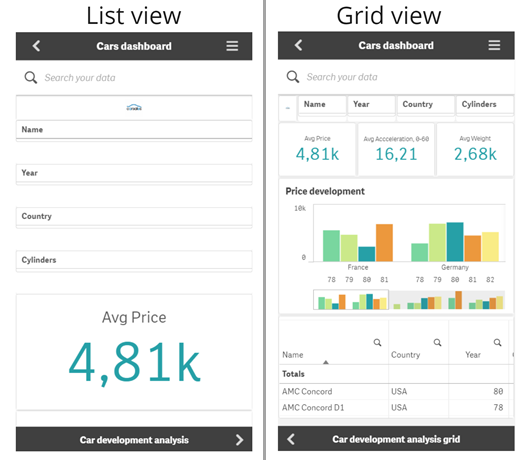
Rutnätsvy visar en liten förhandsgranskning av dina visualiseringar. Listvyn visar endast visualiseringstitlarna.
Gör följande:
- Under Arkegenskaper går du till Layout för liten skärm.
- I listrutan väljer du Rutnätsvy.
Utöka arkets område
Du kan utöka arkets område vertikalt om du behöver lägga till fler visualiseringar än det som ryms på en skärm.
I hämtade utökade ark kan PDF:er visas med lägre kvalitet om arket är för stort för att visas tydligt på en enda PDF-sida.
Tänk på följande:
- Du måste aktivera Utöka ark under Arkegenskaper.
- Varje utökning lägger till 50 % av det ursprungliga arkets höjd.
- Om du har visualiseringar som rullar kan rullningen störas på ett utökat ark. Du bör lämna tomt utrymme som tillåter rullning när du utformar arket.
Du kan utöka arket på två olika sätt:
Gör följande:
- Dra ett objekt längst ner på arket och släpp det på släppzonen som visas.
- Växla inställning för Utöka ark under Arkegenskaper.
Arket utökas nu med 50 % av den ursprungliga höjden. Du kan rulla vertikalt i arket för att komma åt allt innehåll.
Lägga till åtgärder till ark
Du kan lägga till åtgärder till ark som aktiveras när användare navigerar till de aktuella arken. Du kan till exempel radera urval i applikationen automatiskt när användare navigerar till ett visst ark.
Mer information finns i Lägga till åtgärder till ark.
Lägga till en bakgrundsfärg eller -bild
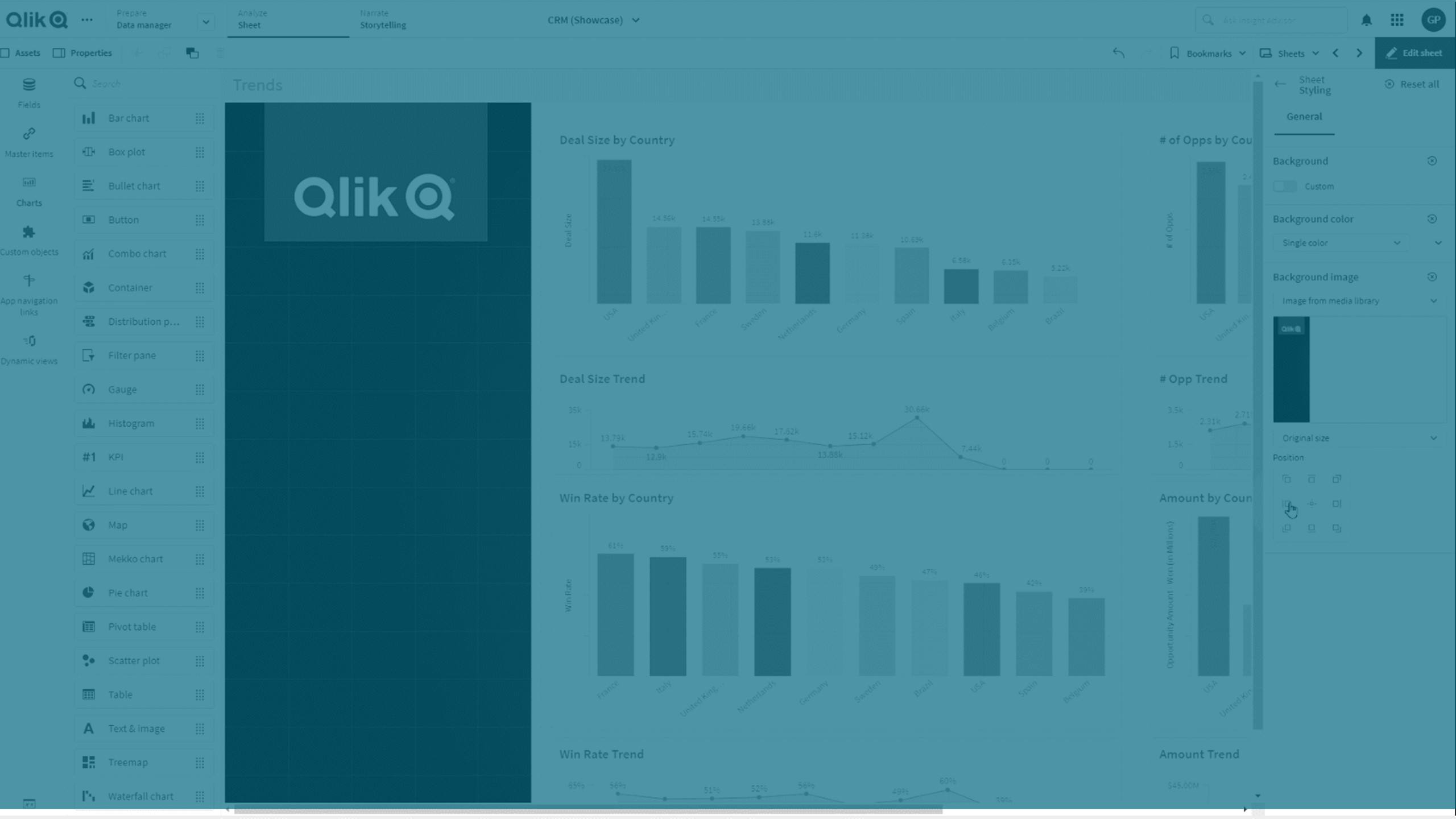
Du kan anpassa ett arks bakgrund. Du kan välj en specifik bakgrundsfärg, eller färglägga per uttryck. Alla bilder i mediebiblioteket kan anges som bakgrund. Bilden kan placeras eller storleksändras så att den inte fyller hela bakgrunden.
Följande format stöds: .png, .jpg, .jpeg, and .gif. Om du använder en .gif, kan den vara animerad eller statisk.
Gör följande:
- Öppna arket i redigeringsläge
- Under Arkegenskaper, klickar du på Formatinställningar.
- Ange Bakgrund som Anpassad. Standardvärdet är Auto.
Bakgrundsfärg:
En färg: Välj en färg från färgväljaren.
Efter uttryck: Ställ in färgerna utifrån ett användardefinierat uttryck. Mer information finns i Färglägga per uttryck.
- Bakgrundsbild: Välj en bild från mediebiblioteket. Standardvärdet är Ingen.
Klicka på
på standardminiatyren.Mediebiblioteket öppnas.
Klicka på en mapp i mediabiblioteket, exempelvis I appen eller Standard. Du kan även välja att Ladda upp media, om bilden du vill ha inte redan finns i mediebiblioteket.
Välj den bild du vill använda och klicka på Infoga.
Om den bild du vill ha inte finns i mediebiblioteket klickar du på Ny uppladdning och lägger till bilden.
- Använd listmenyn för att ändra storleken på din bild:
- Originalstorlek
- Anpassa alltid
- Anpassa bredd
- Anpassa höjd
- Sträck ut för att passa
- Fyll alltid
- Under Position, kan du ändra bildens justering. Bilden kan exempelvis vara centrerad på arket, eller placerad i det övre högre hörnet.
Den bild och den bakgrund som du valde är nu synlig på arket.
Ark i redigeringsläge, med en bakgrundsbild till vänster

Kopiera, ersätta och flytta element på ark
Du kan kopiera, ersätta och flytta element på ett ark och mellan ark. Du kan göra detta på följande sätt:
- Via redigeringsfältet på arket (
 ,
,  och
och  ).
). - Genom att högerklicka och välja Klipp ut, Kopiera och Klistra in.
- Med snabbkommandona Ctrl+C, Ctrl+X och Ctrl+V.
Kopiera ett ark
Du kan kopiera alla ark, oavsett om det är ett ark som hör till applikationen eller ett ark som du har skapat själv. Fördelen med att skapa kopior av ark är att du sparar tid genom att återanvända innehåll. Dessutom kan du anpassa kopian efter dina behov. En kopia av ett ark innehåller samma visualiseringar som ursprungsarket och länkas till samma original. Det kopierade arket blir ett fristående ark utan kopplingar till det ursprungliga arket. Kopierade ark visas under Mina egna i applikationsöversikten och i Ark i resurspanelen.
Du kan kopiera ett ark på följande sätt:
- Klicka på Kopiera i arkets snabbmeny i applikationsöversikten eller i arknavigatorn.
- Klicka på Kopiera ark i den globala menyn i applikationsöversikten eller i arkvyn.
Anpassa arkformatering med CSS
Du kan anpassa formateringen av enskilda ark med CSS. Detta kan bidra till att komplettera anpassade teman genom att du kan anpassa element som inte täcks av teman. Anpassad arkformatering kan också användas för att åsidosätta formatering från de teman som används i applikationen.
Det rekommenderas att användningen av CSS-formatering av ark minimeras så mycket som möjligt. Vi rekommenderar att du använder de tillgängliga formateringsegenskaperna och formateringsalternativen när det är möjligt i stället för anpassad CSS.
CSS-formatering är bäst att använda endast när det inte finns några andra alternativ tillgängliga. CSS-strukturen för ett ark är inte statisk, det är inte ett API och kan ändras när som helst. Håll CSS-formatering till ett minimum, se till att den är korrekt och se till att den är lätt att ändra om en ändring inträffar som bryter den.
Anpassad CSS-formatering som tillämpas på ark ingår inte i rapporter.

Mer information om anpassade teman finns i Anpassade teman.
Gör följande:
- Öppna arket i redigeringsläge
- Under Arkegenskaper, klickar du på Formatinställningar.
- Ställ in Anpassade format till Aktiv.
- Ange din CSS-formatering i inmatningsrutan.
Begränsningar
Anpassad CSS-formatering för ark har flera begränsningar. Tillagd CSS analyseras och rensas för att ta bort och ignorera alla element som döljer eller bryter applikationens funktionalitet. Du kommer att meddelas om du anger CSS som inte stöds. Här beskrivs några av begränsningarna vid användning av CSS för att formatera ark:
font-size får inte vara större än 18 px.
HTML-taggar stöds inte.
Följande väljare är inte tillåtna:
Pseudo-väljare
Rot-väljare
* väljare
Följande @rules stöds inte:
charset
color-profile
counter-style
font-face
font-feature-values
font-palette-values
import
keyframes
media
namespace
page
position-try
property
Injektion är inte tillåten.
display:none stöds endast för anpassade användardefinierade element eller klasser.
Kommentarer tillämpas inte.
Anpassad CSS-formatering stöds inte av applikationer i Qlik Sense Mobile SaaS.
Anpassad CSS-formatering som tillämpas på ark ingår inte i rapporter.