
Senast uppdaterad: 2026-07-21
Du kan ändra applikationens utseende för att anpassa den baserat på företagets standarder. Den valda stilen kommer att tillämpas på alla ark i applikationen. När applikationen har publicerats kan du inte ändra applikationens utseende.
Styla en applikationFöljande layoutalternativ finns:
- Ändra riktningen för tecken i text- eller talsträngar.
- Ändra standardtema för applikationen.
- In-/aktivera kontextmenyn på alla visualiseringar.
- In-/aktivera hovringsmenyn på alla visualiseringar.
- Dölja objekt i visualiseringsmenyer.
- Ändra formateringen av arkets rubrik.
- Lägga till och justera en bild, till exempel en logotyp.
- In-/aktivera verktygsfältet och rubriken på alla ark.
- Anpassa navigeringsstapeln genom att lägga till en anpassad logotyp, ta bort gränssnittselement och ändra stil.
Fler layoutalternativ kan tillämpas på en applikation av en utvecklare via anpassade temakomplement.
Anpassad formgivning för enskilda objekt åsidosätter applikationens formgivning.
Öppnar applikationsinställningar
Du kan öppna appinställningar var som helst i en opublicerad app.
Gör följande:
-
I en opublicerad applikation klickar du på
 och sedan på
  Inställningar.
 -
Klicka på
 för att stänga applikationsinställningarna.
Ändra läsriktningen
Gör följande:
-
I en opublicerad applikation klickar du på
och sedan på Inställningar. - I menyn, växla till fliken Utseende.
-
Slå på eller av höger-till-vänster.
Ändra standardtema för applikationen
Du kan använda ett av Qliks standardteman eller valfritt anpassat tema som du har skapat och installerat.
Standardtemana för Qlik är:
-
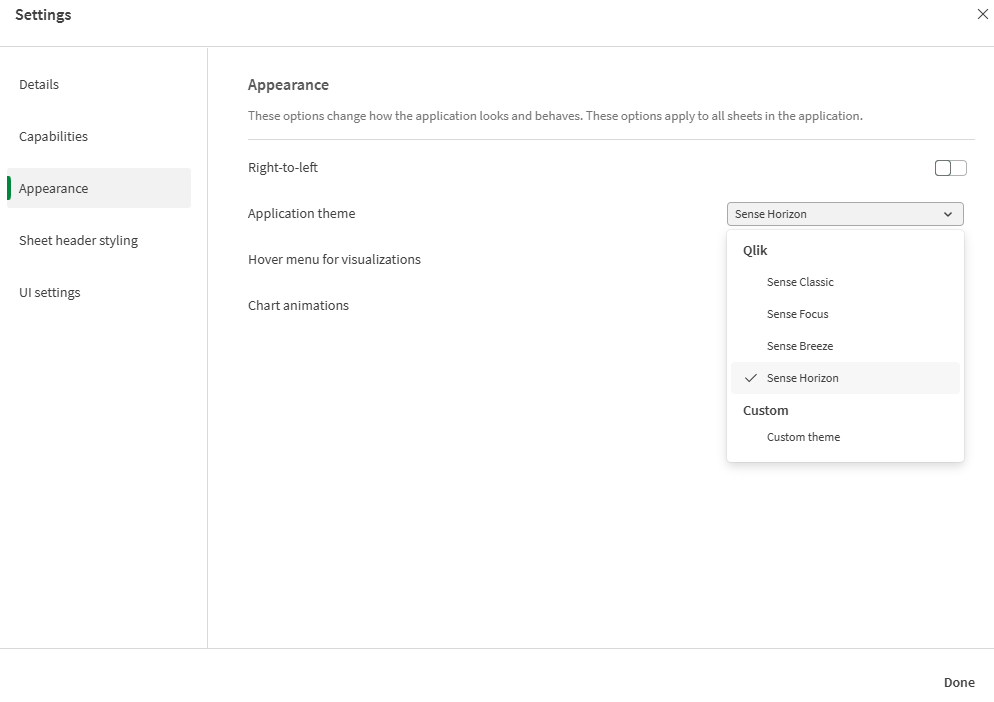
Sense Horizon – Detta är standardtemat när du skapar en ny applikation.
- Sense Classic – ger en mer kompakt objektvy och begränsar avståndet mellan dem.
- Sense Focus – justerar utfyllnaden och avstånden runt objekt och ger specificerade utrymmen för rubriker.
- Sense Breeze – bygger på Sense Focus men har andra färginställningar.
Gör följande:
-
I en opublicerad applikation klickar du på
och sedan på Inställningar. -
I menyn, växla till fliken Utseende.
-
Välj temat som ska användas i listrutan Applikationstema.
Anpassade teman
Det går även att skapa anpassade teman baserat på företagets standarder. Med teman kan du exakt utforma en applikation genom att ändra färger, lägga till bilder och bakgrunder samt specificera teckensnitt, teckenstorlek, teckengrovlek och teckenstilar på global eller detaljerad nivå i hela din applikation. Det går även att definiera färgpaletter och anpassa specifikationer för marginaler, utfyllnad och avstånd.
Mer information finns här:
Anpassade teman stöds vid export av ark och diagram i PDF-format. Detta gäller för manuellt exporterade PDF, såväl som för PDF som exporteras automatiskt med prenumeration eller via Qlik Reporting Service. En genererad PDF från en applikation som använder ett anpassat tema kan dock se annorlunda ut än i applikationen. Mer information finns i JSON-egenskaper för anpassat tema.
När du har skapat ett anpassat tema lagrar du det som ett komplement i Qlik Sense. JSON-filen och alla övriga resurser, som CSS-filer, komprimeras och importeras som komplement i Qlik Hanteringskonsol (QMC). På så sätt blir det möjligt att lägga till säkerhetsregler i QMC och styra vilka teman specifika användare har tillgång till.
Du kan se tillgängliga anpassade teman i delavsnittet Utseende i inställningarna för applikationen. Anpassade teman visas under Anpassat i listrutan Applikationstema.
Listruta för applikationstema i applikationens inställningar
Inaktivera hovringsmenyn och kontextmenyn
Hovrings- och kontextmenyerna är interaktiva element som visas när användare interagerar med diagram. Båda menyerna ger åtkomst till alternativmenyn, där användare kan utföra diverse åtgärder med anknytning till ett diagram. Se: Meny med alternativ
Du kan inaktivera en eller båda av dessa menyer för att anpassa den interaktiva upplevelsen för applikationsanvändare.
Inaktivera hovringsmenyn
Du kan välja att inaktivera hovringsmenyn som visas på visualiseringar när användare hovrar över dem. Detta påverkar alla visualiseringar i applikationen.
Gör följande:
-
I en opublicerad applikation klickar du på
och sedan på Inställningar. - I menyn, växla till fliken Utseende.
- Inaktivera inställningen Hovringsmenyn för visualiseringar.
Du kan stänga av hovringsmenyn för en enskild visualisering i redigeringsläge.
Gör följande:
- Välj visualiseringen i redigeringsläge.
- I egenskapspanelen går du till Utseende > Allmänt.
- Inaktivera inställningen Visa hovringsmenyn.
Inaktivera kontextmenyn
Kontextmenyn visas när en användare högerklickar på ett diagram eller när en användare har aktiverat Pekskärmsläget och trycker länge på ett diagram. Du kan inaktivera kontextmenyn på alla visualiseringar.
Gör följande:
-
I en opublicerad applikation klickar du på
och sedan på Inställningar. - I menyn, växla till fliken Utseende.
- Inaktivera inställningen Kontextmenyn för visualiseringar.
Dölja objekt i visualiseringsmenyer

I analysläget interagerar användaren med visualiseringarna genom att högerklicka på dem, hålla muspekaren över dem eller trycka länge på dem och sedan öppna en meny med alternativ (). De angivna alternativen är praktiska för användning av innehåll i arken.
Som standard visas alla tillgängliga alternativ för användaren. Du kan åsidosätta denna funktion och istället definiera specifika objekt som ska inkluderas. Andra objekt utanför snabbmenyn – t.ex. alternativ för redigering av ark och diagramspecifika alternativ – kommer fortfarande att vara tillgängliga.
Gör följande:
-
I en opublicerad applikation klickar du på
och sedan på Inställningar. - Gå till fliken UI-inställningar i menyn.
- Aktivera Bortse från standardobjekt i visualiseringsmenyer.
- Aktivera och inaktivera alternativen efter önskemål. Du kan konfigurera följande alternativ:
Hämta
Visa data
Utforskningsmeny
Helskärm
Visa detaljer
-
Visualiseringsmenyer kan endast anpassas för upplevelsen av att visa ett ark i analysläge. Andra upplevelser, såsom Insight Advisor, stöder inte anpassning.
Ändra animeringarna i diagrammet
Diagramanimeringar är de gradvisa övergångarna i en visualisering från den gamla vyn till den nya vyn när data har ändrats, t.ex. efter att ett val har gjorts.
Diagramanimeringar kan stängas av i appens inställningar. De finns tillgängliga för följande typer av diagram:
-
Stapeldiagram
-
Nyansdiagram
-
Kombinationsdiagram
-
Linjediagram
-
Cirkeldiagram
-
Spridningsdiagram
-
Trattdiagram (visualiseringspaket)
-
Rutnätsdiagram (visualiseringspaket)
-
Sankey-diagram (visualiseringspaket)
Gör följande:
-
I en opublicerad applikation klickar du på
och sedan på Inställningar. -
I menyn, växla till fliken Utseende.
-
Aktivera eller inaktivera Diagramanimeringar.
Dölj alternativ för verktygsfält, arkrubrik och navigeringsfält i applikationen
Du kan dölja verktygsfältet och arkrubriken i din applikation. Detta innebär att de här områdena inte kommer att visas på något ark, för någon användare, oavsett behörighet. Alla användare med Kan redigera-rättigheter i applikationen kan slå på eller av de här elementen. Du kan också dölja enskilda element i applikationens navigeringsfält, verktygsfält och arkrubrik.
Verktygsfält
Verktygsfältet är området ovanför arket som innehåller följande knappar:
-
Tillgångar
-
Ark
-
Bokmärken
-
Insight Advisor
-
Smartsökning (
 )
) -
Urvalsknappar:
-
Gå bakåt i urvalet (
 )
) -
Gå framåt urval (
 )
) -
Rensa alla urval (
 )
)
-
-
Valverktyg (
 )
) -
Redigera ark
Du kan också dölja knapparna Tillgångar, Ark och Bokmärken i verktygsfältet. Om du tar bort Tillgångar, visas Ark och bokmärken utan resurspanelen.
Gör följande:
-
Klicka på
och klicka sedan på Inställningar i applikationsnavigeringsfältet. -
Gå till fliken UI-inställningar i menyn.
-
Gör ett av följande:
- Stäng av Verktygsfält för att dölja verktygsfältet.
- Välj Tillgångar under Verktygsfält för att dölja Tillgångar.
- Välj Ark i Verktygsfält för att dölja Ark.
- För att dölja Bokmärken i Verktygsfält väljer du Bokmärken.
- Klicka på Klart.
Arkrubrik
Arkrubriken är det område på arket som innehåller arkrubriken, rubrikbilden och arkets navigeringspilar.
Om du döljer arkrubriken flyttas navigeringspilarna till verktygsfältet.
Du kan välja att dölja arkets titel.
Gör följande:
-
Klicka på
och klicka sedan på Inställningar i applikationsnavigeringsfältet. -
Gå till fliken UI-inställningar i menyn.
-
Gör ett av följande:
- Om du vill dölja arkets rubrik stänger du av Arkets rubrik.
- Om du vill dölja arkets titel väljer du Arkets titel under Arkets rubrik.
- Klicka på Klart.
Applikationsnavigeringsfält
Du kan välja att dölja följande alternativ i applikationsnavigeringsfältet för din applikation:
-
Logotyp
-
Navigering
Gör följande:
-
Klicka på
och klicka sedan på Inställningar i applikationsnavigeringsfältet. -
Gå till fliken UI-inställningar i menyn.
- Under Appnavigeringsfält väljer du de alternativ som du vill dölja i applikationsnavigeringsfältet.
- Klicka på Klart.
Användning
Fördelar
Genom att dölja verktygsfältet och arkrubrikerna skapas mer utrymmer för diagram, filterrutor och andra objekt.
Om arkrubriker slås av kommer det området inte att visas när du hämtar eller delar ark, skickar prenumerationer eller genererar Qlik Automate-rapporter. Detta är användbart om du använder dina ark för att skapa PowerPoint-presentationer eller -instrumentpaneler.
Om verktygsfältet tas bort får apputvecklare större kontroll över vilka funktioner som andra användare har enkel tillgång till. Om exempelvis Redigera ark-knappen döljs kan det avhålla andra apputvecklare från att redigera appen.
Nackdelar
Funktioner som bokmärken, anteckningar, Insight Advisor och redigering av ark inaktiveras inte helt genom att dölja verktygsfältet. Bokmärken återfinns till exempel fortfarande i appöversikten. Men appkonsumenter kan tro att de här funktionerna inte längre är tillgängliga.
Om du döljer verktygsfältet och arkrubriken går det bara att navigera mellan ark genom att använda tangentbordsgenvägar eller knappobjekt.
Om urvalsområdet är dolt kanske användare inte inser att urval har tillämpats på applikationen. Du kan behöva lägga till filterrutor i dina ark eller filter i enskilda diagram.
Exempel
Ett ark som visar verktygsfältet och arkrubriken. I verktygsfältet visas Insight Advisor, aktuella urval med mera. Arkrubriken innehåller rubrikbilden, arkrubriken och navigeringspilarna.
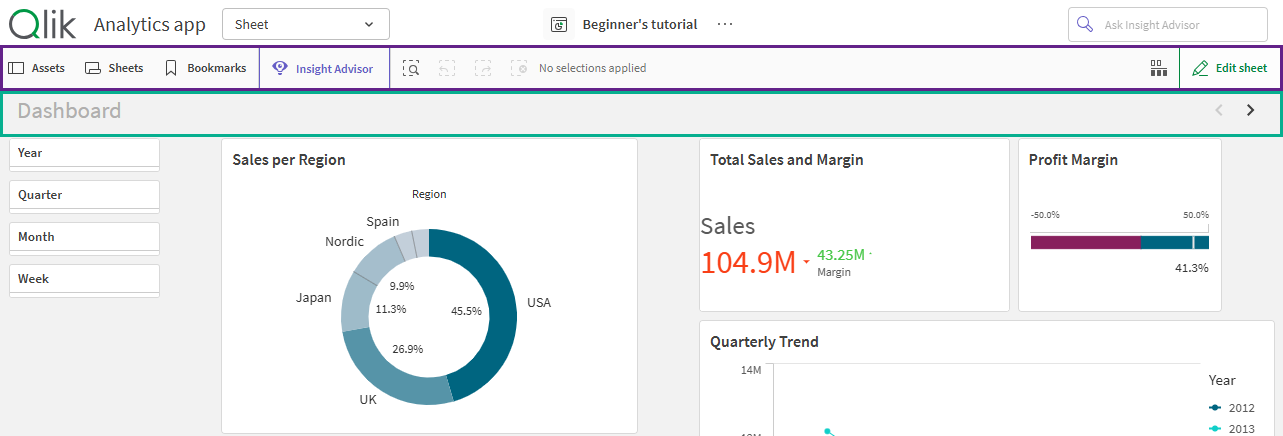
Samma ark som ovan, men verktygsfältet är synligt och arkrubriken är dold. Användare kan inte längre se rubrikbilden, arkrubriken eller navigeringspilarna.

Samma ark som ovan, men arkrubriken är synlig och verktygsfältet är dolt. Användare kan inte se vilka urval som har tillämpats.
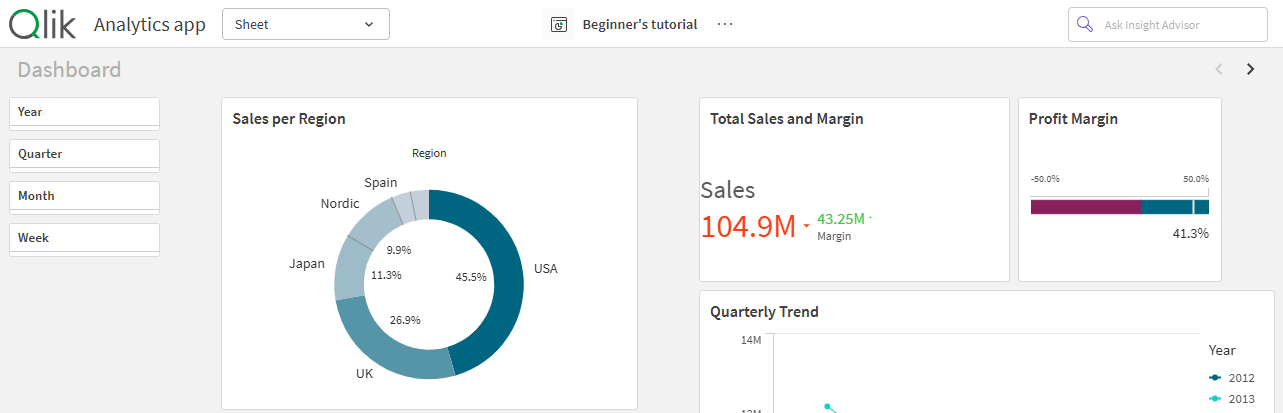
Samma ark som ovan, men rubriken och verktygsfältet har båda dolts.

Lägg till egna logotyper
Du kan lägga till egna logotyper i applikationsnavigeringsstaplar. Dessa ersätter logotyper som finns i klientorganisationernas navigeringsfält.
Gör följande:
-
I applikationsnavigeringsfältet, klicka på
och klicka sedan på Inställningar. -
Gå till fliken UI-inställningar i menyn.
-
Klicka på i appnavigeringsfältet
 .
. -
Klicka på under Logga
 .
. -
Välj en befintlig bild eller ladda upp en ny bild.
-
Klicka på Infoga.
Styla applikationsnavigeringsstapeln
Du kan styla navigeringsstapeln i applikationen med anpassade färger.
Gör följande:
-
Klicka på
och klicka sedan på Inställningar i applikationsnavigeringsfältet. -
Gå till fliken UI-inställningar i menyn.
-
Klicka på i appnavigeringsfältet
. -
Under Alternativ, ställ in Bakgrundsfärg och Förgrundsfärg.
-
Klicka på Klart.
Lägga till fält i urvalsstapeln
Du lägger till fält och masterdimensioner i urvalsstaplarna i appar så att de är lätt tillgängliga för dina appanvändare. Detta är användbart när du har fält som du vill att dina appanvändare alltid ska ha enkel åtkomst till för urval. Att lägga till fält är också användbart om du vill undvika att ha filterrutor med samma fält upprepade i varje ark.
En urvalsstapel med ett fält tillagt

Lägga till fält i urvalsstapeln
Gör följande:
-
I redigeringsläge, öppna resurspanelen och klicka på Fält.
-
Högerklicka på ett fält och välj Lägg till i urvalsstapeln.
Lägga till originaldimensioner i urvalsstapeln
Gör följande:
-
Öppna resurspanelen i redigeringsläge och klicka på Originalobjekt.
-
Högerklicka på ett originalobjekt och välj Lägg till i urvalsstapeln.
Ta bort fält från urvalsstapeln
Gör följande:
-
I redigeringsläge, öppna resurspanelen och klicka på Fält.
-
Högerklicka på ett fält i urvalsstapeln och välj Ta bort från urvalsstapeln.
Begränsningar
Att lägga till fält i urvalsstapeln har följande begränsningar:
-
Du kan inte lägga till eller ta bort fält i urvalsstapeln i inbäddade ark eller mashups.
-
Du kan inte lägga till originalmått i urvalsstapeln.
-
Det rekommenderas att endast lägga till en enskild instans av ett fält i urvalsstapeln. Det är möjligt att lägga till flera instanser, eftersom en originaldimension kan använda ett fält som redan kan ha lagts till i urvalsstapeln.
Om det finns flera instanser av ett fält i urvalsstapeln, kommer de alla att vara tillgängliga i urvalsstapeln tills ett urval görs i en av fältets instanser. Därefter visas endast den instans där urvalet gjordes.
-
Fält som lagts till i urvalsstapeln är inte tillgängliga i Qlik Sense Mobile eller urvalsverktyget.
Ändra färger på arkrubriken
Arkrubrikens bakgrundsfärg kan ställas in som en färg eller som en övertoning mellan färger (gradient) genom att välja två färger. Arkrubrikens teckensnitt kan bara ställas in som en färg.
För att ändra arkrubrikens formatering, klicka på i applikationsnavigeringsfältet och sedan på Inställningar. Alternativ för arkets rubrik finns på fliken Formatering av arkrubrik.
Det finns följande alternativ när du väljer färger:
- Välj en färg från paletten med standardfärger.
- Ange en hexadecimal färgkod genom att skriva sex tecken i indatafältet #.
- Klicka på paletten för att visa fler färgalternativ:
- Klicka på färghjulet när du vill välja färg.
- Dra i reglaget för att ändra färgens mättnad.
Välja en färg från paletten med standardfärger
Gör följande:
-
Klicka på
 i listrutan med färger.
Dialogen öppnas och standardfärgerna visas.
-
Klicka på en av färgerna i paletten.
Färgen väljs.
-
Klicka utanför dialogen.
Dialogen stängs.
Nu har du ställt in en färg genom att välja från paletten med standardfärger.
Färgdialog med standardfärgpaletten och en blå färg vald.

Skriva in en hexadecimal färg
Gör följande:
-
Klicka på
i listrutan med färger.Dialogen öppnas och standardfärgerna visas.
-
Skriv sex tecken i indatafältet #.
Färgen väljs i paletten.
-
Klicka utanför dialogen.
Dialogen stängs.
Nu har du ställt in en färg genom att skriva den sexsiffriga hexadecimala koden.
Använda avancerade alternativ för färg
Gör följande:
-
Klicka på
i listrutan med färger.Dialogen öppnas och standardfärgerna visas.
-
Klicka på
 längst ned i dialogen.
 Dialogen ändras och visar de avancerade alternativen.
-
Gör ett av följande:
-
Klicka på färghjulet.
Färgen ändras och den hexidecimala färgkoden uppdateras.
-
Dra i reglaget.
Mättnaden ändras och den hexadecimala färgkoden uppdateras.
I båda fallen väljs en färg.
-
-
Klicka utanför dialogen.
Dialogen stängs.
Nu har du ställt in en färg med hjälp av färghjulet och/eller reglaget.
Färgdialog med de avancerade alternativen och en blå färg vald.

Lägga till en bild
Du kan lägga till en bild till arkrubriken, till exempel en logotyp. Följande format stöds: .png, .jpg, .jpeg, och .gif.
Gör följande:
-
Klicka på bildplatshållaren bredvid Bild.
Mediebiblioteket öppnas.
- Klicka på en mapp i mediebiblioteket, exempelvis I appen eller Standard.
-
Välj den bild som du vill lägga till i arkrubriken.
En förhandsgranskning av bilden visas.
-
Klicka på Infoga.
Bilden läggs till
Nu har du lagt till en bild till arkrubriken.