
時系列モデルのレビュー
最終更新日時: 2026/10/09モデル トレーニングの最初のバージョンが終了したら、結果のモデル メトリクスと推奨モデルを分析します。
実験バージョンを実行すると、 [モデル] タブに移動し、結果のモデル メトリクスの分析を開始できます。[トレーニング データ] タブに戻ると、 [スキーマ ビュー] と [データ ビュー] にアクセスできます。より詳細な分析は、 [比較] タブと [分析] タブで実行できます。
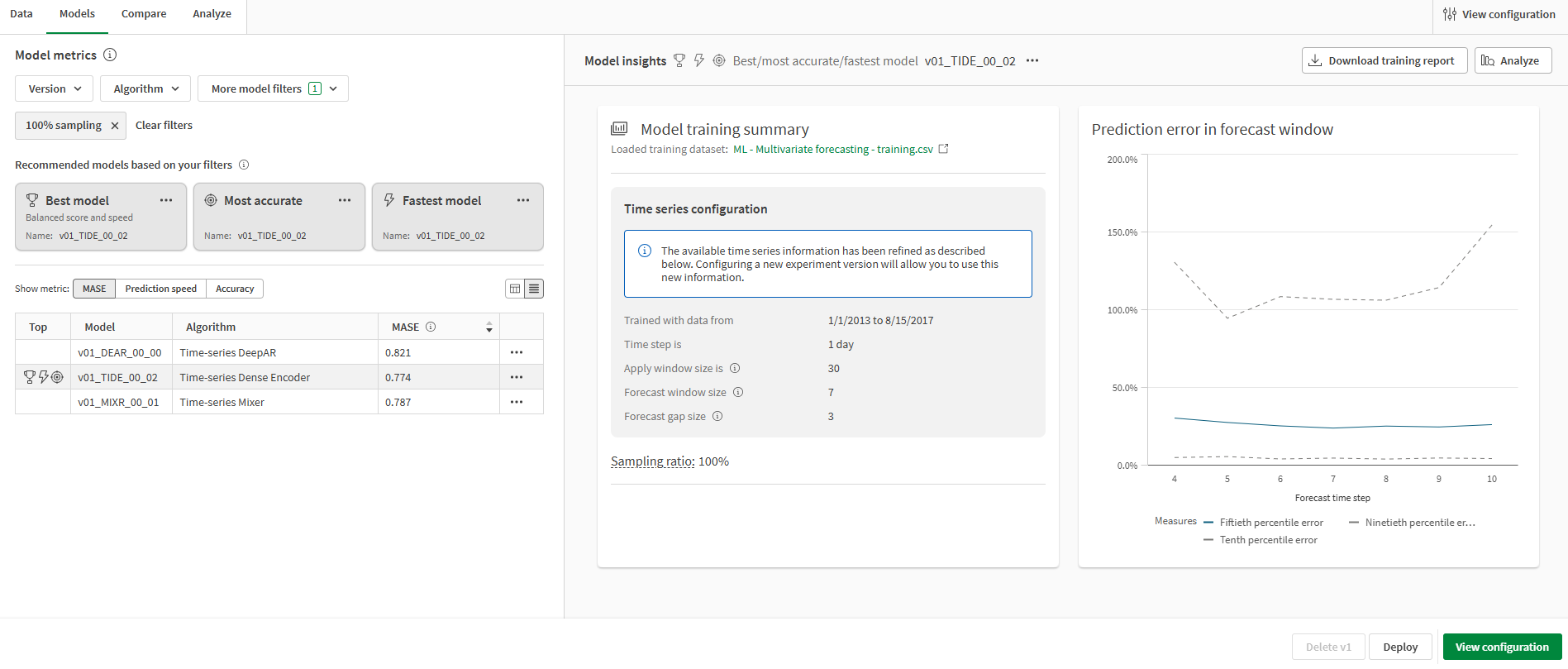
時系列実験のモデルタブ。
モデル メトリクス テーブルの分析
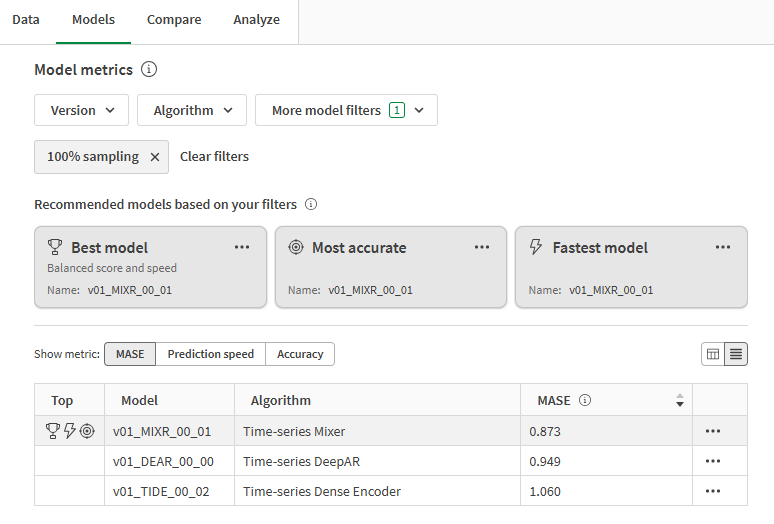
[モデル] タブに移動しました。[モデル メトリクス] セクションでは、一般的な品質要件に基づいて推奨モデルが強調表示されます。分析のベスト モデル  が自動的に選択されました。
実験でトレーニングされたモデルから 3 つの推奨が提供されます。1 つのモデルが複数の推奨に含まれることもあります。推奨は次のとおりです。
-
ベスト モデル: 正確度メトリクスと予測速度のバランスが最も優れているモデル。
-
 最も正確: バランスが取れた生の正確度メトリクスで最も高いスコアを記録するモデル。
 -
 最速モデル: 予測速度が最も速く、正確度に関するメトリクスも高いモデル。
ユース ケースに最適なモデルを選択することが重要です。ほとんどの場合、ベスト モデルが最も有効な選択肢です。ただし、予測ユース ケースでは、特定の予測速度や正確度メトリクスが必要になる場合があります。
最上位モデル タイプが決定される方法の詳細な概要については、「最適なモデルを選択する」を参照してください。
スコアと推奨モデルを示すモデル メトリクス テーブル。
モデル トレーニングの概要の分析
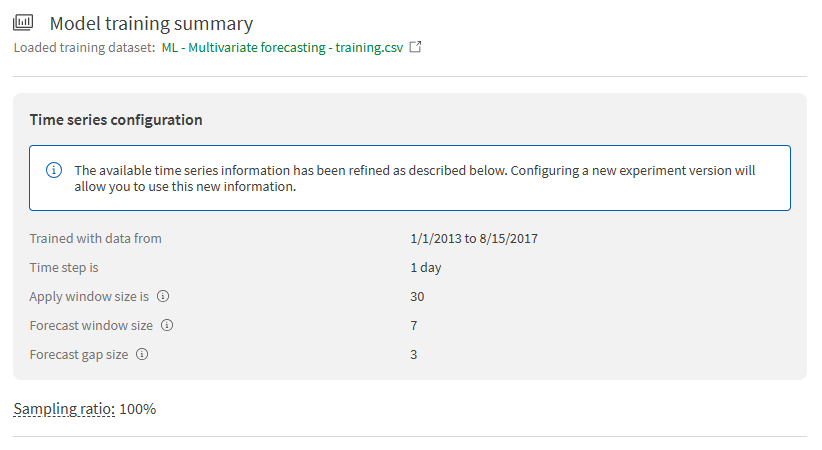
インターフェイスの右側にある [モデル トレーニングの概要] に注目してください。時系列実験の場合、モデル トレーニングの概要には、作成した時系列構成の詳細が示されます。特に、最大予測ウィンドウが確定し、推定値ではなくなったことがわかります。
構成された時系列問題の詳細が示されているモデル トレーニングの概要。
予測ウィンドウ内の予測誤差チャートの分析
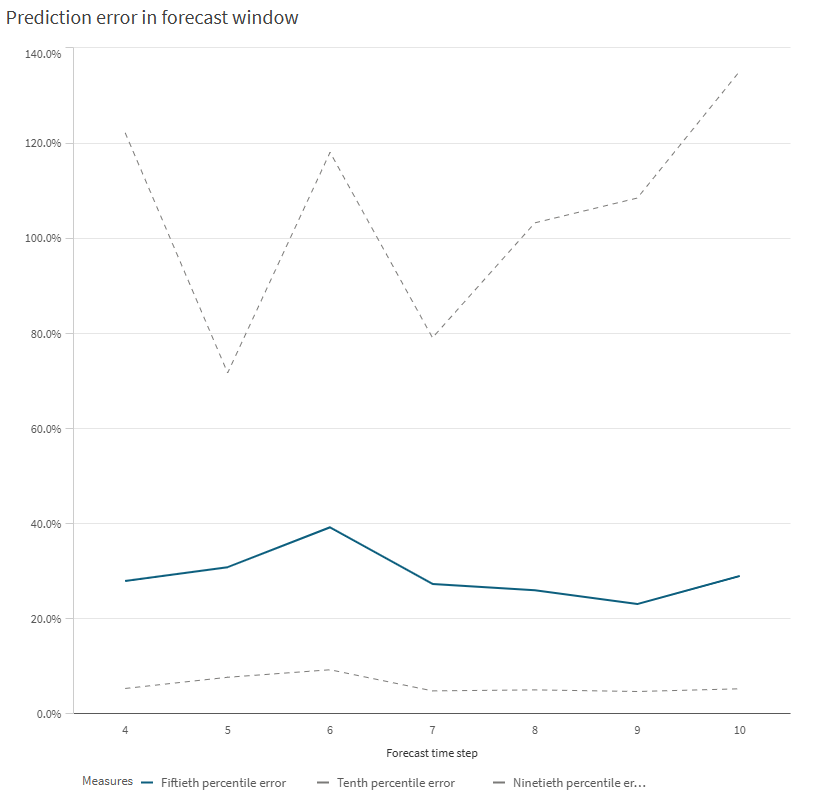
予測ウィンドウ内の予測誤差チャートは、視覚的なチャートが自動生成されることにより、選択したモデルが誤った値を予測している割合をすばやく把握できます。10 パーセンタイル、50 パーセンタイル、90 パーセンタイルの誤差を確認できます。
選択したモデルの予測ウィンドウ内の予測誤差チャート。
比較タブと分析タブ
[比較] タブと [分析] タブでは、組み込まれた分析を使用して、モデル メトリクスの分析をより詳細に評価できます。
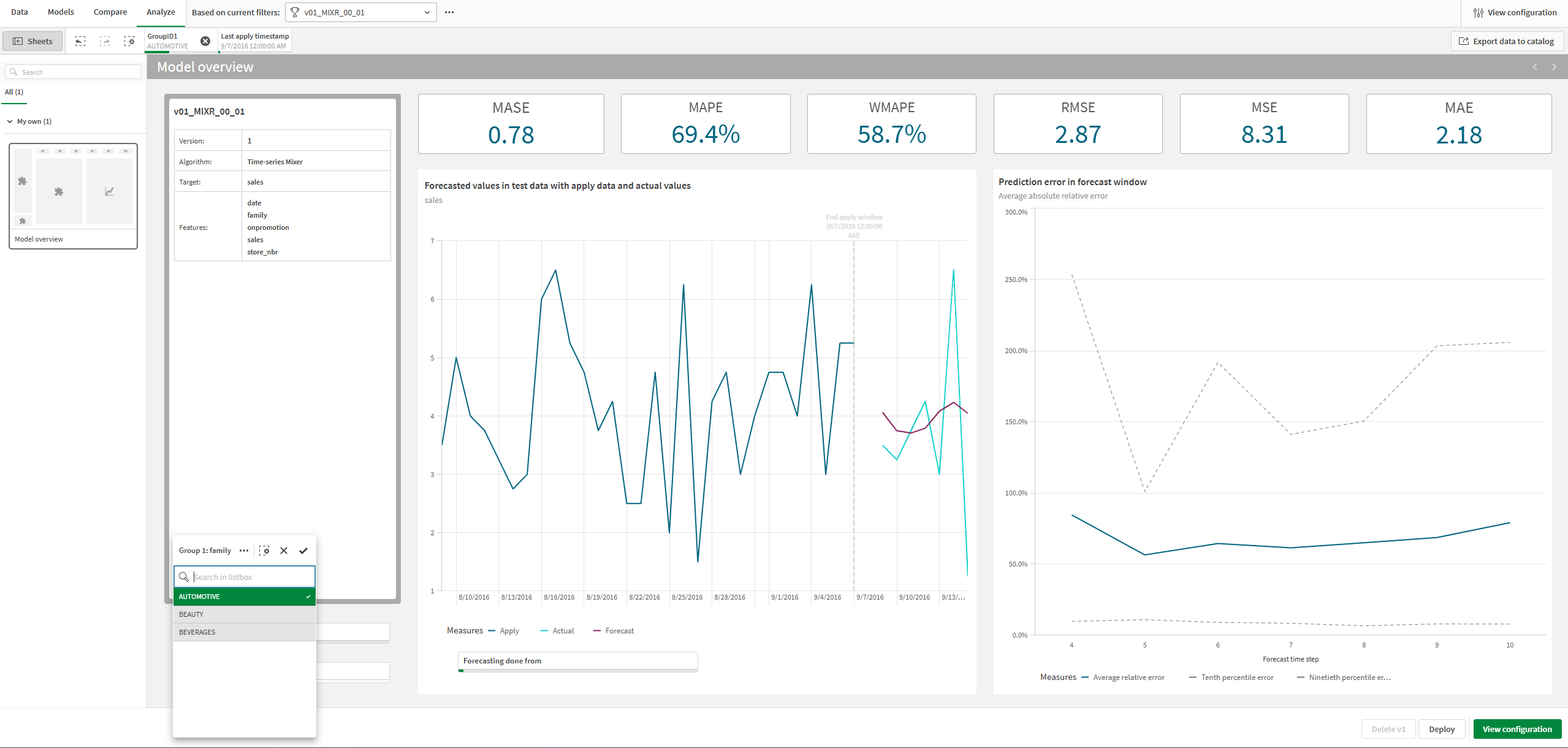
[分析] タブでは、モデルを詳細に評価できます。各グループの予測を個別に表示できます。このタブには、テスト セットの予測値と実際の値がグループごとに表示されます。
グループ 1 の単一の値について、実際の値と予測値が表示されている時系列実験の [分析] タブ。
詳細は以下をご覧ください。
次のステップ
このチュートリアルでは、トレーニングの v1 から特定された [ベストモデル] の展開に進みます。時系列モデルの展開に関する次のセクションに進みます。