
审查时间序列模型
上次更新日期:2026/10/20在第一版模型训练完成后,分析生成的模型指标和推荐的模型。
运行实验版本时,您将被带到 模型 选项卡,在此可以开始分析生成的模型指标。通过返回到 训练数据 选项卡,您可以访问 架构视图 和 数据视图。可以在 对比 和 分析 选项卡中进行更细粒度的分析。
时间序列实验中的模型选项卡。
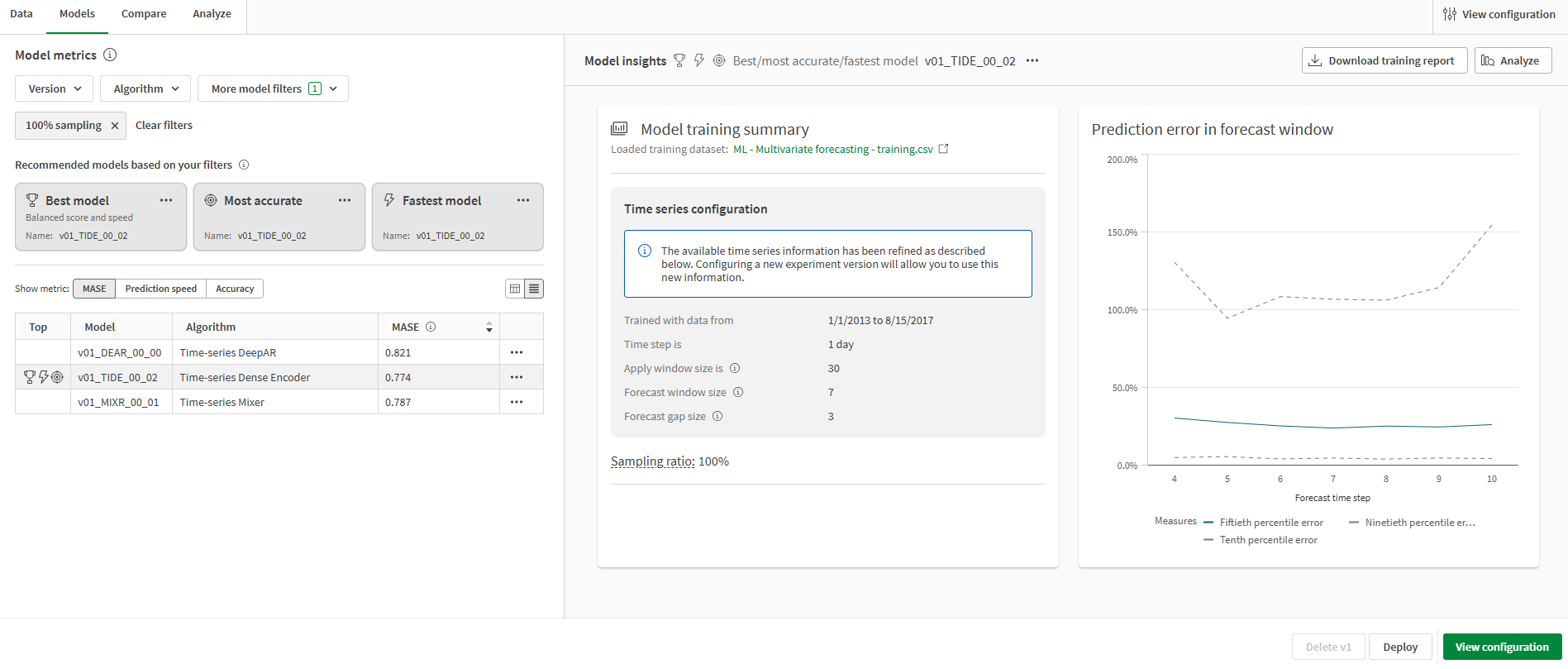
分析模型指标表
您现在位于模型选项卡。在模型指标部分中,推荐的模型会根据常见的质量要求进行突出显示。最佳模型  已被自动选择用于分析。
实验中训练的模型提供了三个推荐。单个模型可以出现在多个推荐中。这些推荐是:
-
最佳模型:该模型最能平衡表现最佳的准确度指标和预测速度。
-
 最准确:该模型在平衡准确度和原始准确度指标中得分最高。
 -
 最快模型:该模型具有最快的预测速度,此外还具有强大的准确度相关指标。
选择最适合您使用场景的模型非常重要。在大多数情况下,最佳模型是最有利的选择。然而,您的预测使用场景可能需要特定的预测速度或准确度指标。
有关如何确定顶级模型类型的深入概览,请参阅 选择您的最佳模型。
展示分数和推荐模型的模型指标表。
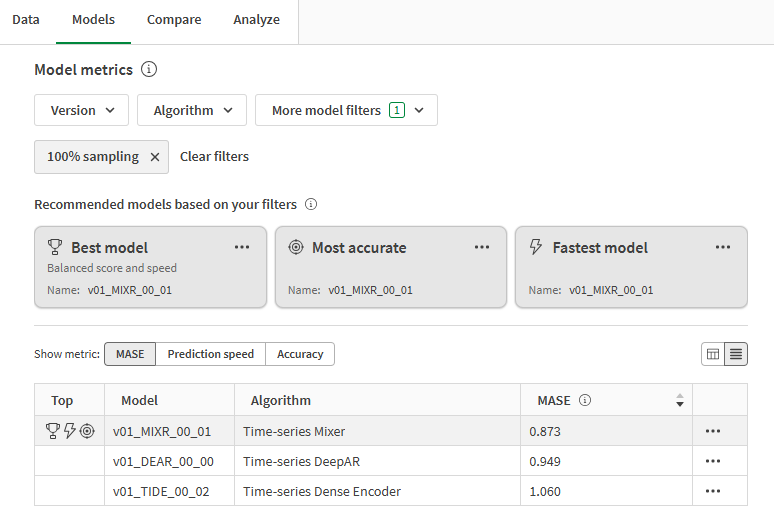
分析模型训练总结
将注意力转移到界面右侧的模型训练总结。对于时间序列实验,模型训练总结提供了有关您创建的时间序列配置的详细信息。特别是,您可以看到最大预测窗口现已确认,不再是估计值。
显示已配置时间序列问题详细信息的模型训练总结。
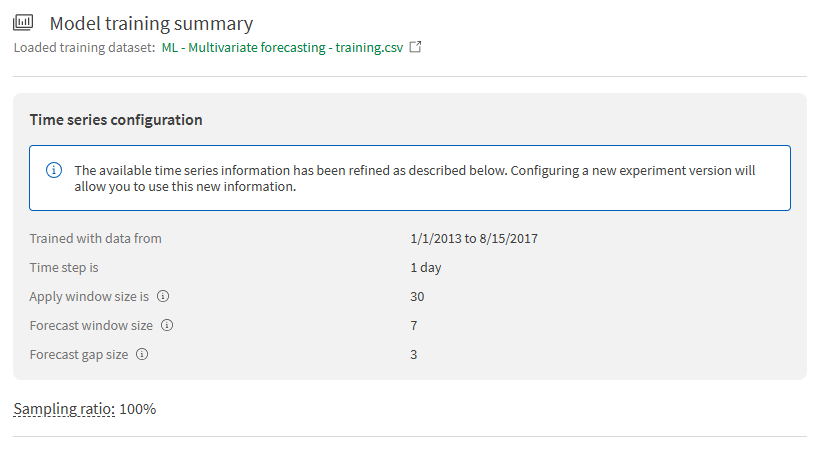
分析预测窗口中的预测误差图表
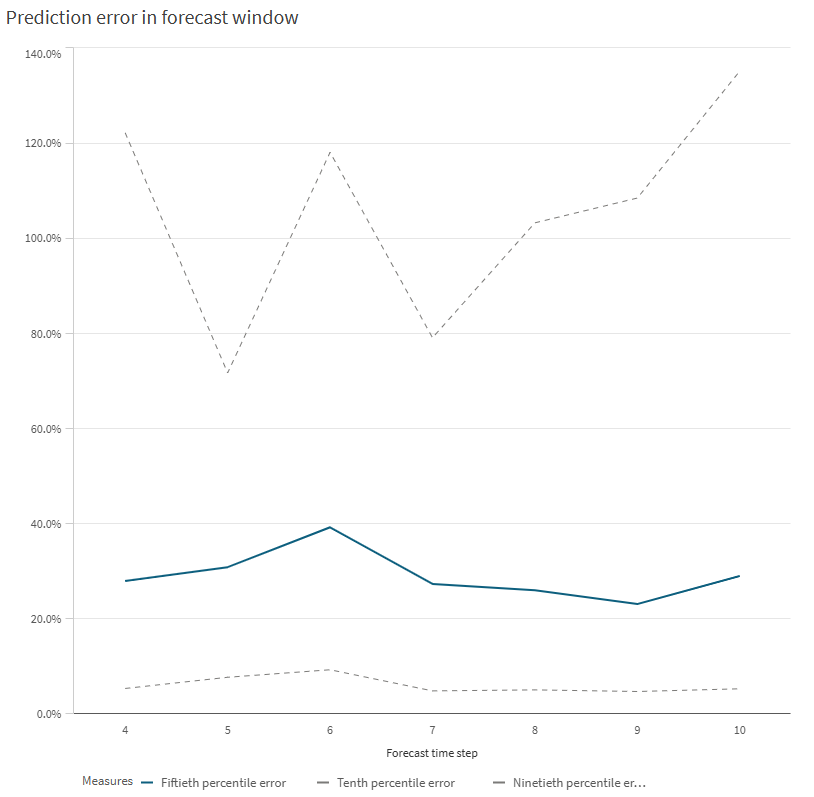
预测窗口中的预测误差图表是一个自动生成的直观表示,可让您快速了解所选模型预测错误值的速率。您可以查看第 10、第 50 和第 90 百分位数的误差。
所选模型的预测窗口中的预测误差图表。
对比和分析选项卡
在对比和分析选项卡中,您可以使用嵌入式分析来进一步更详细地评估和分析模型指标。
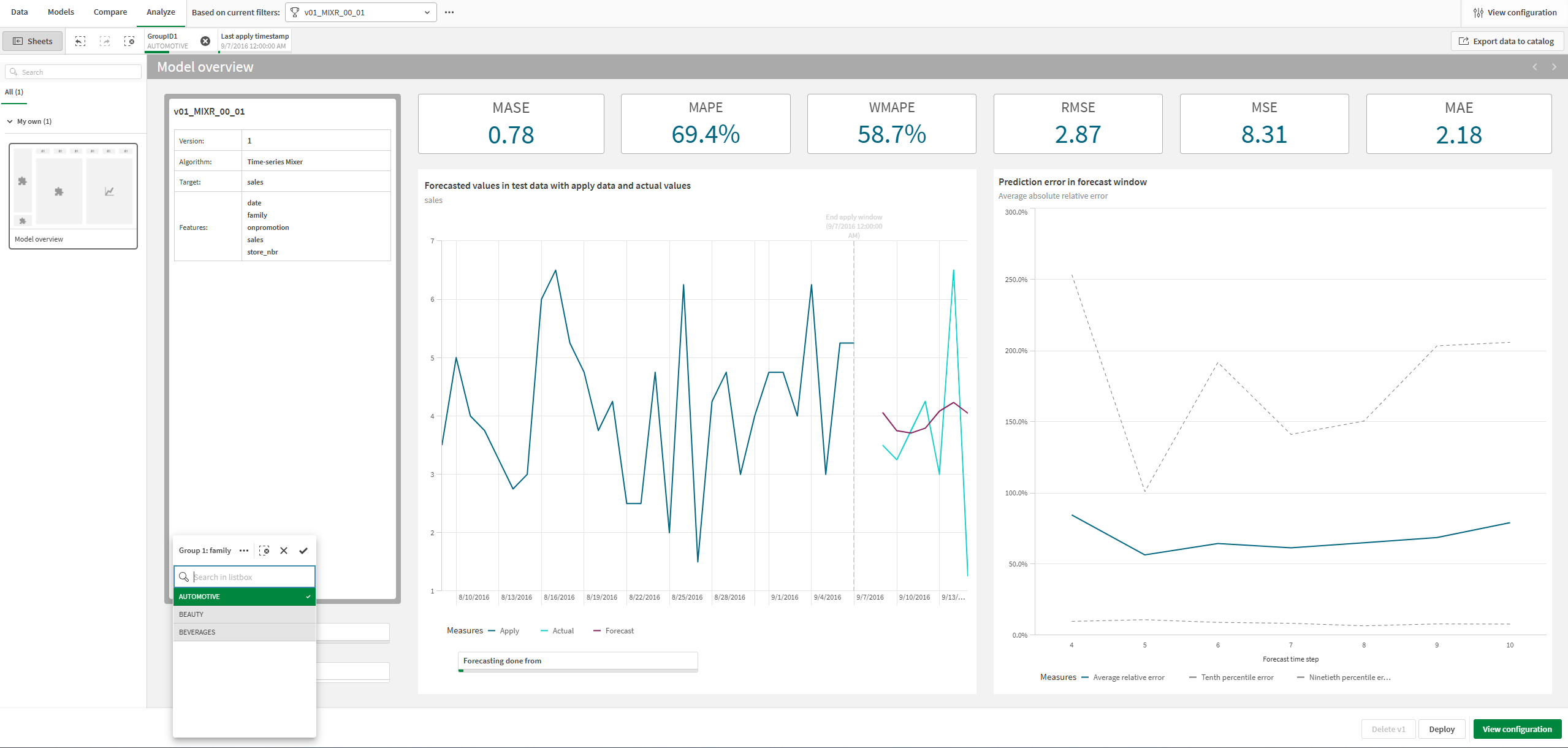
该分析选项卡允许您详细评估模型。您可以单独查看每个组的预测。此选项卡显示每个组的测试集的预测值与实际值。
时间序列实验中的分析选项卡,显示组 1 中单个值的实际值与预测值。
有关更多信息,请参阅:
后续步骤
在本教程中,您将继续部署从训练 v1 中识别出的 最佳模型。转到关于部署时间序列模型的下一部分。