
Creazione di prodotti dati
Ultimo aggiornamento: 2026-11-03I set di dati attendibili che sono stati creati come risultato di un progetto dati o che sono stati caricati manualmente dall'utente possono essere raggruppati e inseriti in pacchetti nella forma di un prodotto dati, per semplificarne l'utilizzo nelle applicazioni analitiche.
- Qlik Talend Cloud Enterprise
- Qlik Talend Cloud Premium
- Qlik Cloud Analytics Premium
- Qlik Cloud Analytics Enterprise
- Qlik Sense Enterprise SaaS
Creazione di un prodotto dati
Il primo passo consiste nel creare un nuovo prodotto dati vuoto.
La creazione di un data product può essere eseguita anche tramite la corrispondente API pubblica di Qlik.
- Dal menu del launcher
 , seleziona Prodotti dati.
-
Fare clic sul pulsante Crea nuovo.
Viene visualizzata la finestra di dialogo Nuovo prodotto dati.
-
Nel campo corrispondente, inserire un Nome per il prodotto dati.
-
Dall'elenco a comparsa corrispondente, selezionare lo Spazio in cui si desidera salvare il prodotto dati.
-
Aggiungere una Descrizione per spiegare lo scopo del prodotto dati.
-
Aggiungere alcuni Tag al prodotto dati per renderlo più facile da trovare.
-
Facoltativamente, selezionare la casella di selezione Apri prodotto dati per visualizzare il prodotto dati dopo la sua creazione.
-
Fare clic su Continua.
Il prodotto dati viene creato ed è temporaneamente vuoto. Modificarlo per iniziare ad aggiungere set di dati.
Aggiunta di set di dati a un prodotto dati
Se è necessario aggiungere set di dati a un prodotto dati o aggiornare il contenuto corrente, è possibile farlo nel menu Modifica.
- Dal menu di avvio , selezionare Catalogo o Prodotti di dati.
- Fare clic sul prodotto dati vuoto a cui si desidera aggiungere i set di dati.
-
Fare clic sul pulsante Modifica.
-
Utilizzando i pulsanti di navigazione Avanti e Indietro, è possibile verificare o modificare la configurazione del prodotto dati nelle seguenti pagine:
-
Generali, dove è possibile aggiornare i campi Nome, Spazio, Descrizione e Tag.
-
Set di dati. Fare clic su Aggiungi set di dati per aprire un elenco di tutti i set di dati a cui si ha accesso dal Catalogo e selezionare quelli che si desidera includere utilizzando le caselle di selezione. Fare clic su Conferma per riprendere la configurazione del prodotto dati con la selezione desiderata.
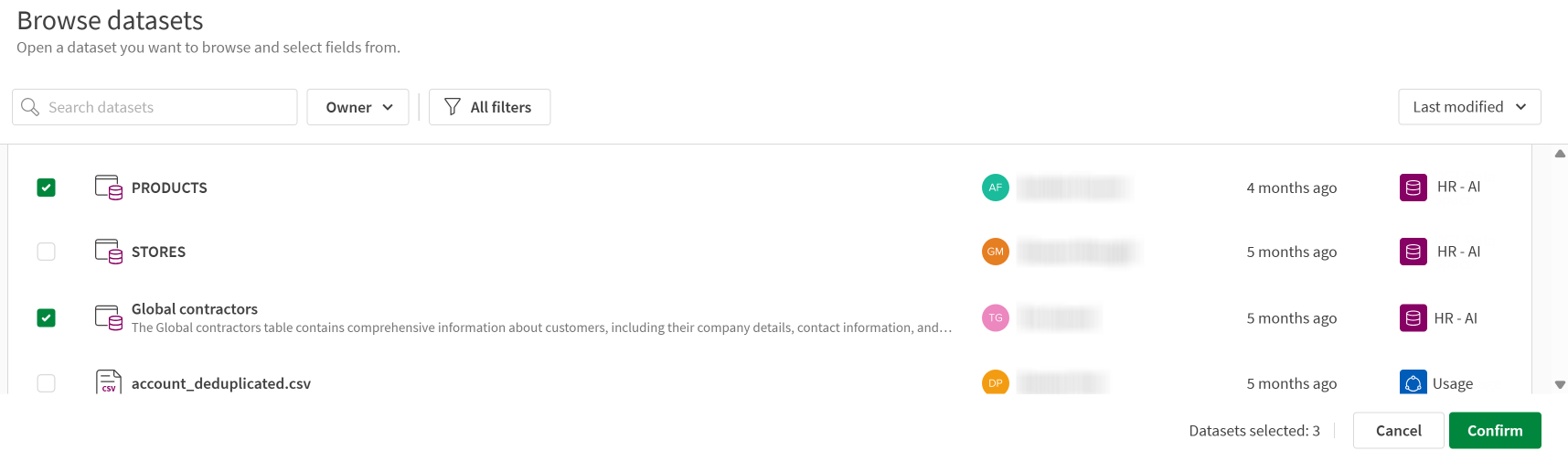
Se il prodotto dati che si desidera modificare contiene già dei set di dati, fare clic sul pulsante Modifica per aggiornare la selezione.
-
Documentazione, dove è possibile aggiungere o modificare le informazioni di Testo da leggere, se si desidera fornire maggiore contesto sul prodotto dati o istruzioni specifiche su come consumarlo. È possibile anche inserire uno o più Contatti chiave utilizzando il pulsante Aggiungi, in modo che gli utenti sappiano chi possono contattare per domande relative a questo prodotto dati.
-
Glossari, in cui è possibile selezionare i glossari aziendali da associare al proprio prodotto dati. I glossari allegati forniscono definizioni aziendali standardizzate per i consumatori di data product. Per istruzioni passo dopo passo, vedere Aggiunta di glossari aziendali a un prodotto dati.
-
Fare clic su Salva.
Ora il prodotto dati contiene i set di dati ed è ben documentato. È possibile osservare una serie di indicatori di qualità, come la validità e la completezza dell'intero prodotto dati, oltre alla qualità di ogni set di dati individuale. Ora è pronto per essere utilizzato come sorgente per un'applicazione analitica oppure, può essere reso disponibile a un livello più ampio all'interno dell'organizzazione tramite il marketplace dei dati.
Registro modifiche prodotto dati
Tutte le modifiche e gli aggiornamenti apportati a un prodotto dati, come l'aggiunta o la rimozione di set di dati o l'aggiunta di documentazione, vengono tracciati in un registro delle modifiche disponibile in Prodotti dati.
- Fare clic sull'icona del menu con i tre punti di un prodotto dati.
- Dal menu, selezionare Changelog.
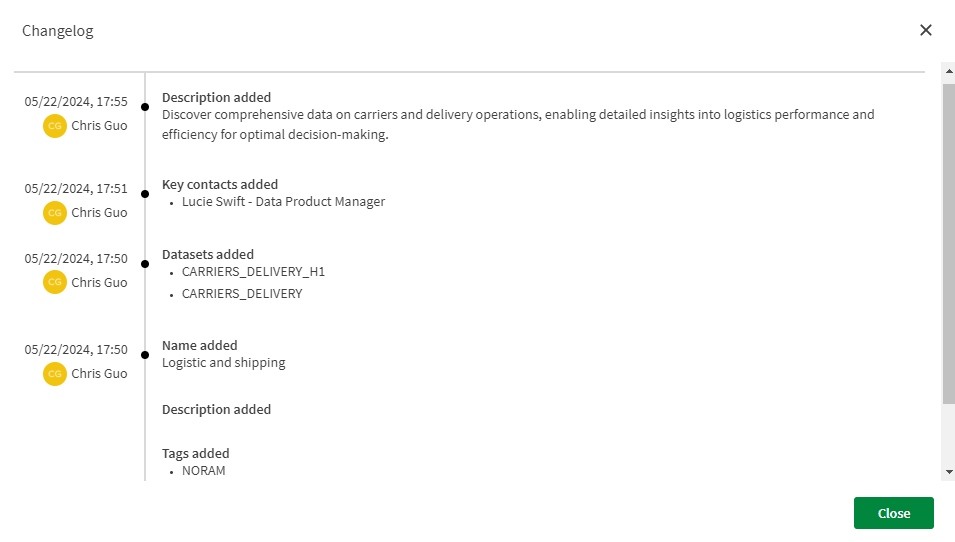
È possibile visualizzare una timeline che mostra le modifiche apportate, da chi e quando.