
Migrer des ressources Runtime
Dernière mise à jour : 2026-10-14La migration des ressources Runtime transfère les tâches, les plans et les références de serveur du TAC source au TAC cible.
Il s'agit de la troisième et dernière étape du workflow de migration on-premises, et elle nécessite que les migrations des projets Talend et des ressources administratives soient d'abord terminées.
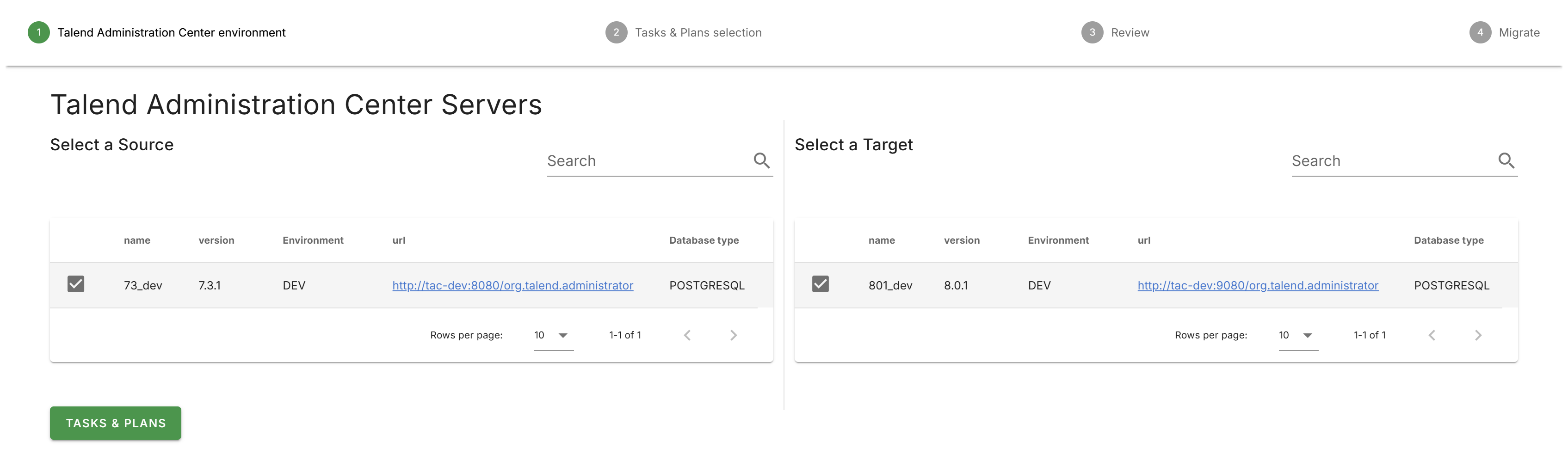
Sélectionner les environnements TAC
- Sélectionnez Migration dans le panneau de navigation gauche pour ouvrir la page de sélection de la migration.
- Cliquez sur la vignette Runtime Assets (Ressources Runtime).
- Sélectionnez le serveur du TAC source dans le tableau gauche.
- Sélectionnez le serveur du TAC cible dans le tableau droit.
- Cliquez sur Tasks & Plans (Tâches et plans) pour poursuivre.
Migrer des références de serveur
Une boîte de dialogue de confirmation demande s'il faut migrer les serveurs virtuels, les serveurs de Jobs et les serveurs Runtime.
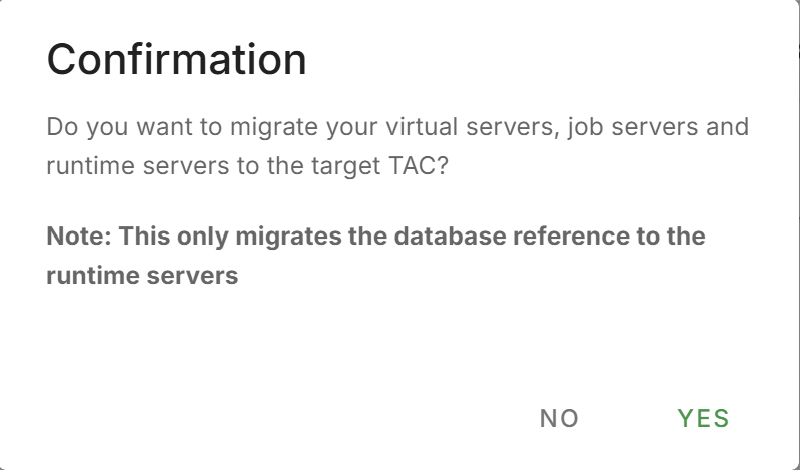
Après la migration, le TAC cible doit pouvoir accéder à ces serveurs sur le réseau. Tous les agents ou moteurs Runtime requis doivent être installés et configurés manuellement sur les machines physiques via le TAC cible.
Une alerte de statut confirme si la migration des serveurs s'est correctement déroulée ou si elle a échoué.
Sélectionner des tâches et des plans
Deux arborescences sont affichées : l'arborescence source à gauche et l'arborescence cible à droite.
- Développez l'arborescence source pour afficher les tâches et plans disponibles.
- Sélectionnez les ressources à migrer en cochant les cases correspondantes.
- Cliquez sur le bouton en forme de flèche vers la droite pour déplacer les ressources sélectionnées vers l'arborescence cible.
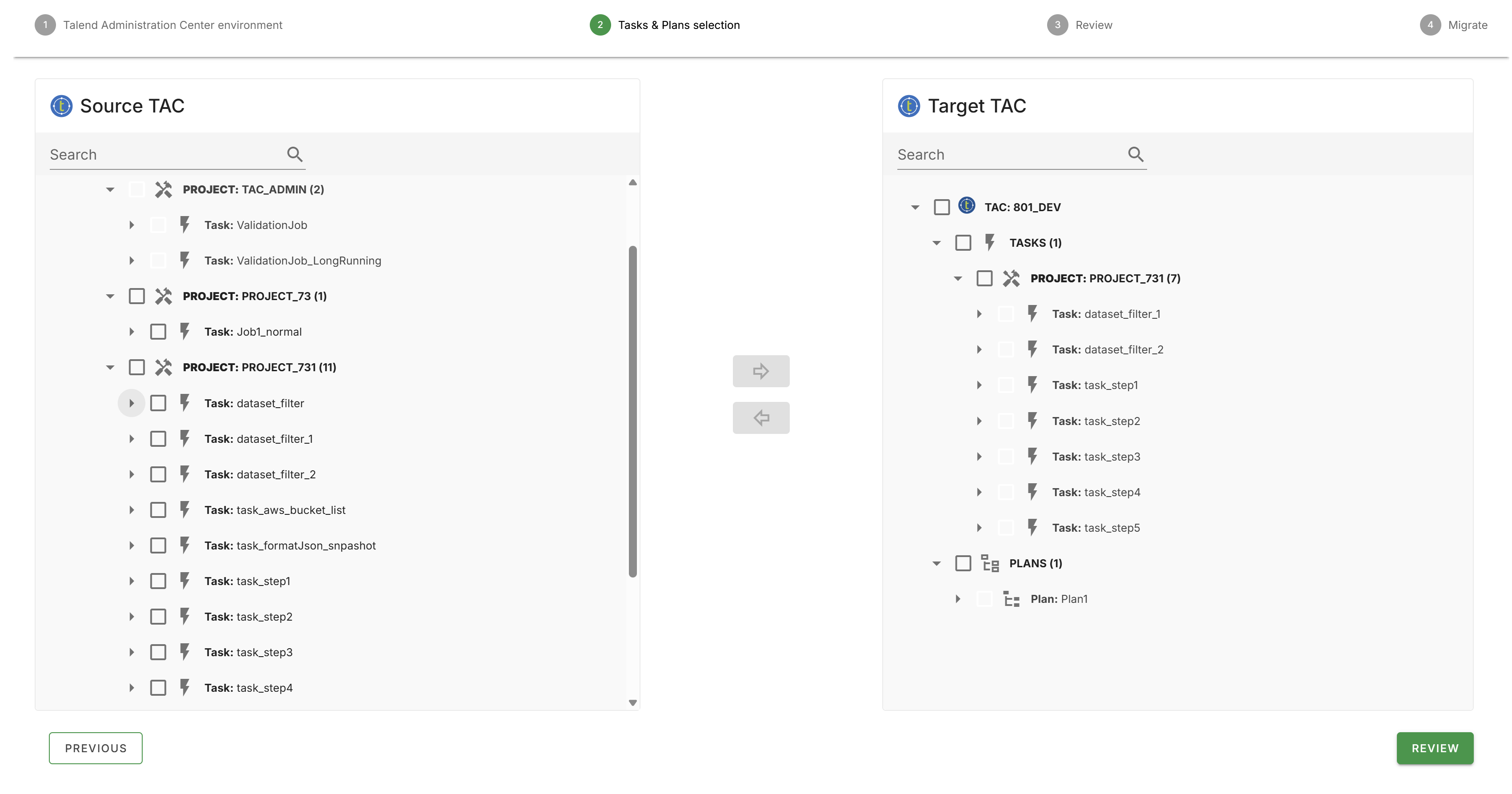
Pour retirer une ressource de l'arborescence cible, sélectionnez la ressource et cliquez sur le bouton en forme de flèche vers la gauche.
Vérifier la sélection
- Cliquez sur Review (Vérification) pour afficher un résumé des ressources sélectionnées.
- L'écran de vérification affiche les nombres suivants :
- Nombre total de tâches
- Nombre total de plans
- Les détails de l'environnement du TAC cible sont affichés, notamment le nom et la version du serveur du TAC.
- Saisissez éventuellement un commentaire dans le champ Comment (Commentaire).
- Vérifiez la structure de l'arborescence du TAC cible dans le panneau droit.
Une fois la migration terminée, vérifiez les tâches sur le TAC cible et réactivez manuellement les déclencheurs quand vous êtes prêt(e). L'icône de pause/lecture de chaque tâche de l'écran de vérification indique l'état du déclencheur.
Exécuter la migration
Cliquez sur Migrate (Migrer) pour démarrer la migration.
L'écran de progression de la migration affiche les mises à jour de statut en temps réel de chaque ressource.
- Coche : migration correctement effectuée
- Carré bleu : migration correctement effectuée avec des informations supplémentaires.
Survolez l'icône avec la souris pour afficher les détails.
- Cercle rouge : échec de la migration avec un message d'erreur.
Survolez l'icône avec la souris pour afficher l'erreur.
Comportement de migration
- Server references (Références de serveur) : seules les entrées de base de données des serveurs virtuels, serveurs de Jobs et serveurs Runtime sont copiées. La configuration de serveur physique n'est pas affectée.
- Task triggers (Déclencheurs de tâche) : tous les déclencheurs de tâche sont migrés à un état paused (en pause).
Réactivez les déclencheurs manuellement sur le TAC cible après avoir vérifié la migration.
- Task parameters (Paramètres de tâche) : les remplacements de paramètre de contexte de tâche sont préservés lors de la migration.
- Plans : les plans d'exécution et les relations de tâches associées sont migrés.