
Миграция ресурсов среды выполнения
Последнее обновление: 2026-10-14Миграция ресурсов во время выполнения переносит задачи, планы и ссылки на серверы из исходного TAC в целевой TAC.
Это третий и последний шаг в рабочем процессе миграции локальных систем, который требует, чтобы административные ресурсы и Talend миграции проектов были завершены в первую очередь.
Выбор сред TAC
- Выберите Миграция в левой навигационной панели, чтобы открыть страницу выбора миграции.
- Нажмите на плитку Ресурсы среды выполнения.
- Выберите исходный сервер TAC из левой таблицы.
- Выберите целевой сервер TAC из правой таблицы.
- Нажмите Задачи и Планы, чтобы продолжить.
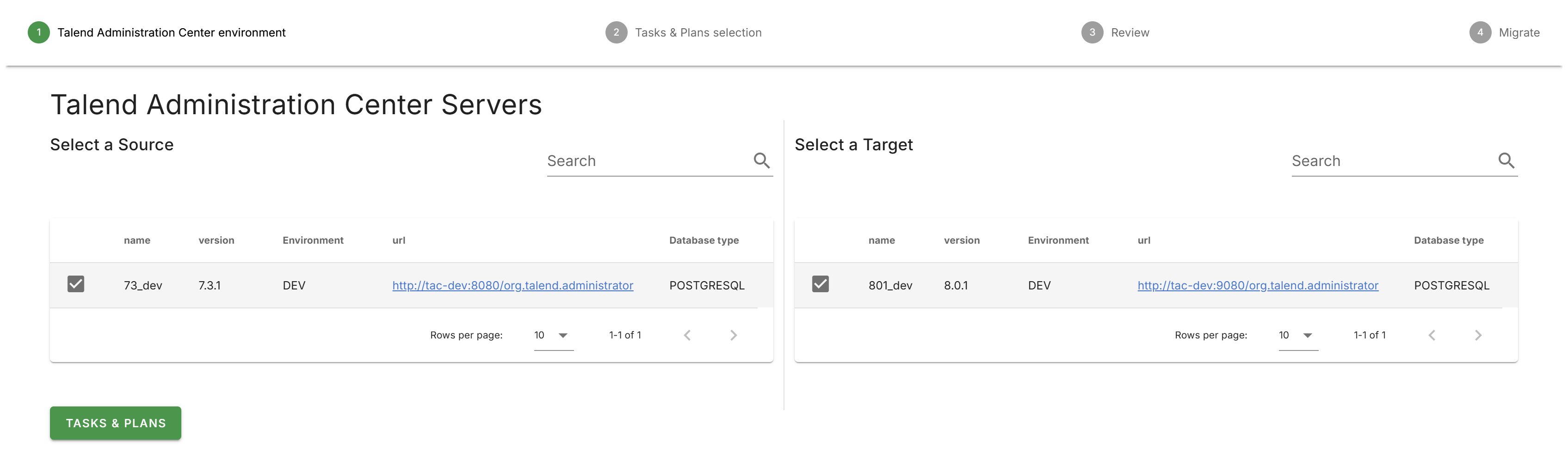
Миграция ссылок на сервер
Появится диалоговое окно подтверждения с запросом о миграции виртуальных серверов, серверов заданий и серверов среды выполнения.
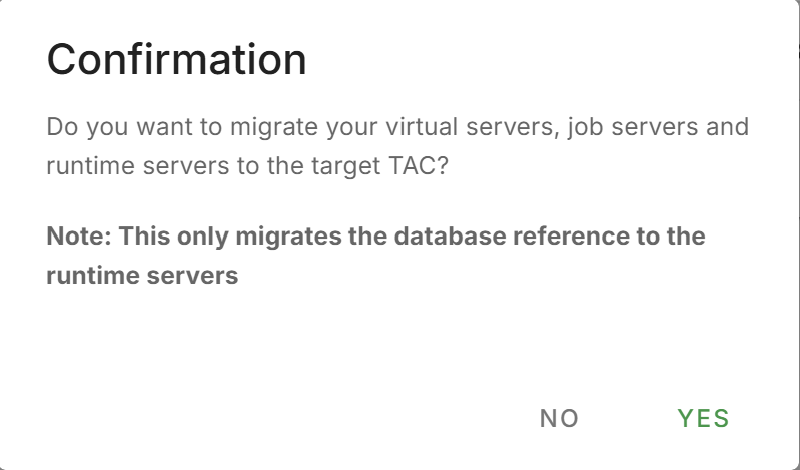
После миграции, целевой TAC должен иметь возможность достигать эти серверы в сети. Любые необходимые агенты или среды выполнения должны быть установлены и настроены вручную на физических машинах через целевой TAC.
Оповещение о состоянии подтверждает, успешно ли завершилась миграция сервера или нет.
Выбор задач и планов
Отображаются два древовидных представления: исходное дерево слева и целевое дерево справа.
- Разверните дерево источников, чтобы просмотреть доступные задачи и планы.
- Выберите ресурсы для миграции, установив флажки в соответствующих полях.
- Нажмите кнопку со стрелкой вправо, чтобы переместить выбранные ресурсы в целевое дерево.
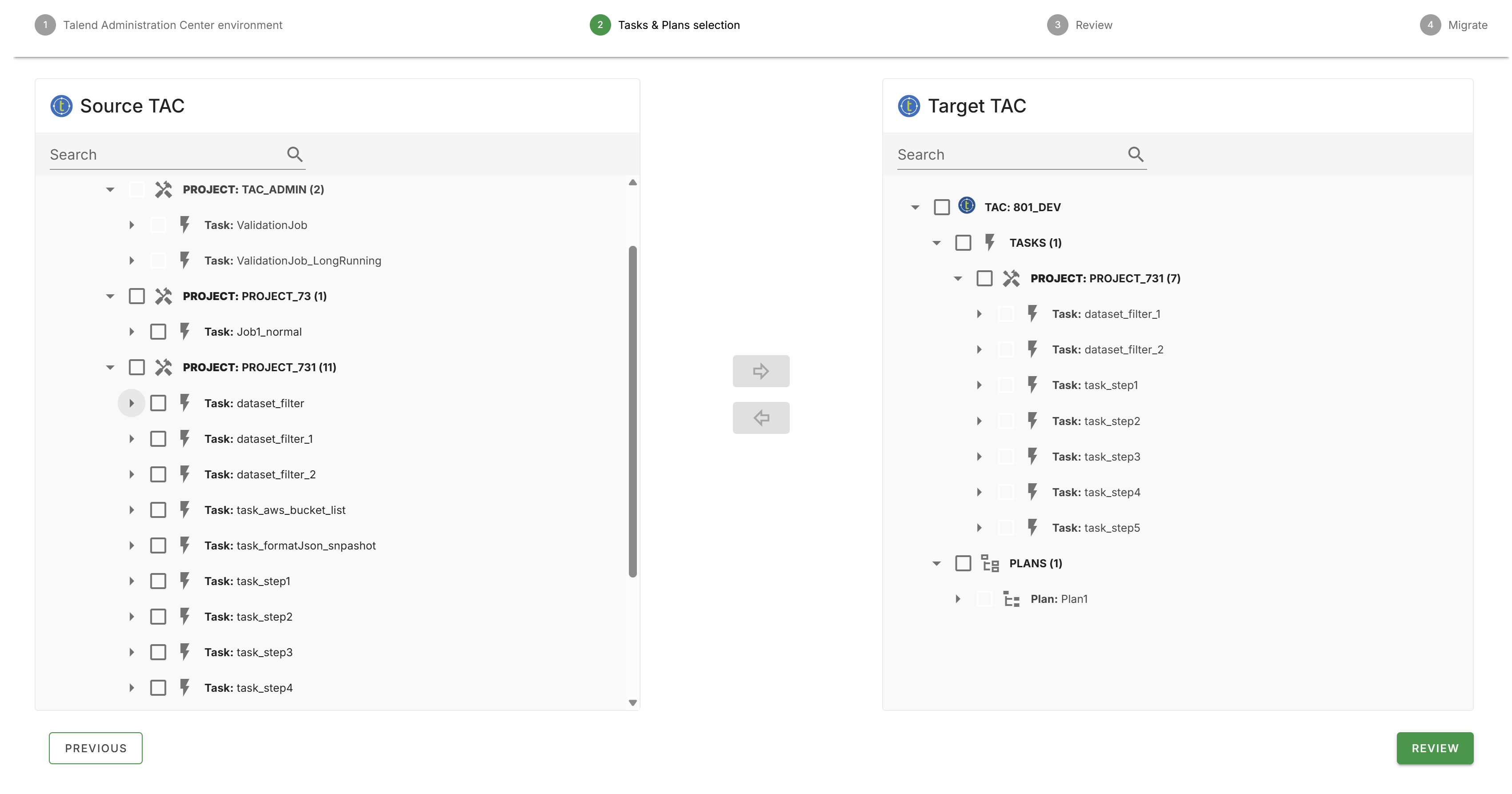
Чтобы удалить актив из целевого дерева, выберите актив и нажмите кнопку со стрелкой влево.
Просмотр выбранного
- Нажмите Просмотреть, чтобы просмотреть сводку по выбранным ресурсам.
- Экран обзора отображает следующие счетчики:
- Всего задач
- Всего планов
- Отображаются сведения о целевой среде TAC, включая имя и версию сервера TAC.
- При желании введите комментарий в поле Комментарий.
- Проверьте целевую структуру дерева TAC на правой панели.
После завершения миграции просмотрите задачи на целевом TAC и вручную возобновите триггеры, когда будете готовы. Значок паузы/воспроизведения на каждой задаче на экране просмотра указывает состояние триггера.
Запуск миграции
Нажмите Мигрировать, чтобы начать миграцию.
Экран хода миграции отображает обновления статуса в реальном времени для каждого ресурса.
- Галочка: Успешно перенесено
- Синий квадрат: Успешно перенесено с дополнительной информацией.
Наведите курсор на значок, чтобы просмотреть подробности.
- Красный круг: Миграция не удалась с сообщением об ошибке.
Наведите курсор на значок, чтобы просмотреть ошибку.
Миграционное поведение
- Ссылки на серверы: Копируются только записи базы данных для виртуальных серверов, серверов заданий и серверов выполнения. Конфигурация физического сервера не затрагивается.
- Триггеры задач: Все триггеры задач мигрированы в приостановленном состоянии.
Возобновите триггеры вручную на целевом TAC после проверки миграции.
- Параметры задачи: Переопределения параметров контекста задачи сохраняются во время миграции.
- Планы: Планы выполнения и связанные отношения задач переносятся.