
Migrazione delle risorse runtime
Ultimo aggiornamento: 2026-10-14La migrazione delle risorse in fase di runtime trasferisce attività, piani e riferimenti al server dal TAC di origine al TAC di destinazione.
Questo è il terzo e ultimo passaggio nel flusso di lavoro di migrazione on-premises e richiede che siano completate prima sia le risorse amministrative che le migrazioni del Talend progetto.
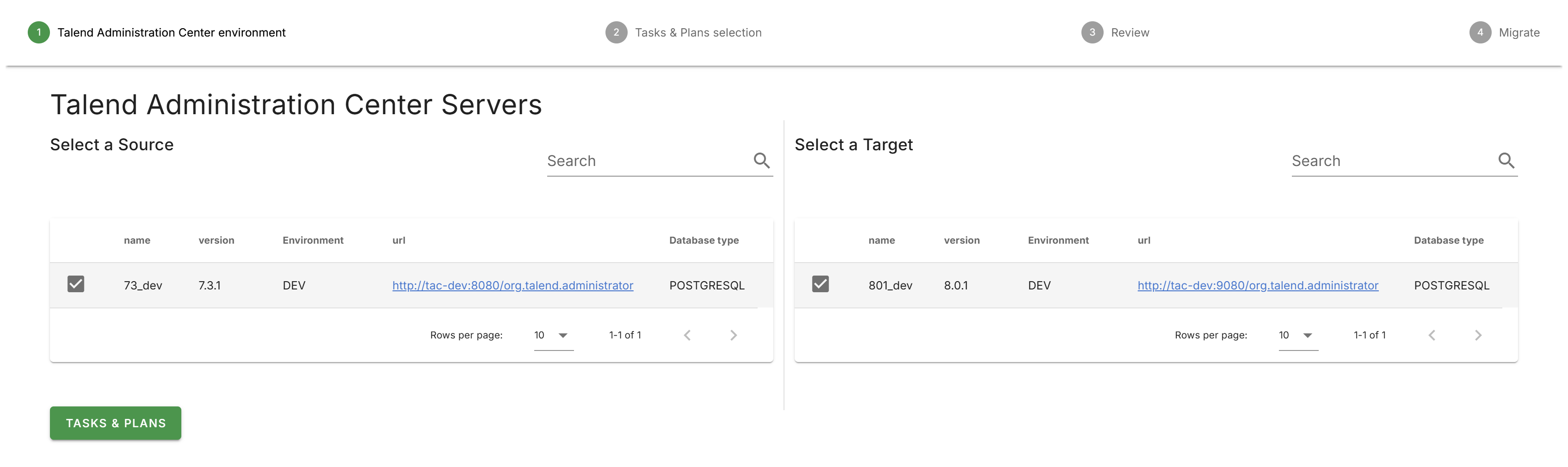
Selezione degli ambienti TAC
- Seleziona Migrazione nel riquadro di navigazione a sinistra per aprire la pagina di selezione della migrazione.
- Fare clic sul riquadro Asset di runtime.
- Seleziona il server TAC di origine dalla tabella a sinistra.
- Seleziona il server TAC di destinazione dalla tabella a destra.
- Fai clic su Attività e Piani per procedere.
Migrazione dei riferimenti ai server
Una finestra di dialogo di conferma chiede se migrare server virtuali, server Job e server di runtime.
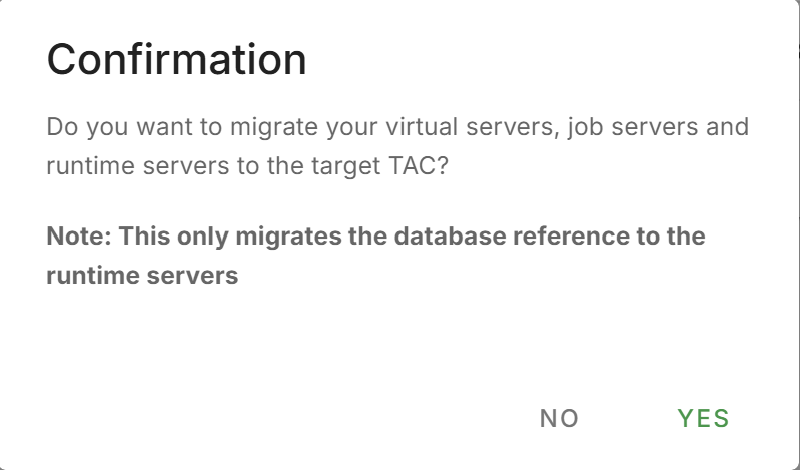
Dopo la migrazione, il TAC di destinazione deve essere in grado di raggiungere questi server sulla rete. Eventuali agenti o motori di runtime richiesti devono essere installati e configurati manualmente sulle macchine fisiche tramite il TAC di destinazione.
Un avviso di stato conferma se la migrazione del server è riuscita o non è riuscita.
Selezione delle attività e dei piani
Vengono visualizzate due visualizzazioni ad albero: l'albero di origine a sinistra e l'albero di destinazione a destra.
- Espandi l'albero di origine per visualizzare le attività e i piani disponibili.
- Seleziona le risorse da migrare selezionando le caselle di controllo corrispondenti.
- Fai clic sul pulsante freccia destra per spostare le risorse selezionate all'albero di destinazione.
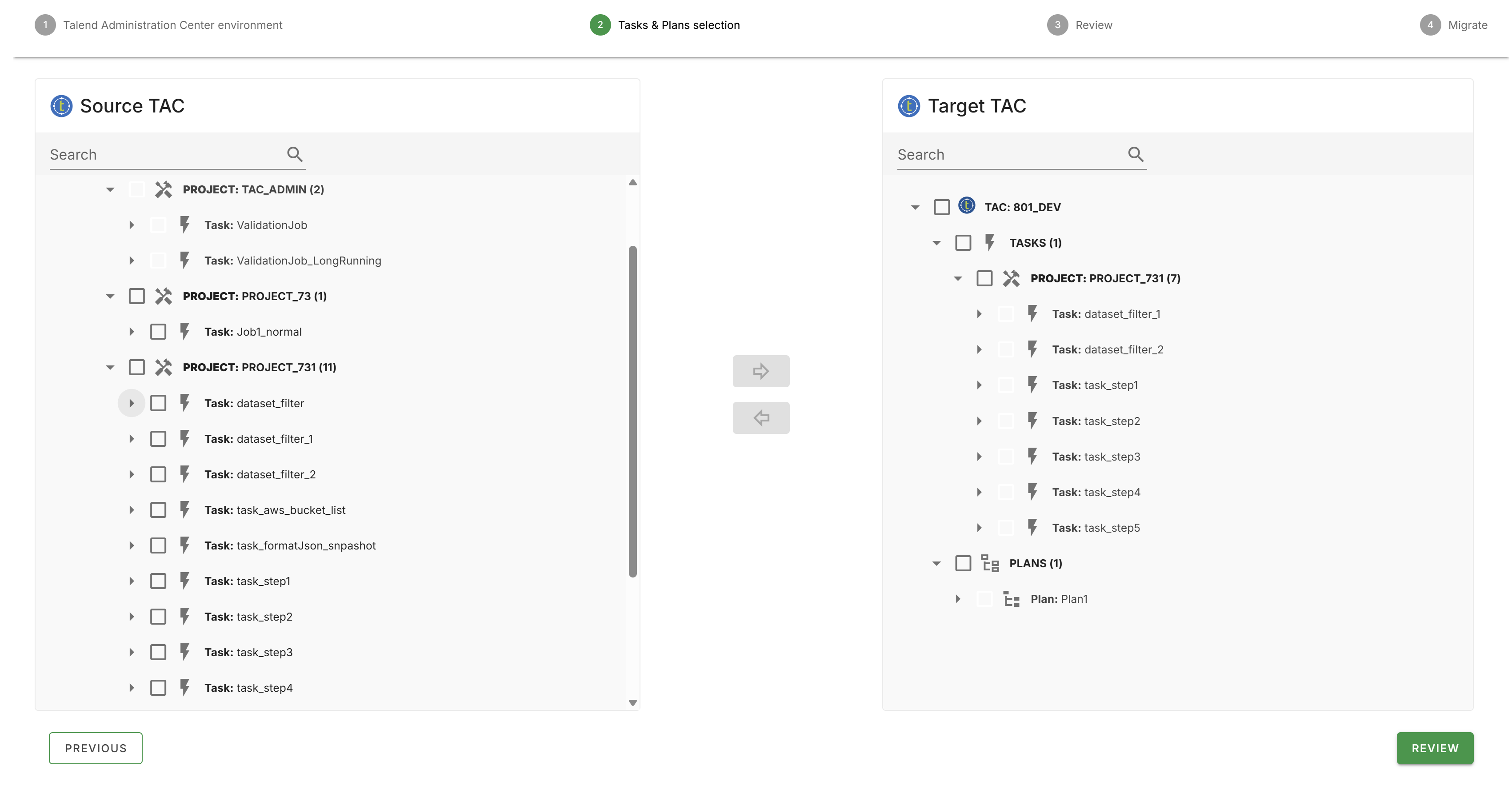
Per rimuovere una risorsa dall'albero di destinazione, selezionare la risorsa e fare clic sul pulsante freccia sinistra.
Revisione della selezione
- Fai clic su Review per visualizzare un riepilogo delle risorse selezionate.
- La schermata di revisione visualizza i seguenti conteggi:
- Attività totali
- Totale Piani
- I dettagli dell'ambiente TAC di destinazione sono visualizzati, inclusi il nome e la versione del server TAC.
- Facoltativamente, inserisci un commento nel campo Commento.
- Verificare la struttura ad albero TAC di destinazione nel pannello di destra.
Dopo il completamento della migrazione, esaminare le attività sul TAC di destinazione e riprendere manualmente i trigger quando pronti. L'icona pausa/riproduci su ogni attività nella schermata di revisione indica lo stato del trigger.
Esecuzione della migrazione
Fai clic su Migra per avviare la migrazione.
La schermata di avanzamento della migrazione visualizza aggiornamenti di stato in tempo reale per ogni risorsa.
- Spunta: Migrato con successo
- Quadrato blu: Migrato correttamente con informazioni aggiuntive.
Passa il mouse sull'icona per visualizzare i dettagli.
- Cerchio rosso: Migrazione non riuscita con un messaggio di errore.
Passa il mouse sull'icona per visualizzare l'errore.
Comportamento di migrazione
- Riferimenti server: Vengono copiate solo le voci del database per i server virtuali, i server Job e i server di runtime. La configurazione del server fisico non è interessata.
- Trigger di attività: Tutti i trigger di attività vengono migrati in uno stato di pausa.
Riprendi i trigger manualmente sul TAC di destinazione dopo aver verificato la migrazione.
- Parametri attività: Gli override dei parametri di contesto dell'attività vengono mantenuti durante la migrazione.
- Piani: I piani di esecuzione e le relazioni tra attività associate vengono migrati.