
Çalışma zamanı varlıklarını taşıma
Son güncelleme: 2026-10-14Çalışma zamanı varlıklar geçişi, görevleri, planları ve sunucu referanslarını kaynak TAC'den hedef TAC'ye aktarır.
Bu, şirket içi geçiş iş akışındaki üçüncü ve son adımdır ve hem yönetimsel varlıkların hem de Talend proje geçişlerinin önce tamamlanmasını gerektirir.
TAC ortamlarını seçme
- Sol gezinme çekmecesinden Geçiş öğesini seçerek geçiş seçimi sayfasını açın.
- Çalışma Zamanı Varlıkları kutucuğuna tıklayın.
- Sol tablodan kaynak TAC sunucusunu seçin.
- Sağdaki tablodan hedef TAC sunucusunu seçin.
- Devam etmek için Görevler ve Planlar öğesine tıklayın.
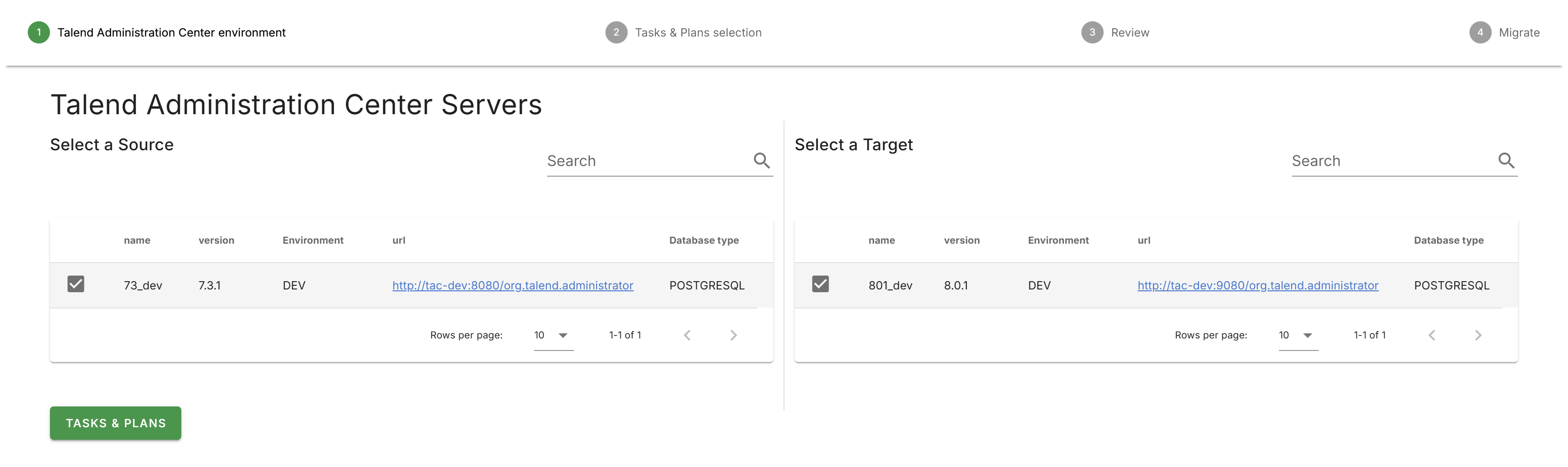
Sunucu referanslarını taşıma
Bir onay iletişim kutusu, sanal sunucuların, İş sunucularının ve çalışma zamanı sunucularının taşınıp taşınmayacağını sorar.
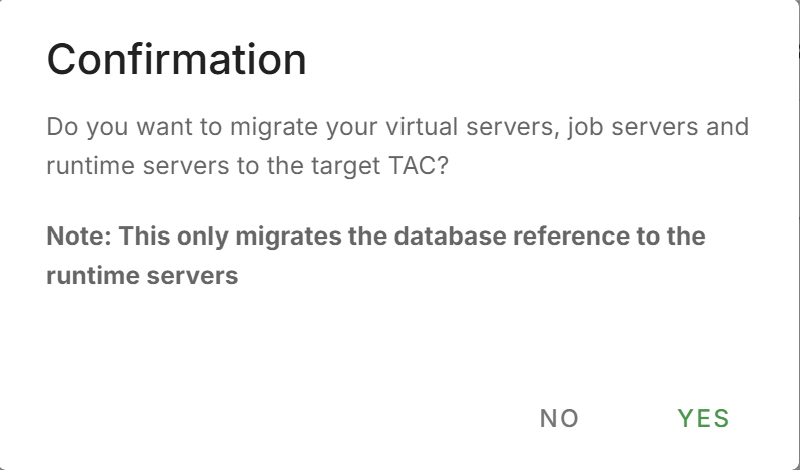
Göçten sonra, hedef TAC'ın bu sunuculara ağ üzerinden erişebilmesi gerekir. Gerekli tüm aracılar veya çalışma zamanı motorları, hedef TAC aracılığıyla fiziksel makinelere manuel olarak kurulmalı ve yapılandırılmalıdır.
Bir durum uyarısı, sunucu geçişinin başarılı mı yoksa başarısız mı olduğunu doğrular.
Görevleri ve planları seçme
İki ağaç görünümü görüntülenir: solda kaynak ağacı ve sağda hedef ağacı.
- Mevcut görevleri ve planları görüntülemek için kaynak ağacını genişletin.
- Taşınacak varlıkları, ilgili onay kutularını işaretleyerek seçin.
- Seçili varlıkları hedef ağaca taşımak için sağ ok düğmesine tıklayın.
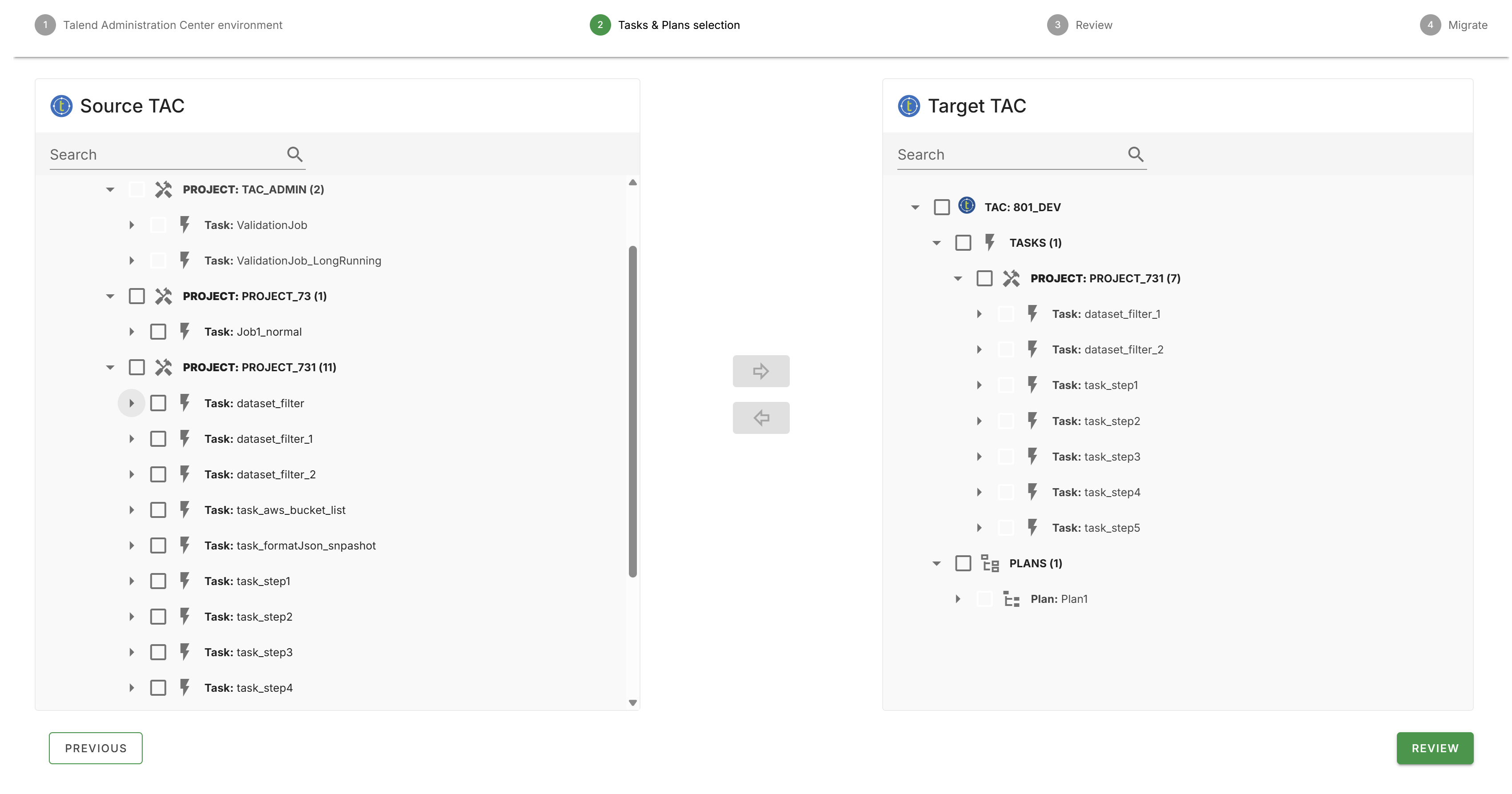
Hedef ağacından bir varlığı kaldırmak için, varlığı seçin ve sol ok düğmesine tıklayın.
Seçimi gözden geçirme
- Seçilen varlıkların özetini görüntülemek için İncele'ye tıklayın.
- İnceleme ekranı aşağıdaki sayıları gösterir:
- Toplam Görevler
- Toplam Planlar
- Hedef TAC ortamı ayrıntıları, TAC sunucu adı ve sürümü dahil olmak üzere görüntülenir.
- İsteğe bağlı olarak Yorum alanına bir yorum girin.
- Sağ panelde hedef TAC ağaç yapısını doğrulayın.
Taşıma tamamlandıktan sonra, hedef TAC üzerindeki görevleri gözden geçirin ve hazır olduğunuzda tetikleyicileri manuel olarak devam ettirin. İnceleme ekranındaki her görevdeki duraklat/oynat simgesi, tetikleyici durumunu gösterir.
Göçü çalıştırma
Geçişi başlatmak için Geçiş Yap öğesine tıklayın.
Geçiş ilerleme ekranı, her bir varlık için gerçek zamanlı durum güncellemelerini gösterir.
- Onay işareti: Başarıyla taşındı
- Mavi kare: Ek bilgilerle başarıyla taşındı.
Ayrıntıları görmek için simgenin üzerine gelin.
- Kırmızı daire: Taşıma işlemi bir hata mesajıyla başarısız oldu.
Hatayı görüntülemek için simgenin üzerine gelin.
Geçiş davranışı
- Sunucu referansları: Sadece sanal sunucular, İş sunucuları ve çalışma zamanı sunucuları için veritabanı girişleri kopyalanır. Fiziksel sunucu yapılandırması etkilenmez.
- Görev tetikleyicileri: Tüm görev tetikleyicileri duraklatılmış durumda taşınır.
Geçişi doğruladıktan sonra hedef TAC üzerinde tetikleyicileri manuel olarak devam ettirin.
- Görev parametreleri: Görev bağlamı parametre geçersiz kılmaları, geçiş sırasında korunur.
- Planlar: Yürütme planları ve ilişkili görev bağımlılıkları taşınır.