
Migrieren von Laufzeitobjekten
Letzte Aktualisierung: 2026-10-14Bei der Migration von Laufzeitobjekten werden Tasks, Pläne und Serverreferenzen aus der Quell-TAC in die Ziel-TAC übertragen.
Dies ist der dritte und letzte Schritt im lokalen Migrations-Workflow, bei dem sowohl die Migration der administrativen Objekte als auch die der Talend-Projekte zuerst abgeschlossen werden muss.
Auswählen der TAC-Umgebungen
- Wählen Sie Migration in der linken Navigationsschublade aus, um die Seite für die Migrationsauswahl zu öffnen.
- Klicken Sie auf die Kachel Runtime Assets (Laufzeitobjekte).
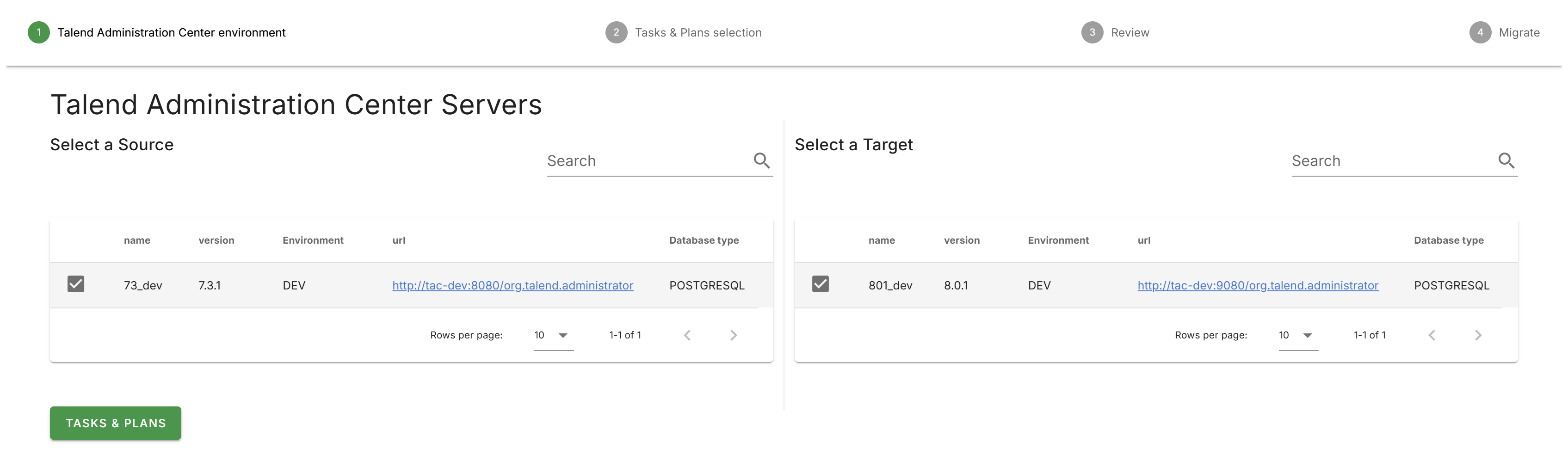
- Wählen Sie den TAC-Quellserver in der linken Tabelle aus.
- Wählen Sie den TAC-Zielserver in der rechten Tabelle aus.
- Klicken Sie auf Tasks & Plans (Tasks und Pläne), um fortzufahren.
Migrieren von Serverreferenzen
In einem Bestätigungsdialogfeld werden Sie dazu aufgefordert, virtuelle Server, Jobserver und Laufzeitserver zu migrieren.
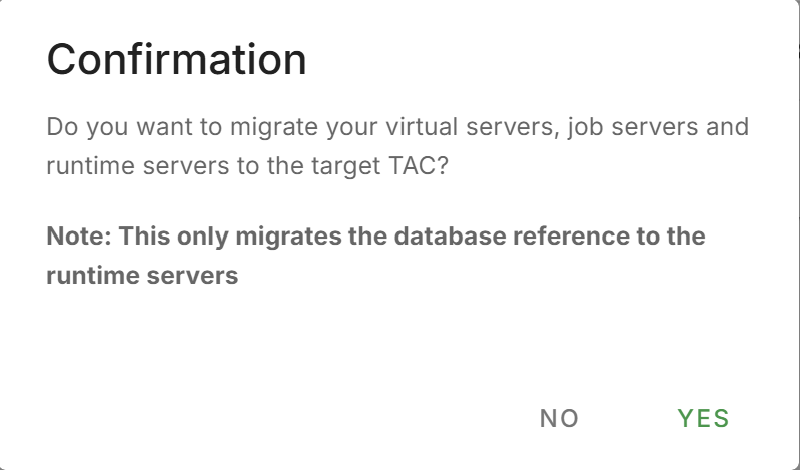
Nach der Migration muss die Ziel-TAC diese Server im Netzwerk erreichen können. Alle notwendigen Agents oder Laufzeit-Engines müssen über das Ziel-TAC manuell auf den physischen Maschinen installiert und konfiguriert werden.
In einer Statusmeldung wird angegeben, ob die Servermigration erfolgreich verlaufen oder fehlgeschlagen ist.
Auswählen von Tasks und Plänen
Zwei Baumstrukturansichten werden angezeigt: die Quellbaumstruktur auf der linken und die Zielbaumstruktur auf der rechten Seite.
- Erweitern Sie die Quellstruktur, um die verfügbaren Tasks und Pläne anzuzeigen.
- Wählen Sie die zu migrierenden Objekte aus, indem Sie die entsprechenden Kontrollkästchen aktivieren.
- Klicken Sie auf die Schaltfläche mit dem nach rechts weisenden Pfeil, um das ausgewählte Objekt in die Zielbaumstruktur zu verschieben.
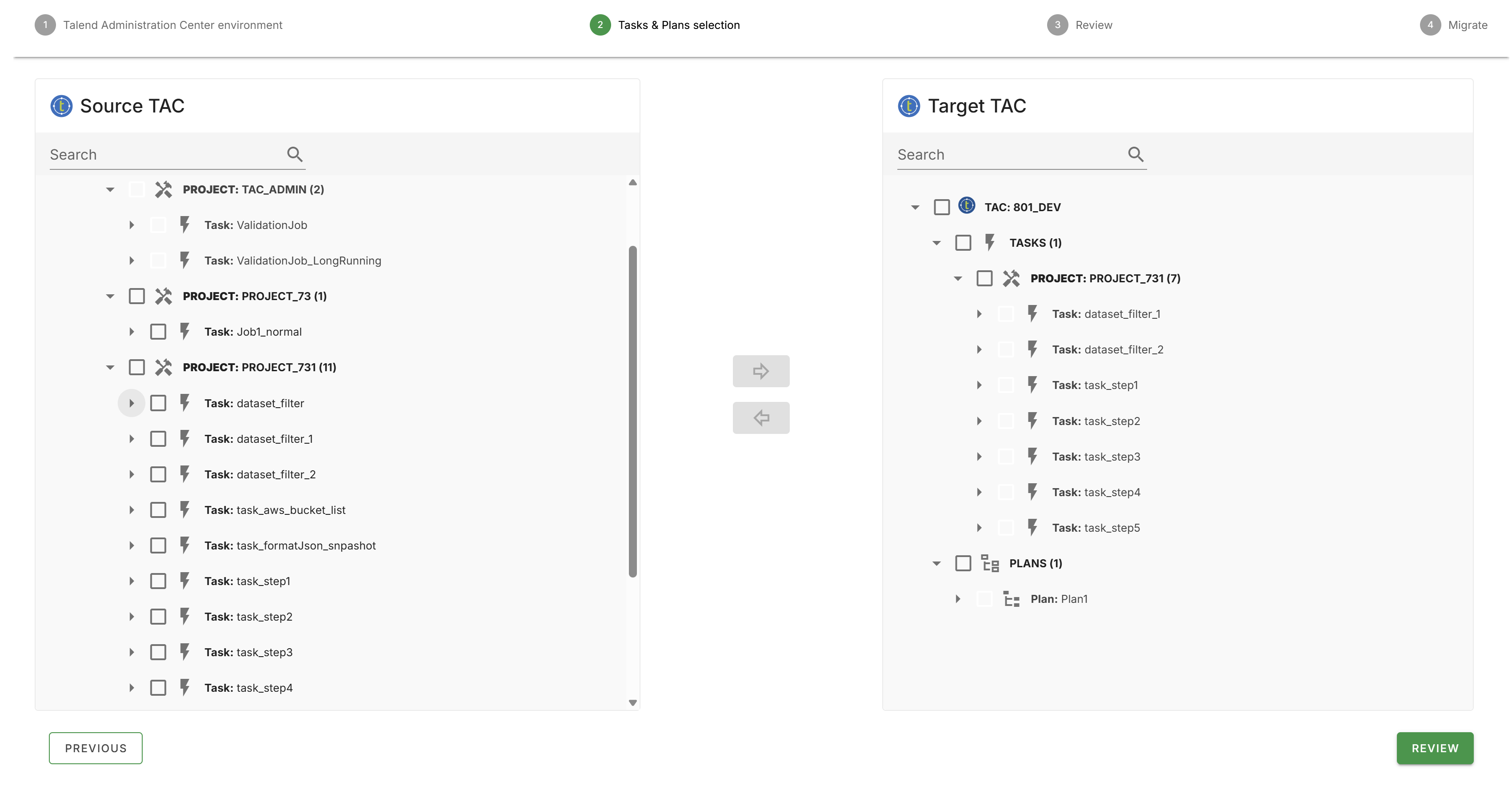
Zum Entfernen eines Objekts aus der Zielbaumstruktur, wählen Sie das Objekt aus und klicken auf die Schaltfläche mit dem nach links weisenden Pfeil.
Überprüfen der Auswahl
- Klicken Sie auf Review (Prüfen), um eine Zusammenfassung der ausgewählten Objekte anzuzeigen.
- Auf dem Prüfbildschirm werden die folgenden Anzahlen angezeigt:
- Gesamtanzahl der Tasks
- Gesamtanzahl der Pläne
- Die Details der TAC-Zielumgebung werden angezeigt, einschließlich des Namens und der Version des TAC-Servers.
- Geben Sie optional einen Kommentar im Feld Kommentar ein.
- Überprüfen Sie die Baumstruktur der Ziel-TAC im rechten Fensterbereich.
Überprüfen Sie die Tasks nach Abschluss der Migration in der Ziel-TAC und aktivieren Sie die Trigger manuell, sobald diese bereit sind. Das Symbol „Pause/Play (Pause/Wiedergabe)“ in jeder Task im Prüfbildschirm gibt den Triggerstatus an.
Ausführen der Migration
Klicken Sie auf Migrate (Migrieren), um mit der Migration zu beginnen.
Auf dem Fortschrittsbildschirm für die Migration werden Statusaktualisierungen für jedes Objekt in Echtzeit angezeigt.
- Häkchen: Migration erfolgreich
- Blaues Quadrat: Migration erfolgreich mit zusätzlichen Informationen.
Bewegen Sie den Mauszeiger über das Symbol, um weitere Details anzuzeigen.
- Roter Kreis: Migration mit Fehlermeldung fehlgeschlagen.
Bewegen Sie den Mauszeiger über das Symbol, um den Fehler anzuzeigen.
Migrationsverhalten
- Serverreferenzen: Nur die Datenbankeinträge für virtuelle Server, Jobserver und Laufzeitserver werden kopiert. Die Konfiguration physischer Server ist nicht betroffen.
- Tasktrigger: Alle Tasktrigger werden in einem Status vom Typ „paused (unterbrochen)“ migriert.
Aktivieren Sie Trigger manuelle in der Ziel-TAC, nachdem Sie die Migration überprüft haben.
- Taskparameter: Überschreibungen von Taskkontextparametern werden während der Migration beibehalten.
- Pläne: Ausführungspläne und verknüpfte Taskbeziehungen werden migriert.