
迁移运行时资产
上次更新日期:2026-10-14运行时资产迁移将任务、计划和服务器引用从源 TAC 转移到目标 TAC。
这是本地迁移工作流的第三步也是最后一步,并且需要先完成管理资产迁移和 Talend 项目迁移。
选择 TAC 环境
- 在左侧导航抽屉中选择迁移,以打开迁移选择页面。
- 点击运行时资产磁贴。
- 从左侧表格中选择源TAC服务器。
- 选择右侧表格中的目标 TAC 服务器。
- 点击 任务与计划 继续。

迁移服务器引用
一个确认对话框提示是否迁移虚拟服务器、作业服务器和运行时服务器。
选择 是 如果这些服务器尚未迁移。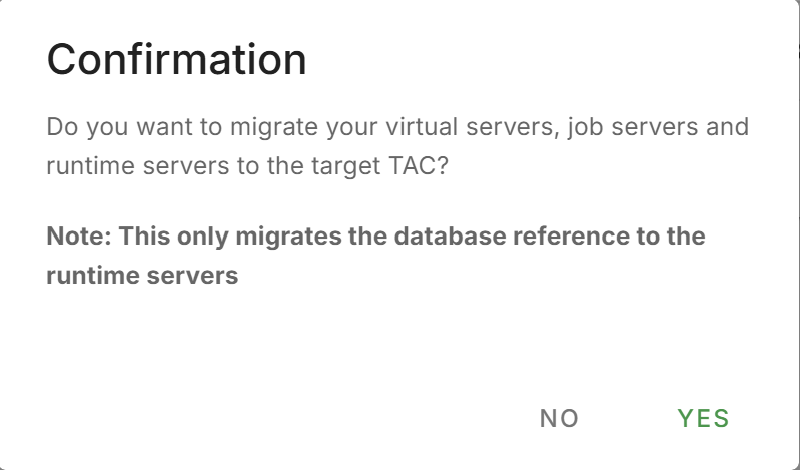
信息注释注意: 服务器迁移仅将数据库引用(即服务器条目(名称、主机、端口和配置))复制到目标 TAC 数据库。物理服务器上未安装或配置任何软件。
迁移后,目标 TAC 必须能够通过网络访问这些服务器。任何所需的 代理或运行时引擎都必须通过目标TAC在物理机上手动安装和配置。
状态警报确认服务器迁移是成功还是失败。
选择任务和计划
显示两个树状视图:左侧是源树,右侧是目标树。
- 展开源树以查看可用的任务和计划。
- 通过勾选相应的复选框,选择要迁移的资产。
- 点击右箭头按钮以移动选定的资产到目标树。
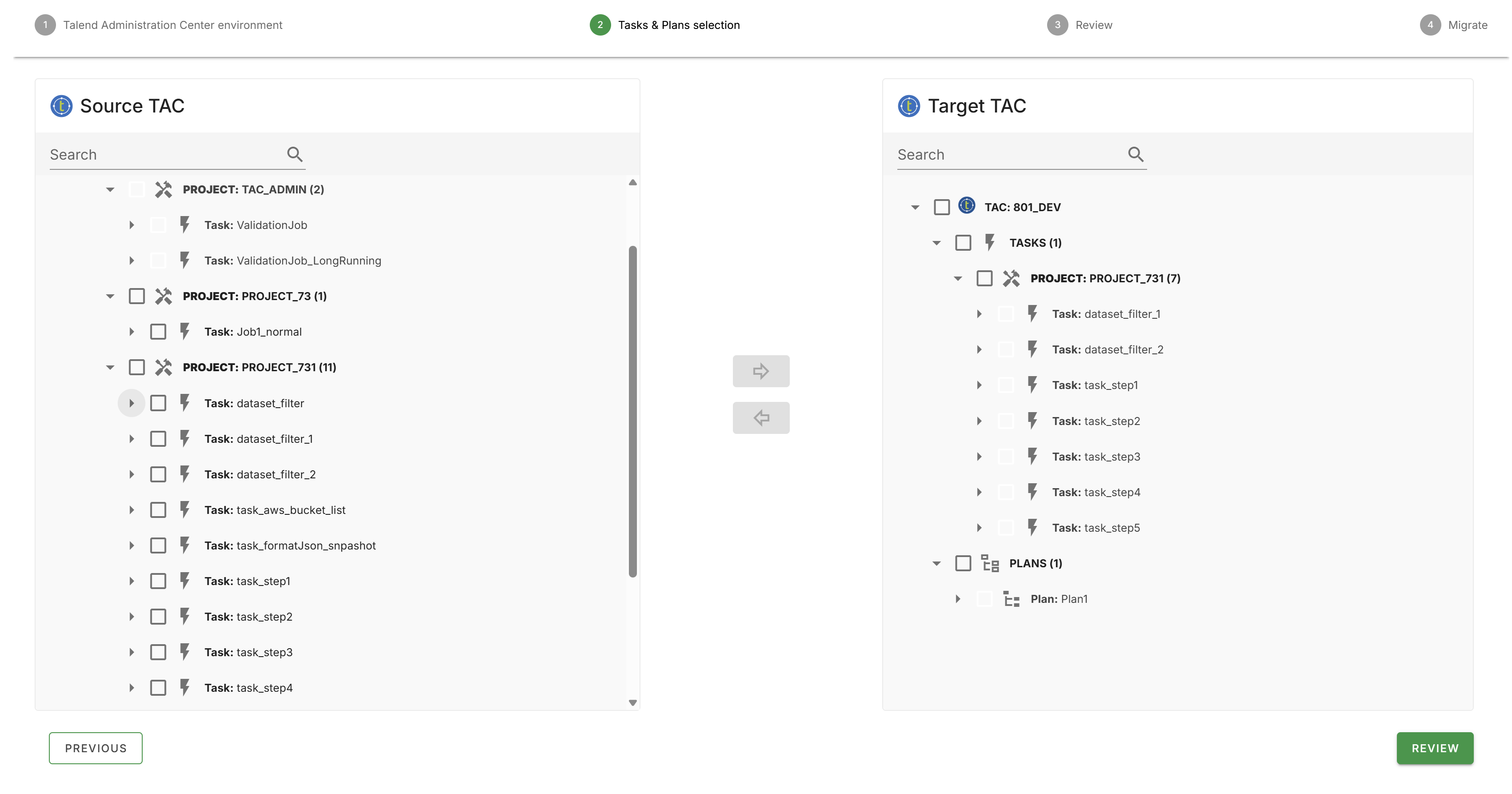
要从目标树中移除资产,请选择该资产并点击左箭头按钮。
查看所选内容
- 点击 查看 以查看所选资产的摘要。
- 审核屏幕显示以下计数:
- 总任务
- 合计计划
- 显示了目标 TAC 环境的详细信息,包括 TAC 服务器名称和版本。
- 可选地在备注字段中输入备注。
- 验证右侧面板上的目标 TAC 树结构。
信息注释注意:所有任务触发器默认以暂停状态迁移。
迁移完成后,请检查目标TAC上的任务,并在准备就绪时手动恢复触发器。审核屏幕中每个任务上的暂停/播放图标指示触发状态。
运行迁移
点击迁移以开始迁移。
迁移进度屏幕显示每个资产的实时状态更新。
每个资产的迁移状态由以下图标表示:
- 对号: 迁移成功
- 蓝色方块:成功迁移,并附带额外信息。
将鼠标悬停在图标上以查看详细信息。
- 红色圆圈:迁移失败并显示错误消息。
将鼠标悬停在图标上方以查看错误。
迁移行为
- 服务器引用:仅复制虚拟服务器、作业服务器和运行时服务器的数据库条目。物理服务器配置不受影响。
- 任务触发器:所有任务触发器都以暂停状态迁移。
在验证迁移后,手动在目标TAC上恢复触发器。
- 任务参数:任务上下文参数覆盖在迁移过程中会保留。
- 计划:执行计划以及相关的任务关系已迁移。