La migration des ressources administratives transfère les utilisateurs, les groupes, les projets et les autorisations associées du TAC source au TAC cible.
Il s'agit de la première étape du workflow de migration on-premises.
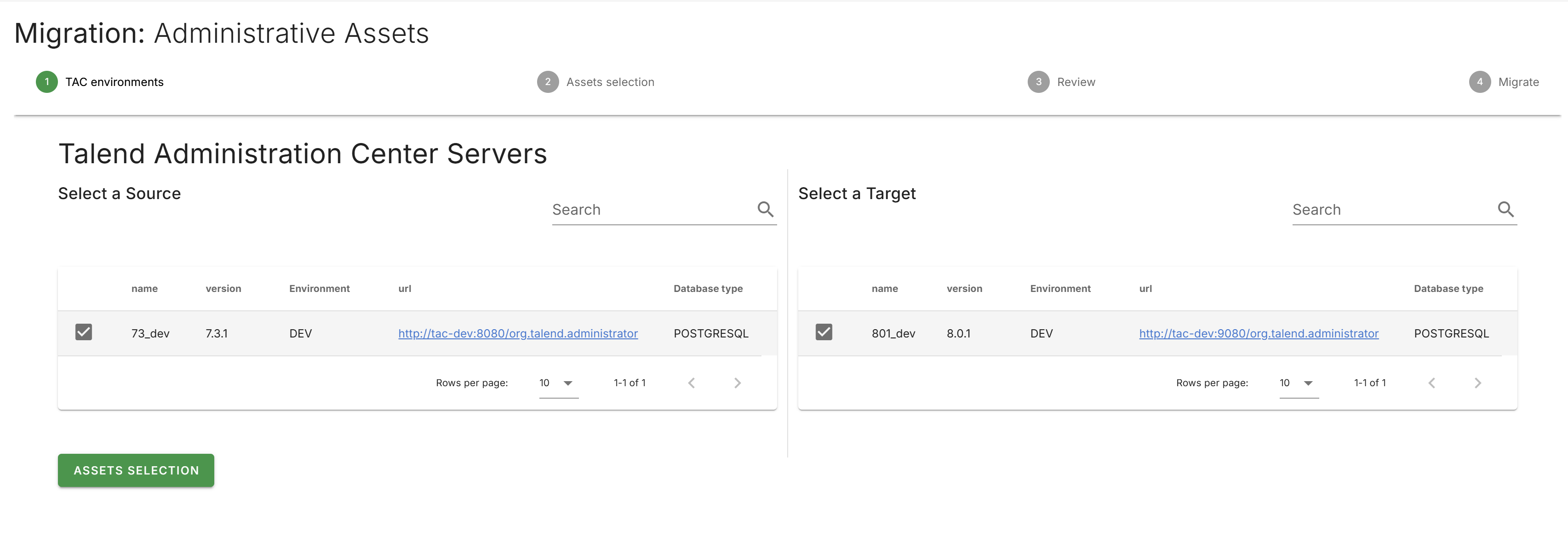
Sélectionner les environnements TAC
Sélectionnez Migration dans le panneau de navigation gauche pour ouvrir la page de sélection de la migration.
Cliquez sur la vignette Administrative Assets (Ressources administratives).
Sélectionnez le serveur du TAC source dans le tableau gauche.
Sélectionnez le serveur du TAC cible dans le tableau droit.
Cliquez sur Assets Selection (Sélection de ressources) pour poursuivre.
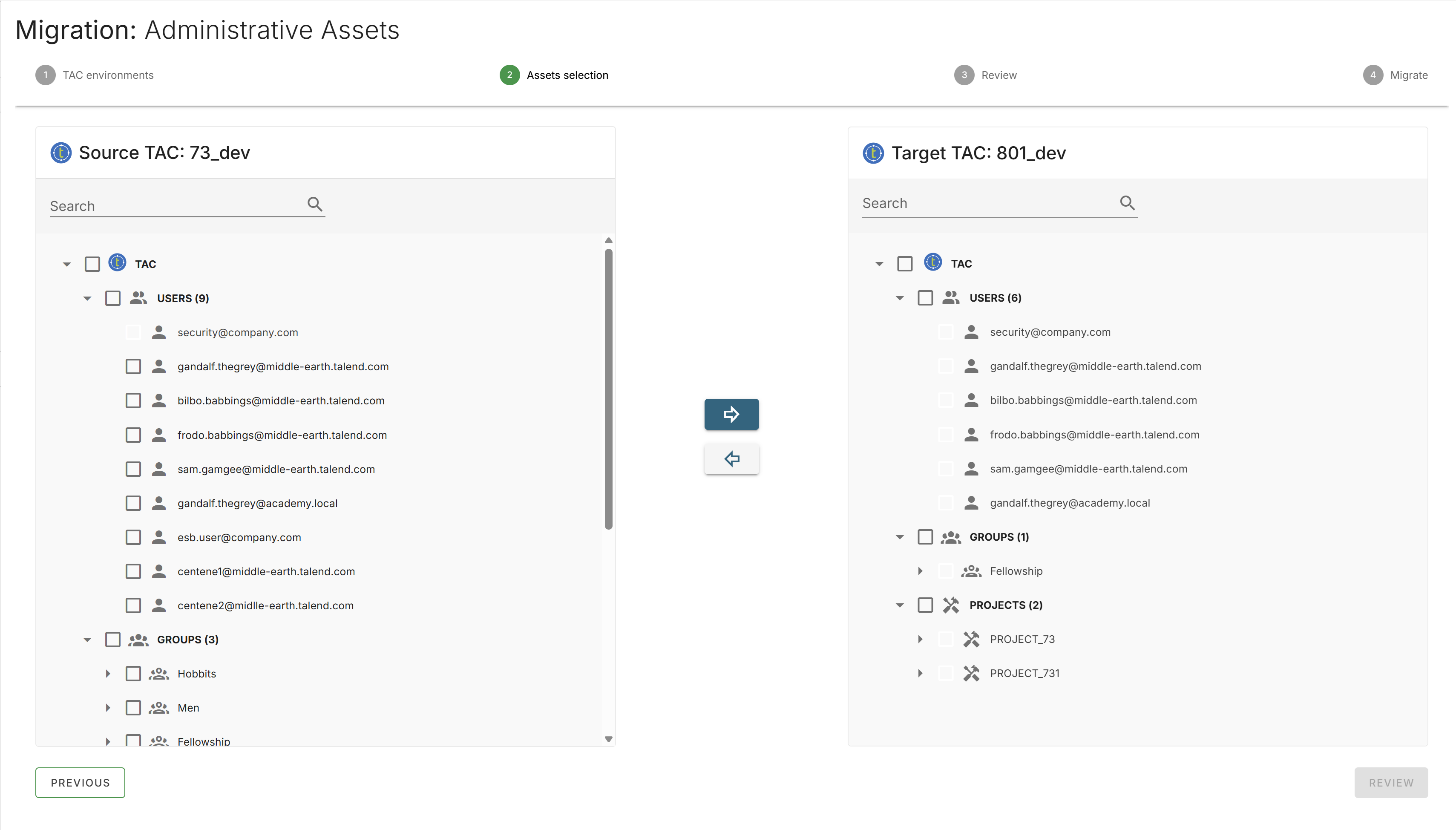
Sélectionner des ressources
Deux arborescences sont affichées : l'arborescence source à gauche et l'arborescence cible à droite.
Développez l'arborescence source pour afficher les utilisateurs, groupes et projets disponibles.
Sélectionnez les ressources à migrer en cochant les cases correspondantes.
Cliquez sur le bouton en forme de flèche vers la droite pour déplacer les ressources sélectionnées vers l'arborescence cible.
Note InformationsRemarque : L'utilisateur de sécurité par défaut (ID 1) est désactivé dans l'arborescence source et ne peut pas être sélectionné pour la migration. L'utilisateur de sécurité est réservé par le système et existe déjà sur le TAC cible.
Pour retirer de l'arborescence cible une ressource qui n'a pas encore été migrée, sélectionnez la ressource et cliquez sur le bouton en forme de flèche vers la gauche.
Vérifier la sélection
Cliquez sur Review (Vérification) pour afficher un résumé des ressources sélectionnées.
L'écran de vérification affiche les nombres suivants :
Nombre total d'utilisateurs
Nombre total de groupes
Nombre total de projets
Nombre total d'autorisations d'utilisateur
Nombre total d'autorisations de groupe
Saisissez éventuellement un commentaire dans le champ Comment (Commentaire).
Vérifiez la structure de l'arborescence du TAC cible dans le panneau droit.
Exécuter la migration
Cliquez sur Migrate (Migrer) pour démarrer la migration.
L'écran de progression de la migration affiche les mises à jour de statut en temps réel de chaque ressource.
Le statut de migration de chaque ressource est indiqué par les icônes suivantes :
Coche : migration correctement effectuée
Carré bleu : migration correctement effectuée avec des informations supplémentaires.
Survolez l'icône avec la souris pour afficher les détails.
Cercle rouge : échec de la migration avec un message d'erreur.
Survolez l'icône avec la souris pour afficher l'erreur.
Comportement de migration
Authorisations : les autorisations des projets des utilisateurs et des groupes sont migrées avec les utilisateurs, groupes et projets associés.
Doublons : s'il existe déjà un utilisateur, un groupe ou un projet portant le même nom sur le TAC cible, l'entrée existante est remplacée par les valeurs sources.
Utilisateur de sécurité : l'utilisateur de sécurité par défaut (ID 1) est exclu de la migration.
Si vous rencontrez des problèmes sur cette page ou dans son contenu – une faute de frappe, une étape manquante ou une erreur technique – faites-le-nous savoir.