
Enregistrer les serveurs source et cible
Dernière mise à jour : 2026-10-14Avant de migrer des ressources, les serveurs des TAC source et cible doivent être enregistrés dans Qlik Talend Cloud Migration Toolkit.
Le serveur source contient les ressources à migrer. Le serveur cible est l'instance de TAC de destination.
Sélectionner le produit de migration
- Connectez-vous à QTCMT.
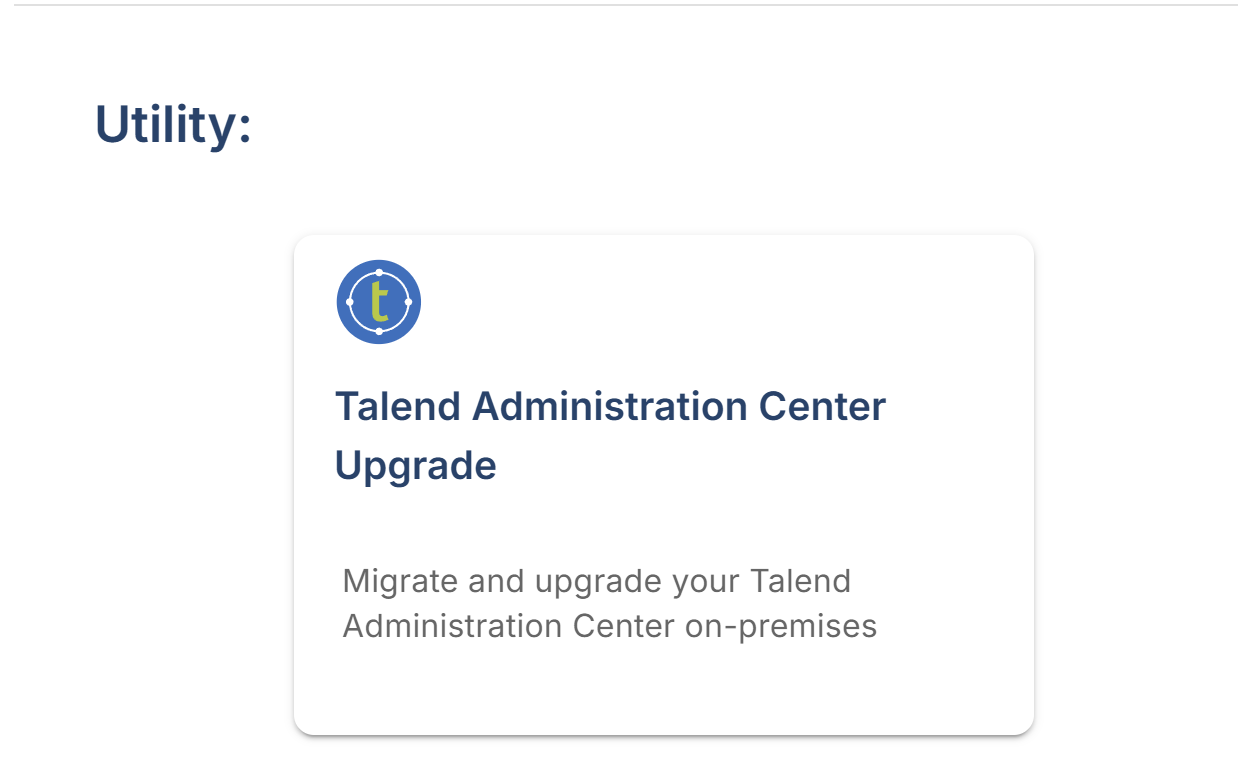
- Accédez à la section Utility (Utilitaire) de la page de sélection de produit et sélectionnez la vignette Talend Administration Center Upgrade (Mise à niveau).
Le panneau de navigation gauche affiche les options de menu disponibles du workflow de migration on-premises.
Enregistrer le serveur source
- Sélectionnez Source Servers (Serveurs sources) dans le panneau de navigation gauche.
- Cliquez sur le bouton + pour ajouter un nouveau serveur de TAC.
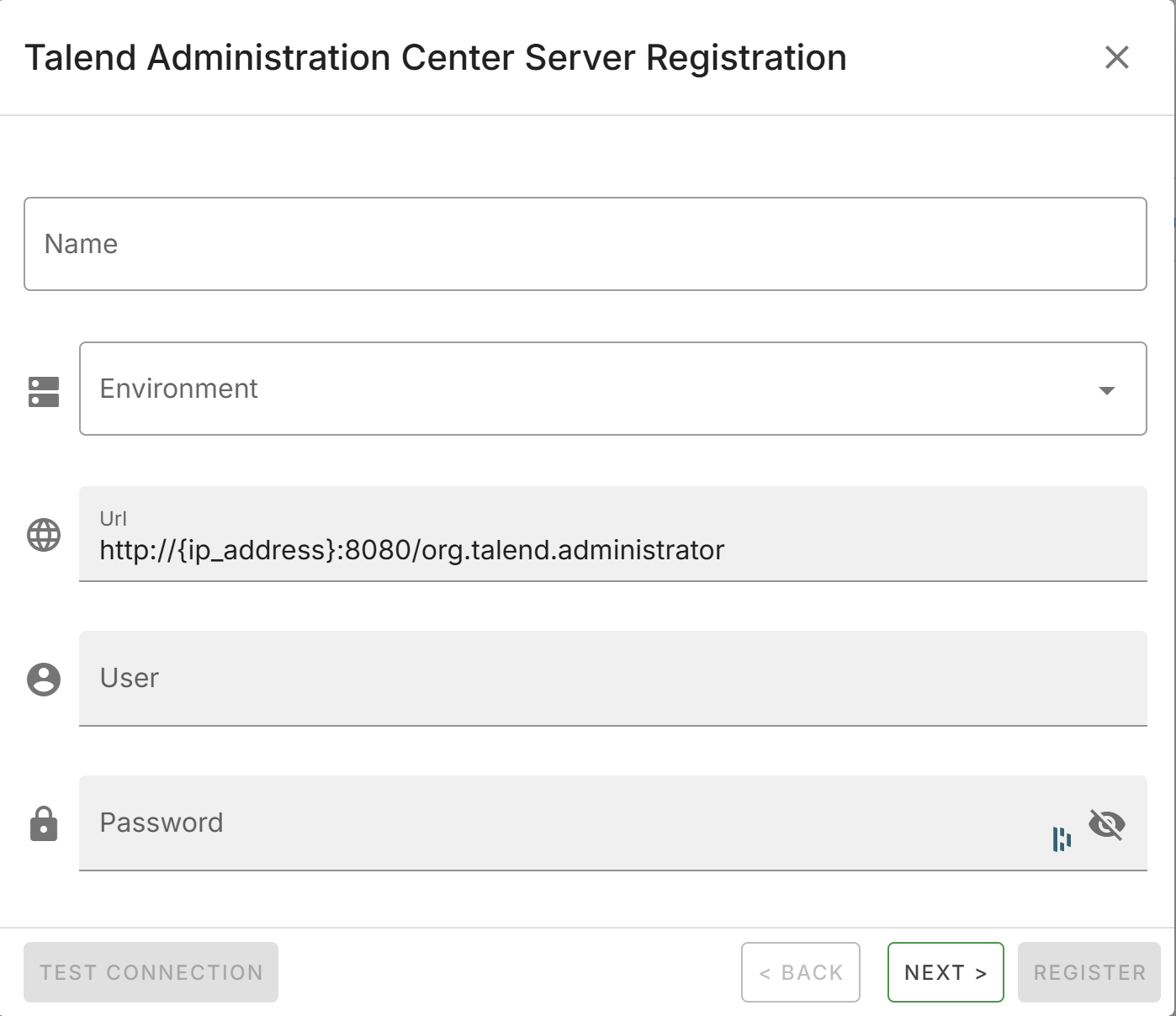
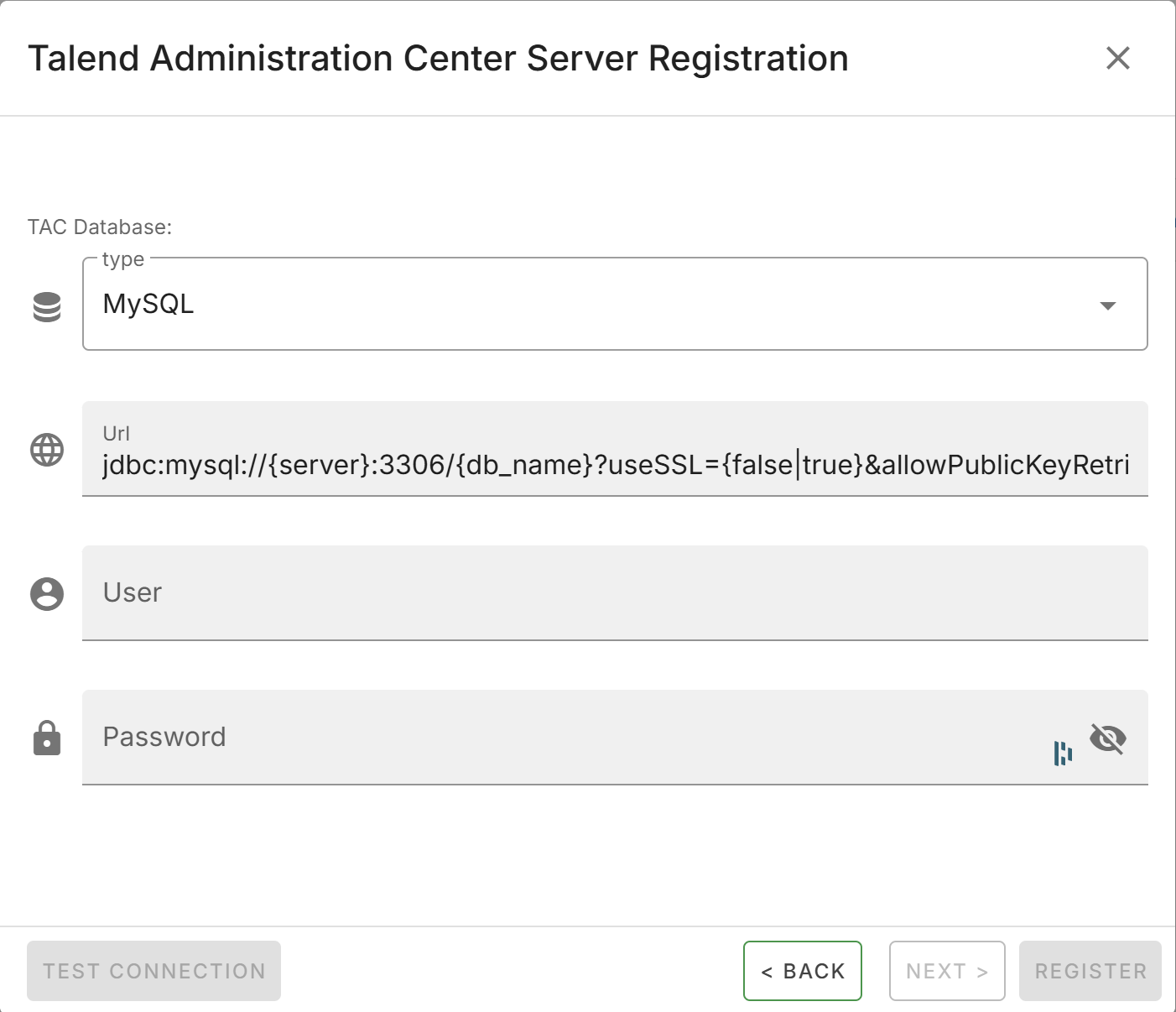
- Fournissez les détails de connexion suivants :
Champ Description Name (Nom) Nom d'affichage du serveur. Environment (Environnement) Libellé de l'environnement (par exemple Development, Staging, Production). URL URL du serveur TAC. User (Utilisateur) Nom d'utilisateur de l'administrateur du TAC. Password (Mot de passe) Mot de passe de l'administrateur du TAC. Database Type (Type de base de données) Moteur de base de données utilisé par le TAC (par exemple MySQL, PostgreSQL, Oracle). Database URL (URL de la base de données) Chaîne de connexion JDBC de la base de données du TAC. Database User (Utilisateur de la base de données) Nom d'utilisateur de la base de données. Database Password (Mot de passe de la base de données) Mot de passe de la base de données. - Cliquez sur Save (Enregistrer) pour enregistrer le serveur.
Après l'enregistrement, le serveur source apparaît dans la liste de serveurs. QTCMT collecte l'inventaire des ressources du TAC source. L'inventaire est accessible via le panneau de navigation sous Users (Utilisateurs), Groups (Groupes), Projects (Projets), Artifacts (Artefacts), Tasks (Tâches) et Plans.
Enregistrer le serveur cible
- Sélectionnez Target Server (Serveur cible) dans le panneau de navigation gauche.
- Cliquez sur le bouton + pour ajouter un nouveau serveur de TAC.
- Fournissez les mêmes détails de connexion que ceux de l'enregistrement du serveur source via les identifiants de l'utilisateur de sécurité avec les rôles mis à jour.
- Cliquez sur Save (Enregistrer) pour enregistrer le serveur.
Une fois les deux serveurs enregistrés, l'option Migration apparaît dans le menu de navigation.