
Migrando ativos em tempo de execução
Última atualização: 2026-10-14A migração de ativos em tempo de execução transfere tarefas, planos e referências de servidor do TAC de origem para o TAC de destino.
Este é o terceiro e último passo no fluxo de trabalho de migração local e exige que tanto as migrações de ativos administrativos quanto as de Talend projeto sejam concluídas primeiro.
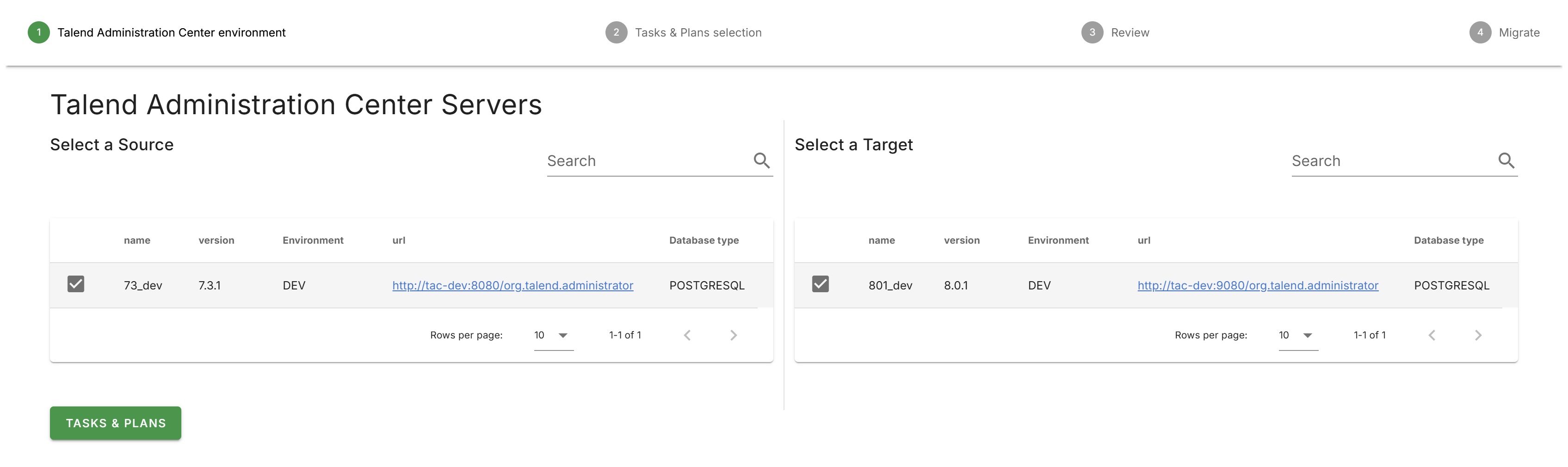
Seleção dos ambientes TAC
- Selecione Migração na gaveta de navegação esquerda para abrir a página de seleção de migração.
- Clique no bloco Ativos de Tempo de Execução.
- Selecione o servidor TAC de origem da tabela à esquerda.
- Selecione o servidor TAC de destino da tabela à direita.
- Clique em Tarefas e Planos para continuar.
Migrando referências de servidor
Uma caixa de diálogo de confirmação pergunta se deseja migrar servidores virtuais, servidores de Job e servidores de tempo de execução.
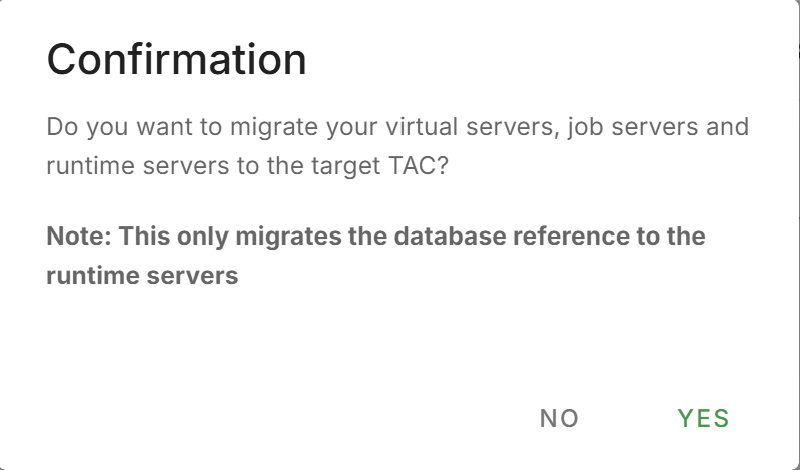
Após a migração, o TAC de destino deve ser capaz de alcançar esses servidores na rede. Quaisquer agentes ou mecanismos de tempo de execução necessários devem ser instalados e configurados manualmente nas máquinas físicas através do TAC de destino.
Um alerta de status confirma se a migração do servidor foi bem-sucedida ou falhou.
Selecionando tarefas e planos
Duas visualizações em árvore são exibidas: a árvore de origem à esquerda e a árvore de destino à direita.
- Expanda a árvore de origem para visualizar as tarefas e planos disponíveis.
- Selecione os ativos a migrar marcando as caixas de seleção correspondentes.
- Clique no botão de seta para a direita para mover os ativos selecionados para a árvore de destino.
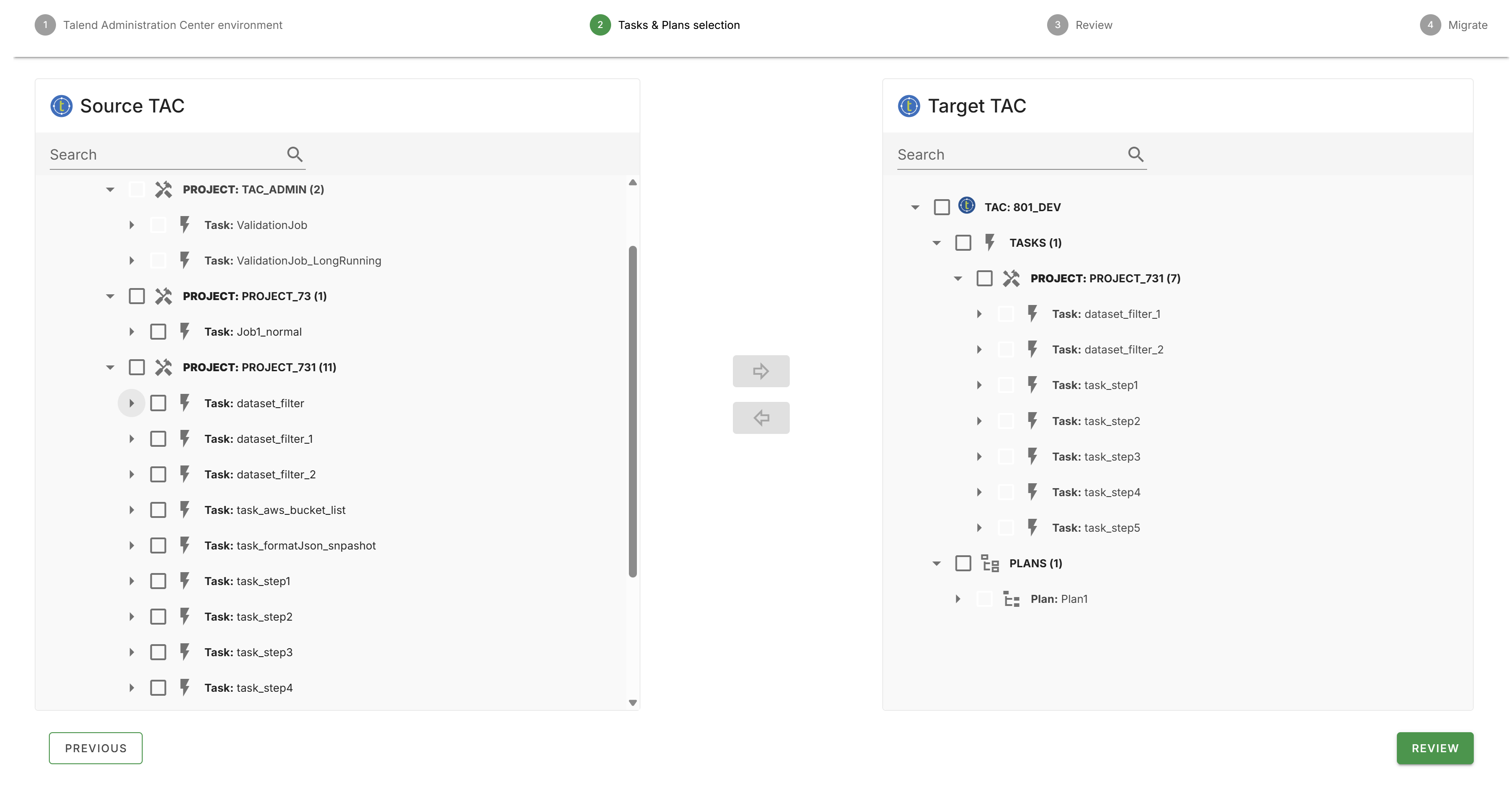
Para remover um ativo da árvore de destino, selecione o ativo e clique no botão de seta para a esquerda.
Revisando a seleção
- Clique Revisar para visualizar um resumo dos ativos selecionados.
- A tela de revisão exibe as seguintes contagens:
- Total Tarefas
- Planos Totais
- Os detalhes do ambiente TAC de destino são exibidos, incluindo o nome e a versão do servidor TAC.
- Opcionalmente, insira um comentário no campo Comment.
- Verifique a estrutura da árvore TAC de destino no painel direito.
Após a migração ser concluída, revise as tarefas no TAC de destino e retome manualmente os gatilhos quando estiver pronto. O ícone de pausa/reprodução em cada tarefa na tela de revisão indica o estado do gatilho.
Executando a migração
Clique Migrar para iniciar a migração.
A tela de progresso da migração exibe atualizações de status em tempo real para cada ativo.
- Visto: Migrado com sucesso
- Quadrado azul: Migrado com sucesso com informações adicionais.
Passe o mouse sobre o ícone para ver os detalhes.
- Círculo vermelho: A migração falhou com uma mensagem de erro.
Passe o mouse sobre o ícone para ver o erro.
Comportamento de migração
- Referências de servidor: Apenas as entradas do banco de dados para servidores virtuais, servidores de Job e servidores de tempo de execução são copiadas. A configuração do servidor físico não é afetada.
- Gatilhos de tarefa: Todos os gatilhos de tarefa são migrados em um estado pausado.
Retomar gatilhos manualmente no TAC de destino após verificar a migração.
- Parâmetros da tarefa: As substituições de parâmetros de contexto da tarefa são preservadas durante a migração.
- Planos: Planos de execução e relacionamentos de tarefas associados são migrados.