La migrazione delle risorse amministrative trasferisce utenti, gruppi, progetti e le autorizzazioni associate dal TAC di origine al TAC di destinazione.
Questo è il primo passo nel flusso di lavoro di migrazione on-premises.
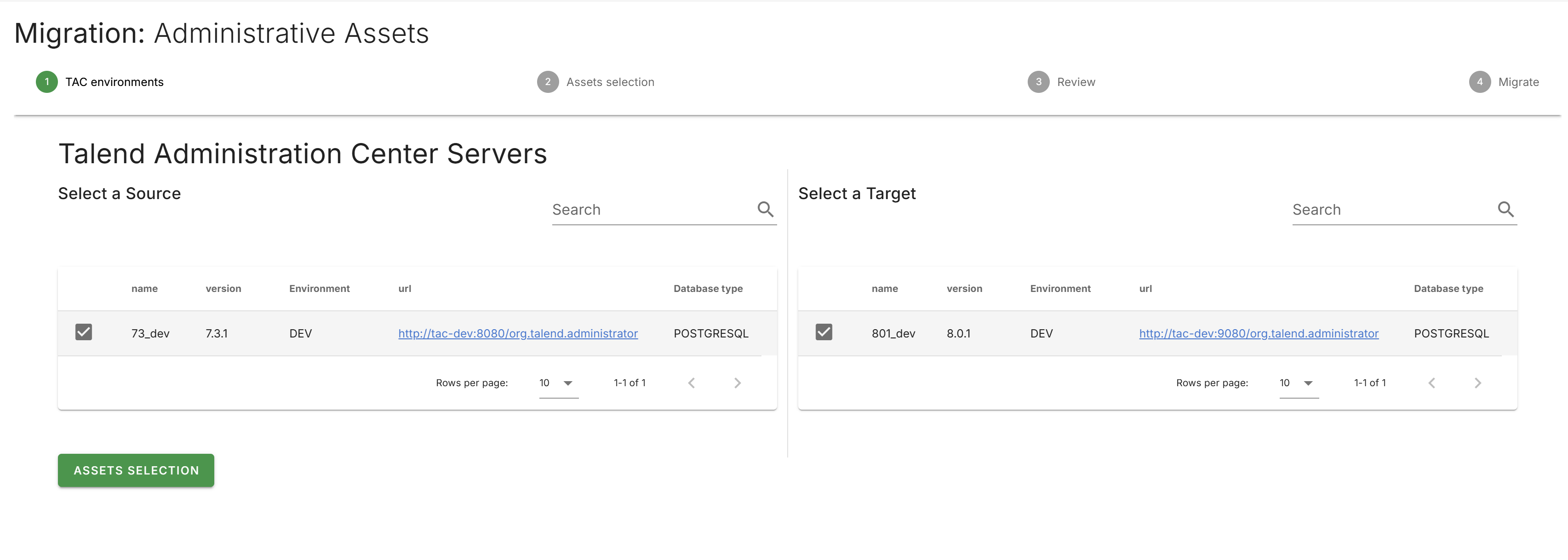
Selezione degli ambienti TAC
Seleziona Migrazione nel riquadro di navigazione a sinistra per aprire la pagina di selezione della migrazione.
Fare clic sul riquadro Risorse amministrative.
Seleziona il server TAC di origine dalla tabella a sinistra.
Seleziona il server TAC di destinazione dalla tabella a destra.
Fai clic su Selezione risorse per procedere.
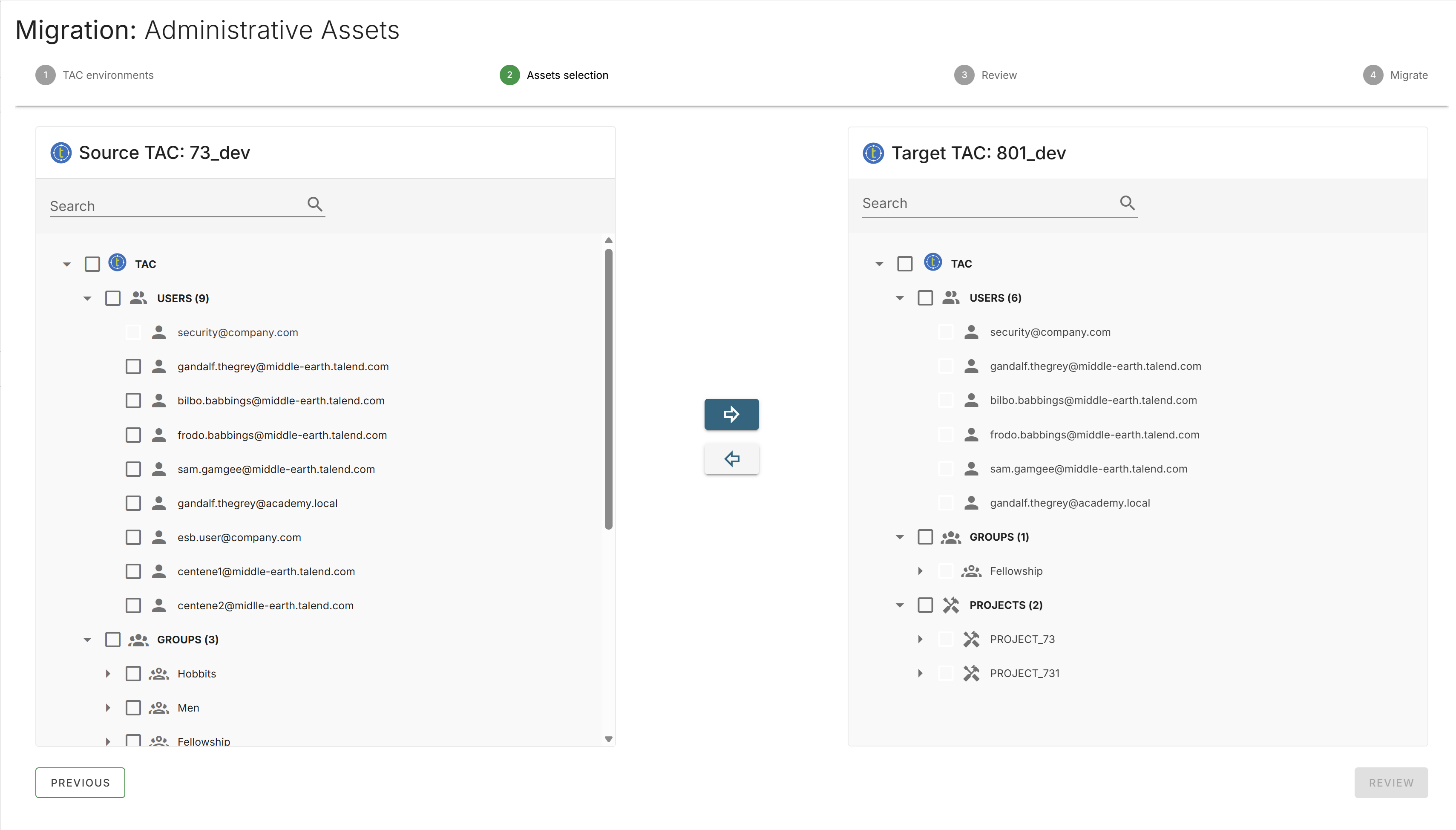
Selezione delle risorse
Due visualizzazioni ad albero sono visualizzate: l'albero sorgente a sinistra e l'albero di destinazione a destra.
Espandere l'albero sorgente per visualizzare gli utenti, i gruppi e i progetti disponibili.
Seleziona le risorse da migrare selezionando le caselle di controllo corrispondenti.
Fai clic sul pulsante freccia destra per spostare le risorse selezionate all'albero di destinazione.
Nota informaticaNota: L'utente di sicurezza predefinito (ID 1) è disabilitato nell'albero di origine e non può essere selezionato per la migrazione. L'utente di sicurezza è riservato dal sistema e
esiste già sul TAC di destinazione.
Per rimuovere una risorsa dall'albero di destinazione che non è ancora stata migrata, selezionare la risorsa
e fare clic sul pulsante freccia sinistra.
Revisione della selezione
Fai clic su Review per visualizzare un riepilogo delle risorse selezionate.
La schermata di revisione visualizza i seguenti conteggi:
Utenti totali
Totale Gruppi
Totale Progetti
Totale autorizzazioni utente
Totale autorizzazioni di gruppo
Facoltativamente, inserisci un commento nel campo Commento.
Verificare la struttura ad albero TAC di destinazione nel pannello di destra.
Esecuzione della migrazione
Fai clic su Migra per avviare la migrazione.
La schermata di avanzamento della migrazione visualizza aggiornamenti di stato in tempo reale per ogni risorsa.
Lo stato della migrazione per ogni risorsa è indicato dalle seguenti icone:
Spunta: Migrato con successo
Quadrato blu: Migrato con successo con informazioni aggiuntive.
Passa il mouse sopra l'icona per visualizzare i dettagli.
Cerchio rosso: Migrazione non riuscita con un messaggio di errore.
Passa il mouse sopra l'icona per visualizzare l'errore.
Comportamento di migrazione
Autorizzazioni: Le autorizzazioni di progetto di utenti e gruppi vengono migrate insieme agli utenti, ai gruppi e ai progetti associati.
Duplicati: Se un utente, gruppo o progetto con lo stesso nome esiste già sul TAC di destinazione, la voce esistente viene sovrascritta con i valori di origine.
Utente di sicurezza: L'utente di sicurezza predefinito (ID 1) è escluso dalla migrazione.
Se riscontri problemi con questa pagina o con il suo contenuto – un errore di battitura, un passaggio mancante o un errore tecnico – ti pregiamo di farcelo sapere!