A migração de ativos administrativos transfere usuários, grupos, projetos e autorizações associadas do TAC de origem para o TAC de destino.
Este é o primeiro passo no
fluxo de trabalho de migração no local.
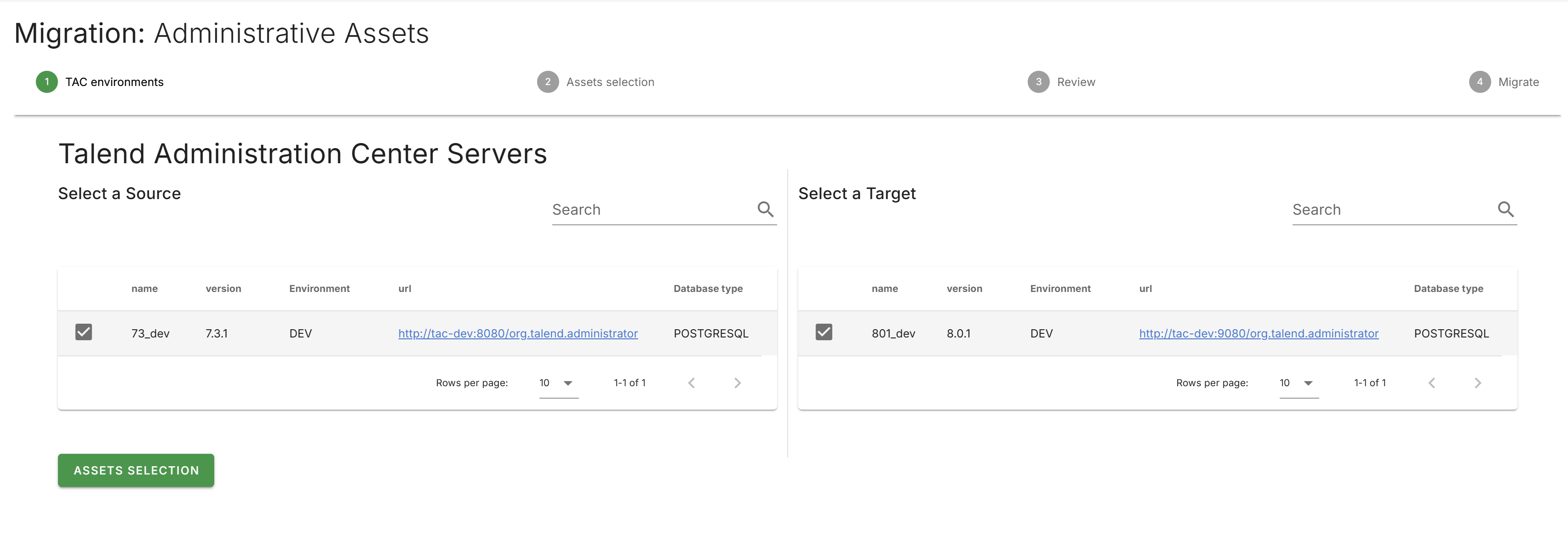
Seleção dos ambientes TAC
Selecione Migração na gaveta de navegação esquerda para abrir a página de seleção de migração.
Clique no bloco Ativos Administrativos.
Selecione o servidor TAC de origem da tabela à esquerda.
Selecione o servidor TAC de destino da tabela à direita.
Clique Seleção de Ativos para continuar.
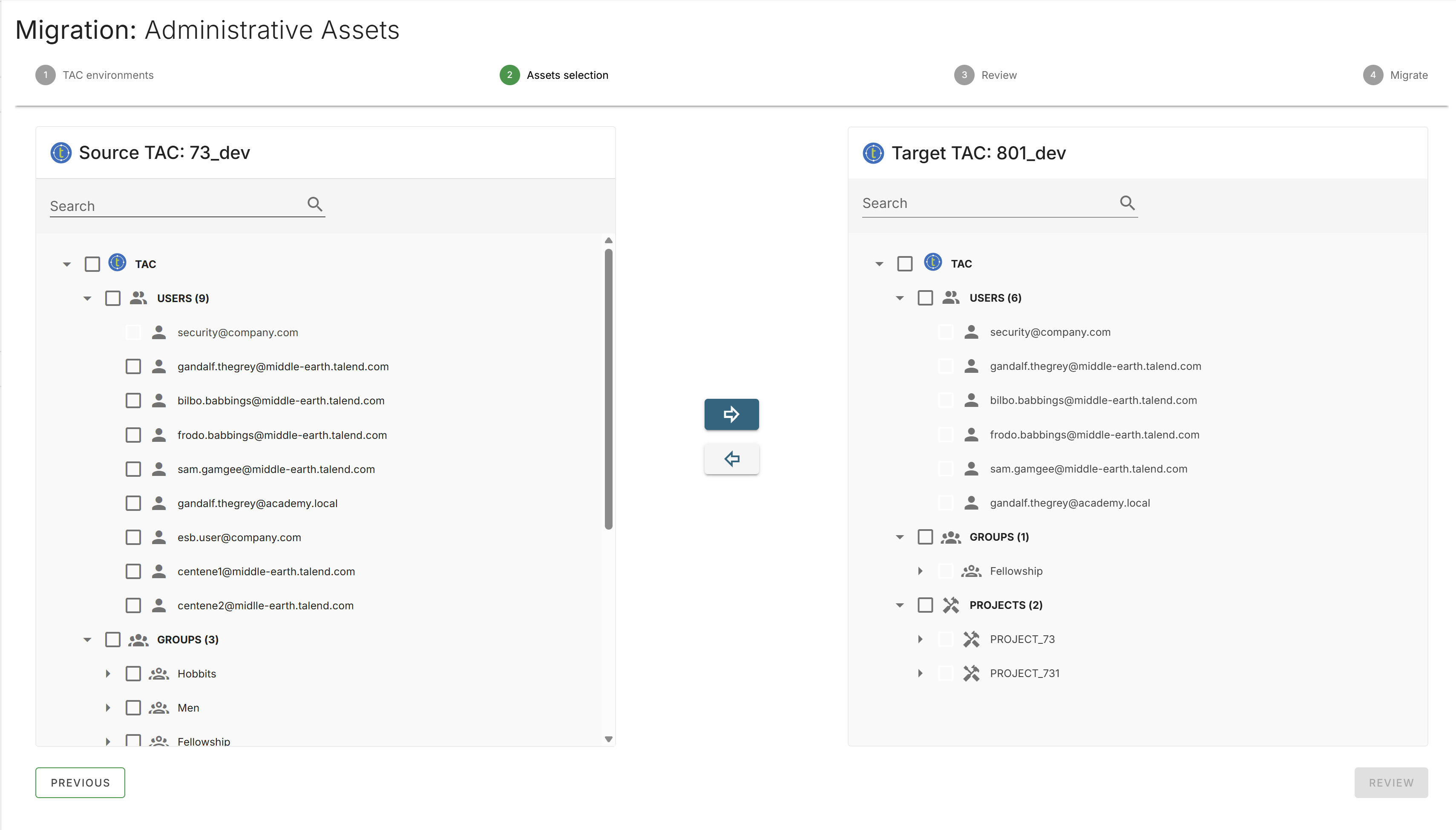
Selecionando ativos
Duas visualizações em árvore são exibidas: a árvore de origem à esquerda e a árvore de destino à direita.
Expandir a árvore de origem para visualizar os usuários, grupos e projetos disponíveis.
Selecione os ativos a serem migrados marcando as caixas de seleção correspondentes.
Clique no botão de seta para a direita para mover os ativos selecionados para a árvore de destino.
Nota informativaObservação: O usuário de segurança padrão (ID 1) está desativado na árvore de origem e não pode ser selecionado para migração. O usuário de segurança é reservado pelo sistema e já existe no TAC de destino.
Para remover um ativo da árvore de destino que ainda não foi migrado, selecione o ativo
e clique no botão de seta para a esquerda.
Revisando a seleção
Clique em Revisar para visualizar um resumo dos ativos selecionados.
A tela de revisão exibe as seguintes contagens:
Usuários Totais
Total de Grupos
Total de Projetos
Total de autorizações de usuário
Autorizações totais do grupo
Opcionalmente, insira um comentário no campo Comment.
Verifique a estrutura da árvore TAC de destino no painel direito.
Executando a migração
Clique Migrar para iniciar a migração.
A tela de progresso da migração exibe atualizações de status em tempo real para cada ativo.
O status de migração para cada ativo é indicado pelos seguintes ícones:
Visto: Migrado com sucesso
Quadrado azul: Migrado com sucesso com informações adicionais.
Passe o mouse sobre o ícone para ver os detalhes.
Círculo vermelho: A migração falhou com uma mensagem de erro.
Passe o mouse sobre o ícone para ver o erro.
Comportamento de migração
Autorizações: As autorizações de projeto de usuário e grupo são migradas juntamente com os usuários, grupos e projetos associados.
Duplicatas: Se um usuário, grupo ou projeto com o mesmo nome já existir no TAC de destino, a entrada existente será sobrescrita com os valores de origem.
Usuário de segurança: O usuário de segurança padrão (ID 1) é excluído da migração.