
관리 자산 마이그레이션
마지막 업데이트: 2026-10-14관리 자산 마이그레이션은 사용자, 그룹, 프로젝트 및 관련 권한을 원본 TAC에서 대상 TAC로 이전합니다.
온프레미스 마이그레이션 워크플로의 첫 번째 단계입니다.
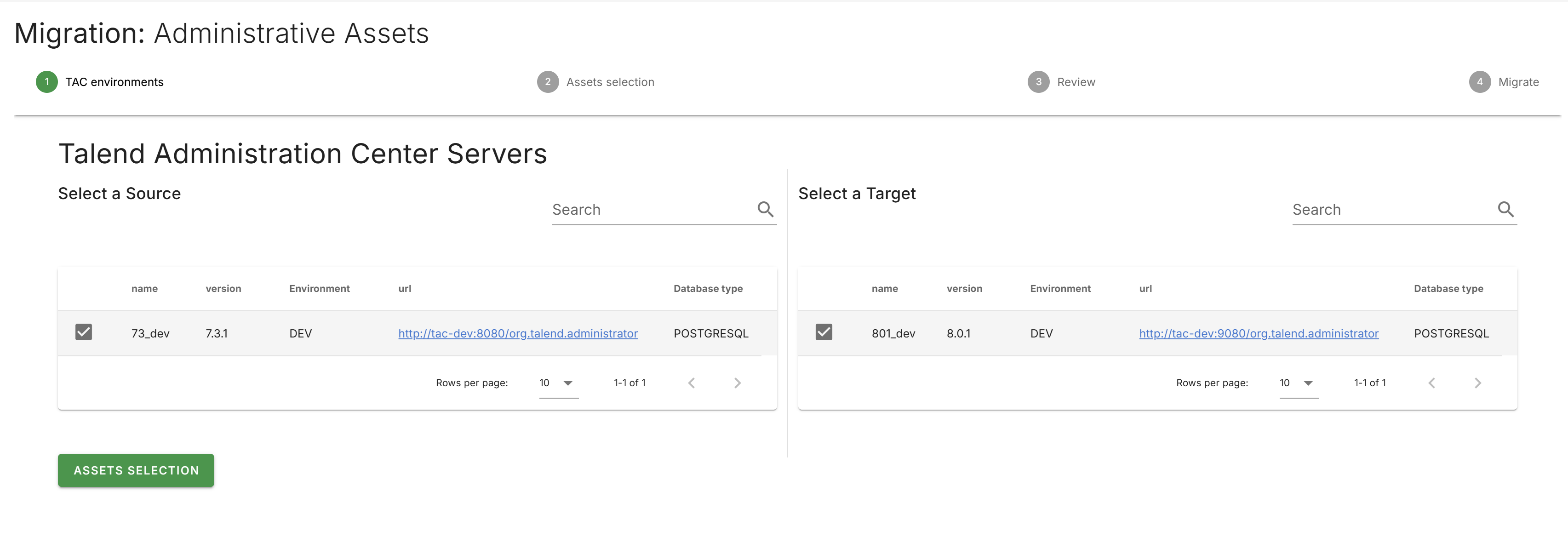
TAC 환경 선택
- 왼쪽 탐색 서랍에서 마이그레이션을(를) 선택하여 마이그레이션 선택 페이지를 엽니다.
- 관리 자산 타일을 클릭합니다.
- 왼쪽 테이블에서 원본 TAC 서버를 선택합니다.
- 오른쪽 테이블에서 대상 TAC 서버를 선택합니다.
- 자산 선택을(를) 클릭하여 진행하세요.
자산 선택
두 개의 트리 뷰가 표시됩니다: 왼쪽에는 소스 트리, 오른쪽에는 대상 트리입니다.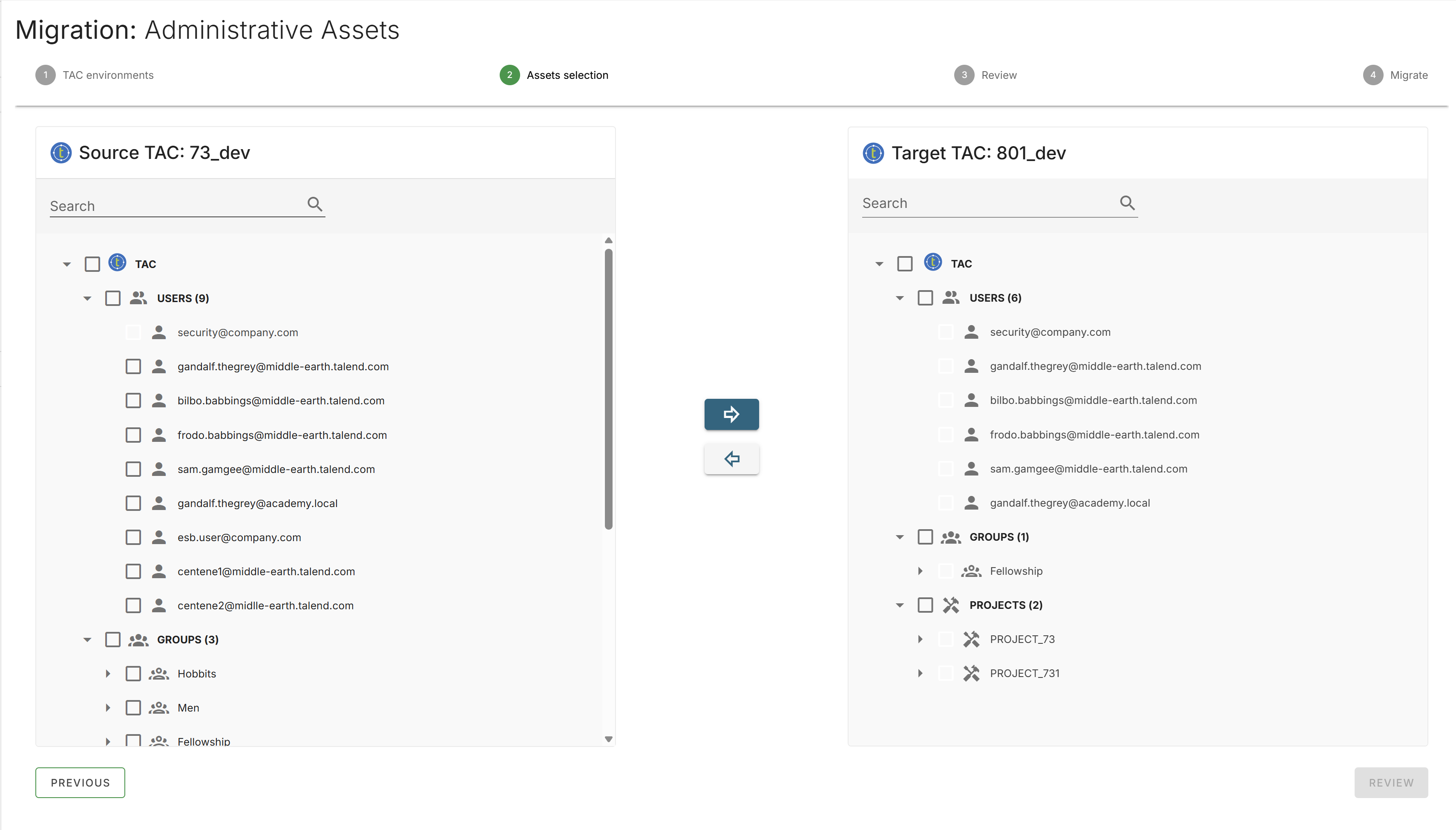
- 사용 가능한 사용자, 그룹 및 프로젝트를 보려면 소스 트리를 확장하세요.
- 해당 확인란을 선택하여 마이그레이션할 자산을 선택합니다.
- 오른쪽 화살표 버튼을 클릭하여 선택한 자산을 대상 트리로 이동합니다.
정보 메모참고: 기본 보안 사용자(ID 1)는 소스 트리에서 비활성화되어 마이그레이션 대상으로 선택할 수 없습니다.보안 사용자는 시스템에 의해 예약되어 있으며 대상 TAC에 이미 존재합니다.
아직 마이그레이션되지 않은 자산을 대상 트리에서 제거하려면 해당 자산을 선택한 다음 왼쪽 화살표 버튼을 클릭합니다.
선택 항목 검토
- 선택한 자산의 요약을 보려면 검토를 클릭하십시오.
- 검토 화면에 다음 개수가 표시됩니다:
- 총 사용자 수
- 합계 그룹
- 합계 프로젝트
- 총 사용자 권한
- 총 그룹 권한
- 선택적으로 댓글 필드에 의견을 입력하십시오.
- 오른쪽 패널에서 대상 TAC 트리 구조를 확인합니다.
마이그레이션 실행
마이그레이션을 시작하려면 마이그레이션을 클릭하세요.
마이그레이션 진행 화면은 각 자산에 대한 실시간 상태 업데이트를 표시합니다.
각 자산의 마이그레이션 상태는 다음 아이콘으로 표시됩니다.
- 체크 표시: 성공적으로 마이그레이션됨
- 파란색 사각형: 추가 정보와 함께 성공적으로 마이그레이션되었습니다.
아이콘 위에 마우스를 올리면 세부 정보를 확인할 수 있습니다.
- 빨간색 원: 마이그레이션이 오류 메시지와 함께 실패했습니다.
오류를 보려면 아이콘 위에 마우스를 올리세요.
마이그레이션 동작
- 권한: 사용자 및 그룹 프로젝트 권한은 관련 사용자, 그룹 및 프로젝트와 함께 마이그레이션됩니다.
- 중복: 대상 TAC에 동일한 이름의 사용자, 그룹 또는 프로젝트가 이미 존재하는 경우, 기존 항목은 소스 값으로 덮어쓰여집니다.
- 보안 사용자: 기본 보안 사용자(ID 1)는 마이그레이션에서 제외됩니다.