De migratie van administratieve bedrijfsmiddelen draagt gebruikers, groepen, projecten en bijbehorende autorisaties over van de bron-TAC naar de doel-TAC.
Dit is de eerste stap in de on-premises migratieworkflow.
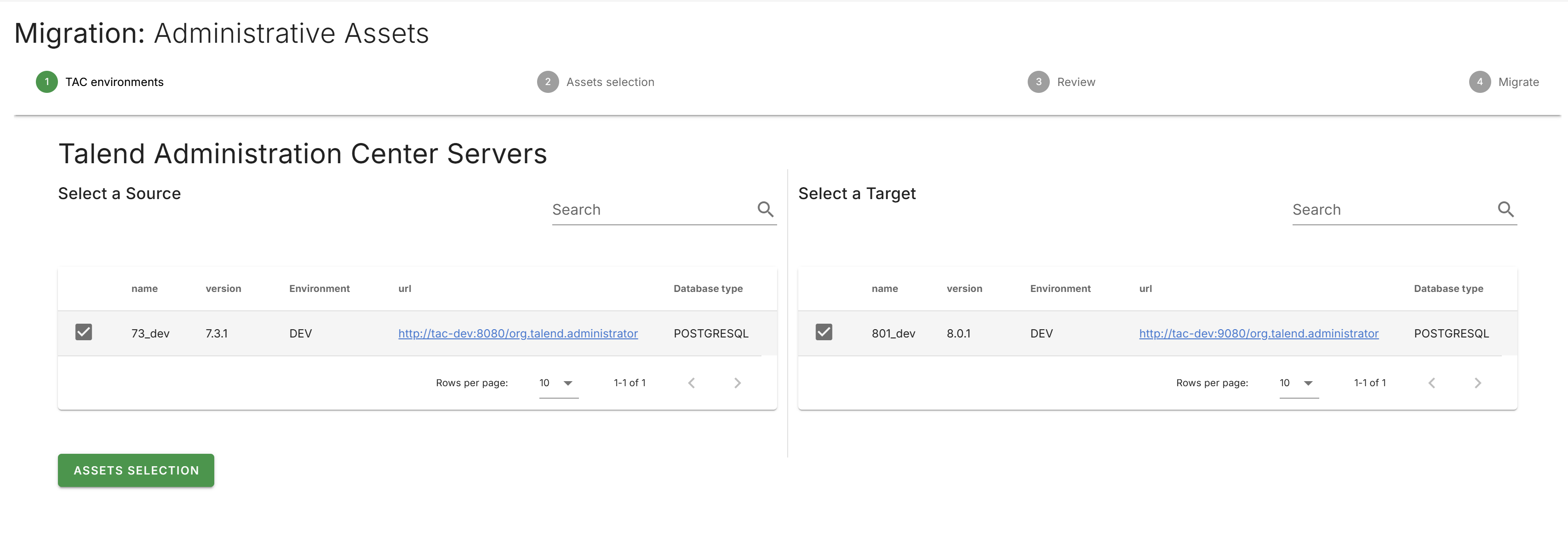
Het selecteren van de TAC-omgevingen
Selecteer Migratie in het linkernavigatiemenu om de migratieselectiepagina te openen.
Klik op de Administratieve Activa tegel.
Selecteer de bron-TAC-server uit de linkertabel.
Selecteer de doel-TAC-server uit de rechtertabel.
Klik op Activaselectie om verder te gaan.
Bedrijfsmiddelen selecteren
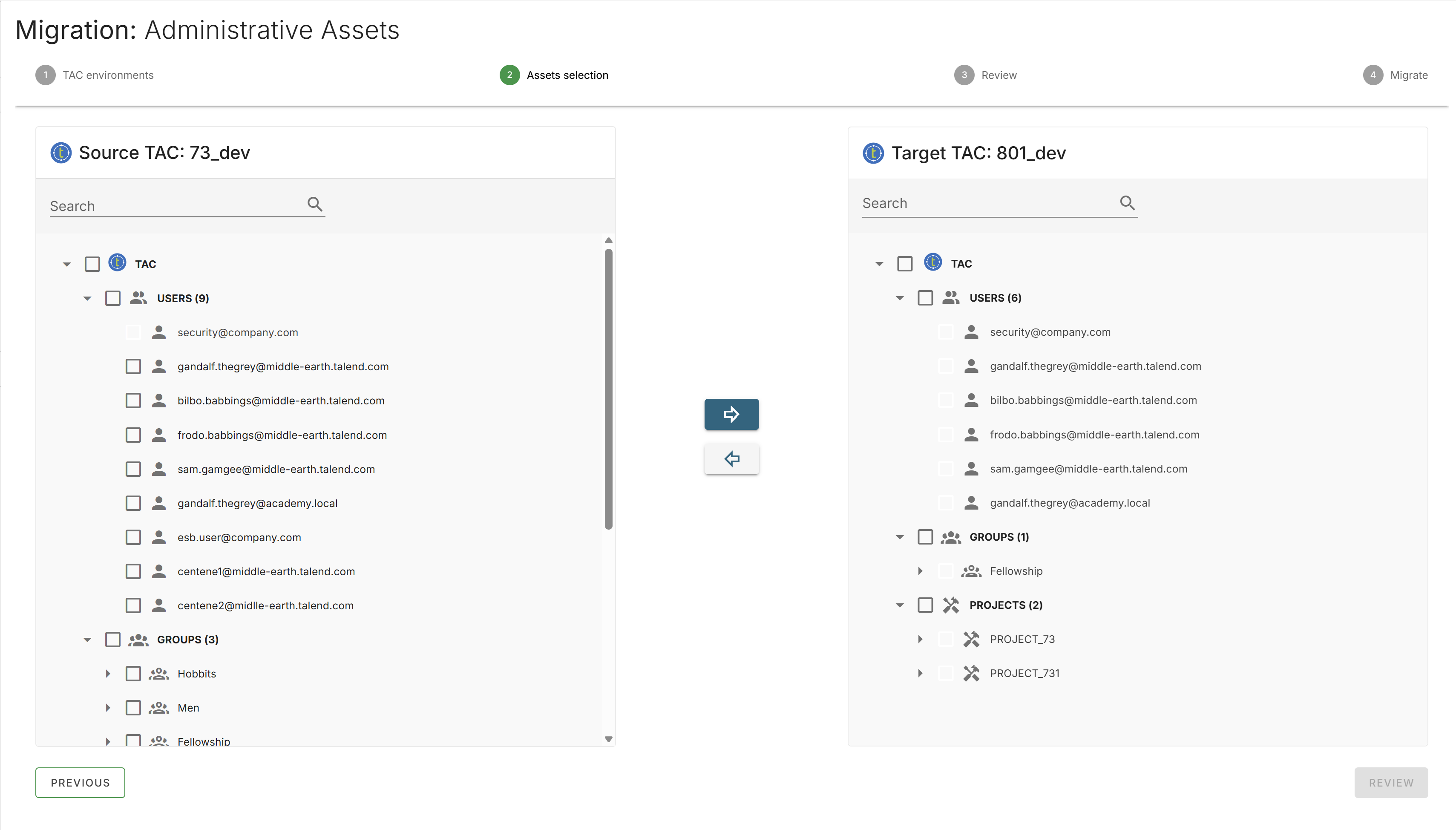
Twee boomweergaven worden weergegeven: de bronboom aan de linkerkant en de doelboom aan de rechterkant.
Vouw de bronstructuur uit om de beschikbare gebruikers, groepen en projecten te bekijken.
Selecteer de bedrijfsmiddelen die u wilt migreren door de bijbehorende selectievakjes aan te vinken.
Klik op de knop met de pijl naar rechts om de geselecteerde bedrijfsmiddelen naar de doelstructuur te verplaatsen.
InformatieOpmerking: De standaard beveiligingsgebruiker (ID 1) is uitgeschakeld in de bronstructuur en kan niet worden geselecteerd voor migratie. De beveiligingsgebruiker is gereserveerd door het systeem en
bestaat al op de doel-TAC.
Om een asset uit de doelboom te verwijderen die nog niet is gemigreerd, selecteer de asset
en klik op de knop met de linkerpijl.
De selectie beoordelen
Klik Overzicht om een overzicht te bekijken van de geselecteerde bedrijfsmiddelen.
Het beoordelingsscherm toont de volgende aantallen:
Totaal aantal gebruikers
Totaal groepen
Totaal Projecten
Totaal Gebruikersautorisaties
Totaal Groep autorisaties
Voer optioneel een opmerking in het Comment-veld.
Controleer de doel-TAC-boomstructuur in het rechterpaneel.
De migratie uitvoeren
Klik Migreren om de migratie te starten.
Het migratievoortgangsscherm toont realtime statusupdates voor elk activum.
De migratiestatus voor elk activum wordt aangegeven door de volgende pictogrammen:
Vinkje: Succesvol gemigreerd
Blauw vierkant: Succesvol gemigreerd met aanvullende informatie.
Beweeg de muis over het pictogram om details te bekijken.
Rode cirkel: Migratie mislukt met een foutmelding.
Beweeg de muis over het pictogram om de fout te bekijken.
Migratiegedrag
Autorisaties: Gebruikers- en groepsprojectautorisaties worden
gemigreerd samen met de bijbehorende gebruikers, groepen en projecten.
Duplicaten: Als een gebruiker, groep of project met dezelfde naam al bestaat op de doel-TAC, wordt de bestaande vermelding overschreven met de bronwaarden.
Beveiligingsgebruiker: De standaard beveiligingsgebruiker (ID 1) is uitgesloten van migratie.