
移轉管理資產
上次更新:2026-10-14管理資產移轉會將使用者、群組、專案以及相關授權從來源 TAC 移轉至目標 TAC。
這是第一個步驟 在地端移轉工作流程中。
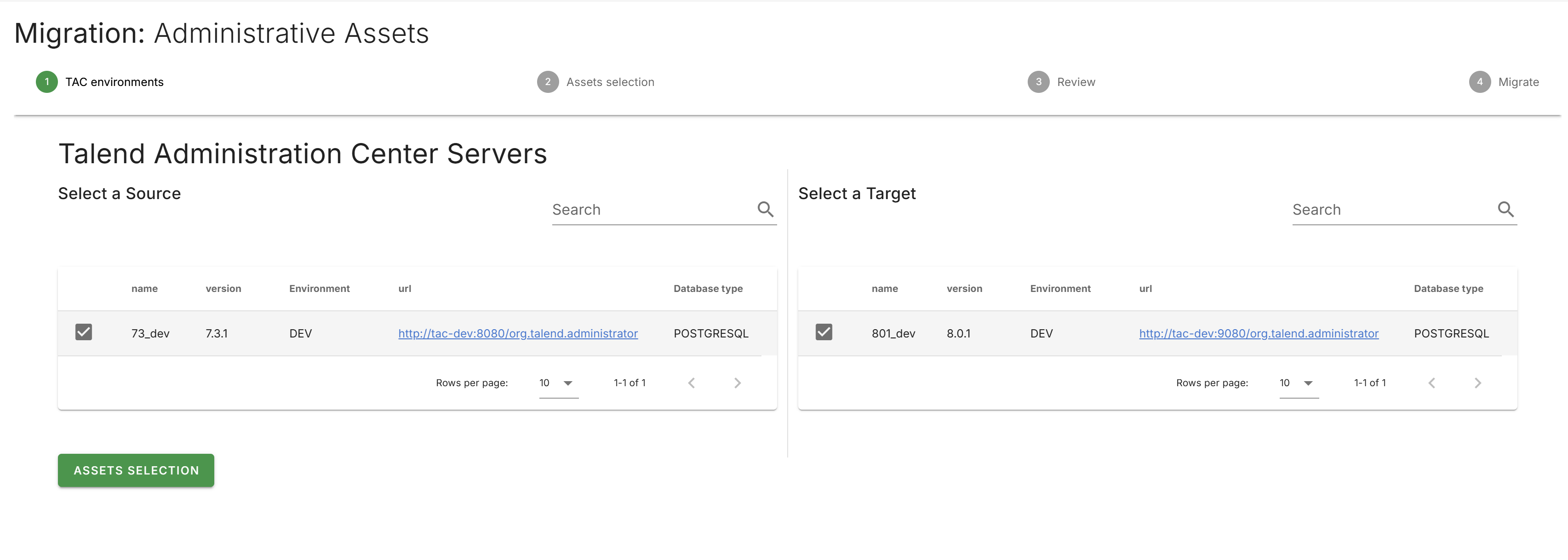
選擇 TAC 環境
- 在左側導覽抽屜中選取 移轉,以開啟移轉選取頁面。
- 按一下「管理資產」磚。
- 從左側表格中選擇來源 TAC 伺服器。
- 從右側表格中選取目標 TAC 伺服器。
- 點擊 資產選擇 以繼續。
選取資產
顯示兩個樹狀檢視:左側為來源樹狀結構,右側為目標樹狀結構。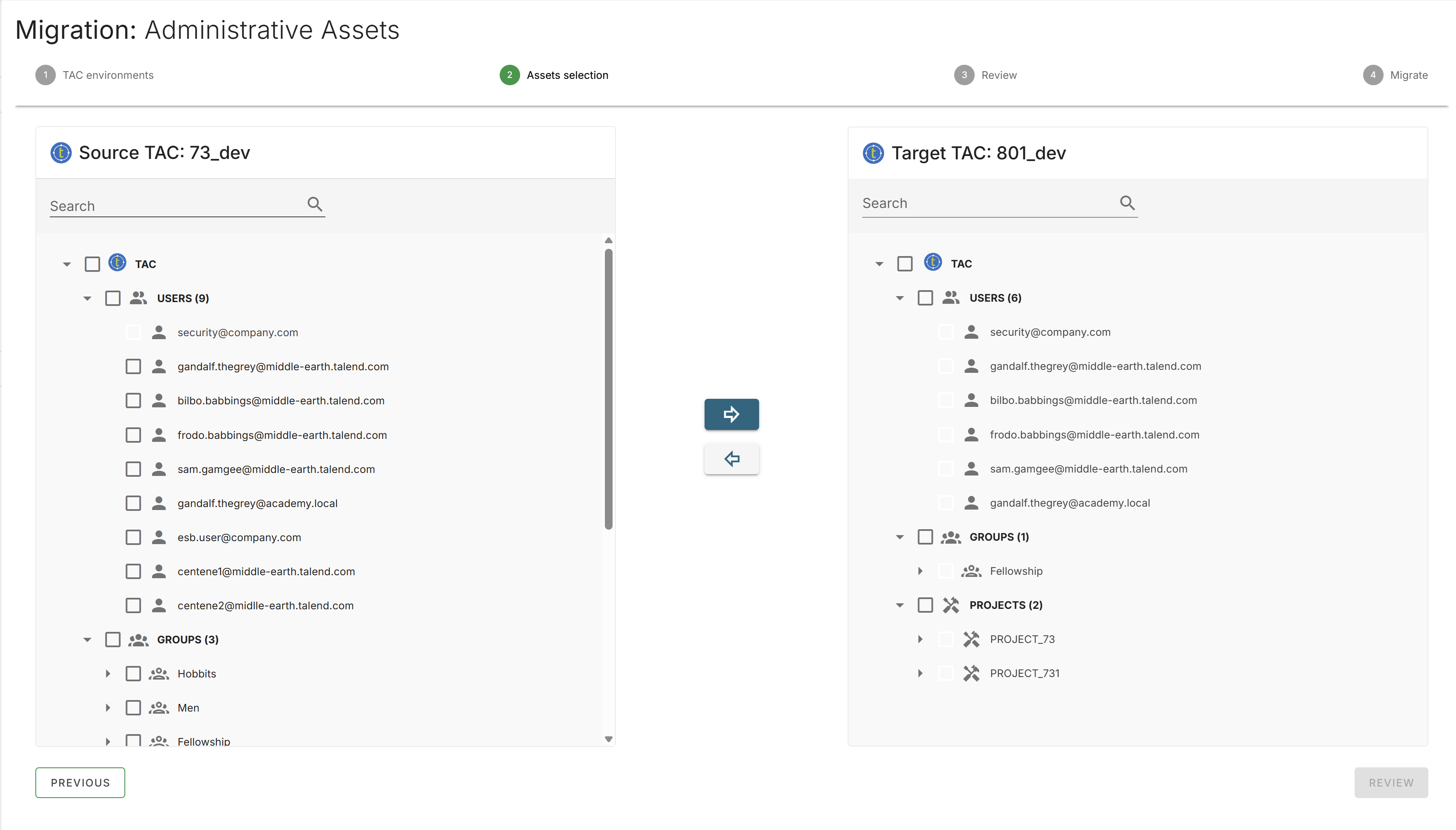
- 展開來源樹以檢視可用的使用者、群組和專案。
- 勾選對應的核取方塊,以選取要移轉的資產。
- 點擊右箭頭按鈕以移動選取的資產到目標樹狀結構。
資訊備註注意: 預設安全性使用者 (ID 1) 在來源樹狀結構中已停用,且無法選取以進行移轉。安全性使用者由系統保留,且已存在於目標 TAC 上。
若要從尚未移轉的目標樹中移除資產,請選取該資產,然後按一下向左箭頭按鈕。
檢閱選取項目
- 點擊 檢閱 以檢視所選資產的摘要。
- 審閱畫面會顯示下列計數:
- 使用者總人數
- 總計群組
- 總計專案
- 總計使用者授權
- 總計群組授權
- 您可以選擇在 備註 欄位中輸入備註。
- 在右側面板上驗證目標 TAC 樹狀結構。
執行移轉
點擊 遷移 以開始遷移。
移轉進度畫面會顯示每個資產的即時狀態更新。
每個資產的移轉狀態會由下列圖示表示:
- 核取記號:移轉成功
- 藍色方塊: 成功移轉並附帶其他資訊。
將滑鼠移到圖示上方以查看詳細資訊。
- 紅色圓圈:移轉失敗並顯示錯誤訊息。
將滑鼠移到圖示上方以查看錯誤。
遷移行為
- 授權:使用者和群組專案授權會隨著相關聯的使用者、群組和專案一起移轉。
- 重複項目:如果目標 TAC 上已存在同名的使用者、群組或專案,則現有項目將被來源值覆寫。
- 安全性使用者:預設安全性使用者 (ID 1) 已排除在移轉之外。