Bei der Migration administrativer Objekte werden Benutzer, Gruppen, Objekte und verknüpfte Autorisierungen aus der Quell- in die Ziel-TAC übertragen.
Hierbei handelt es sich um den ersten Schritt im lokalen Migrations-Workflow.
Auswählen der TAC-Umgebungen
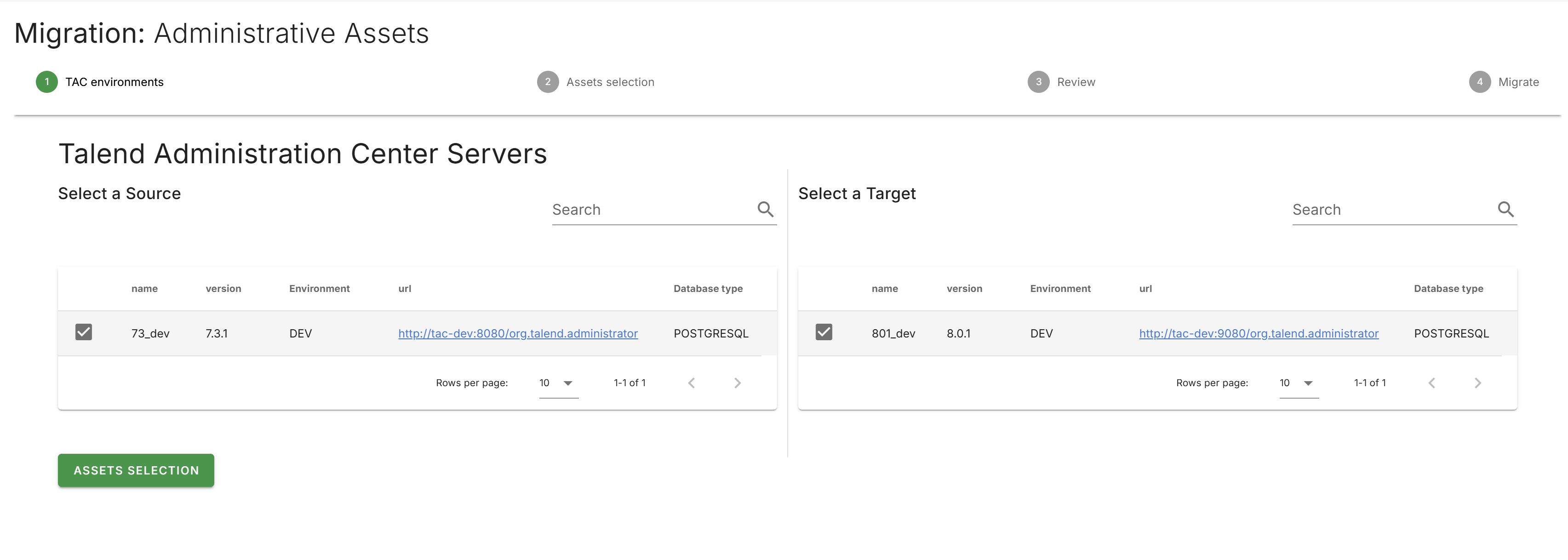
Wählen Sie Migration in der linken Navigationsschublade aus, um die Seite für die Migrationsauswahl zu öffnen.
Klicken Sie auf die Kachel Administrative Assets (Administrative Objekte).
Wählen Sie den TAC-Quellserver in der linken Tabelle aus.
Wählen Sie den TAC-Zielserver in der rechten Tabelle aus.
Klicken Sie auf Assets Selection (Objektauswahl), um fortzufahren.
Auswählen von Objekten
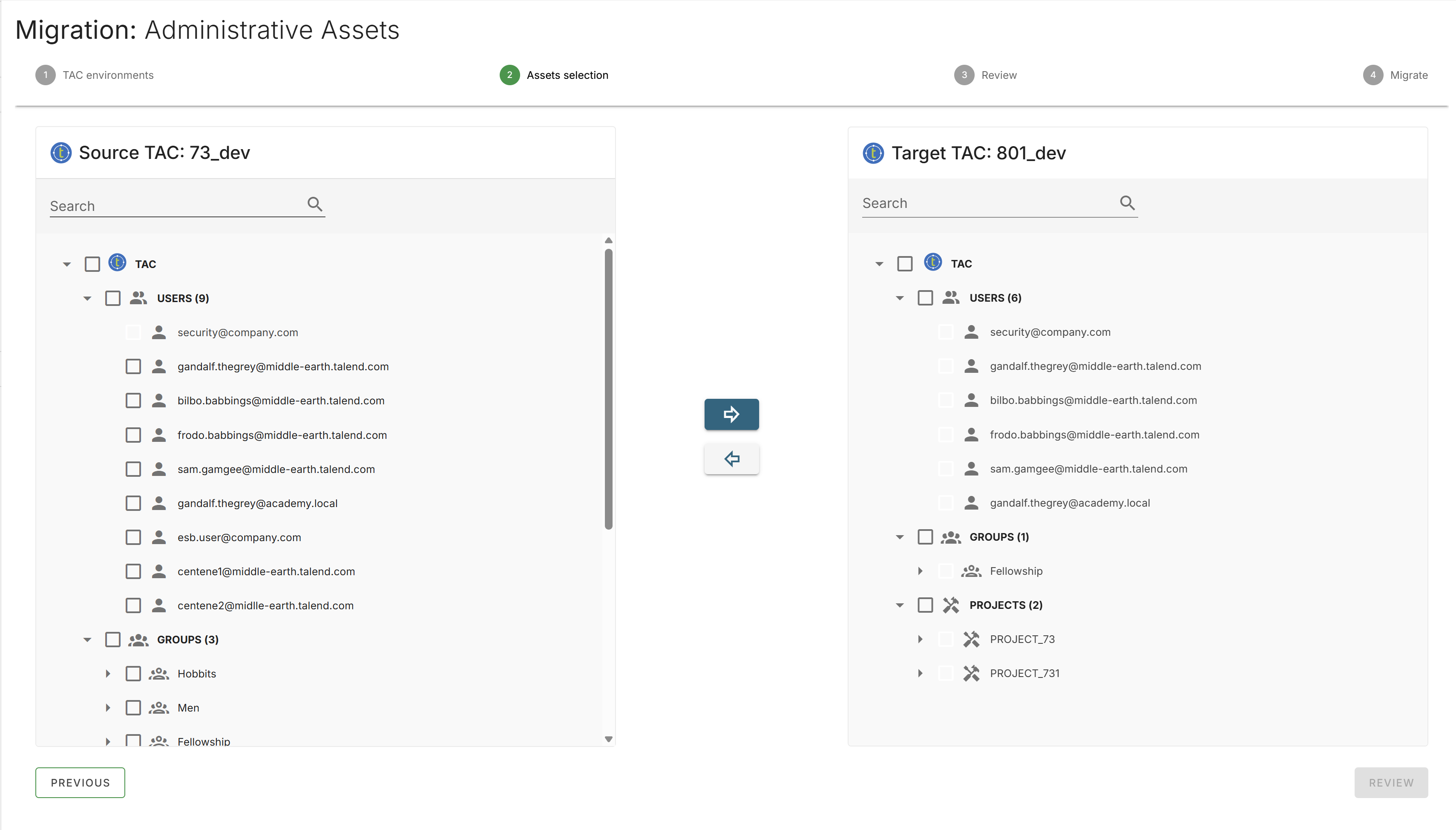
Zwei Baumstrukturansichten werden angezeigt: die Quellbaumstruktur auf der linken und die Zielbaumstruktur auf der rechten Seite.
Erweitern Sie die Quellbaumstruktur, um die verfügbaren Benutzer, Gruppen und Projekte anzuzeigen.
Wählen Sie die zu migrierenden Objekte aus, indem Sie die entsprechenden Kontrollkästchen aktivieren.
Klicken Sie auf die Schaltfläche mit dem nach rechts weisenden Pfeil, um das ausgewählte Objekt in die Zielbaumstruktur zu verschieben.
InformationshinweisAnmerkung: Der Standard-Sicherheitsbenutzer (ID 1) ist in der Quellbaumstruktur deaktiviert und kann nicht für die Migration ausgewählt werden. Der Sicherheitsbenutzer ist vom System reserviert und bereits in der Ziel-TAC vorhanden.
Zum Entfernen eines noch nicht migrierten Objekts aus der Zielbaumstruktur, wählen Sie das Objekt aus und klicken auf die Schaltfläche mit dem nach links weisenden Pfeil.
Überprüfen der Auswahl
Klicken Sie auf Review (Prüfen), um eine Zusammenfassung der ausgewählten Objekte anzuzeigen.
Auf dem Prüfbildschirm werden die folgenden Anzahlen angezeigt:
Gesamtanzahl der Benutzer
Gesamtanzahl der Gruppen
Gesamtanzahl der Objekte
Gesamtanzahl der Benutzerautorisierungen
Gesamtanzahl der Gruppenautorisierungen
Geben Sie optional einen Kommentar im Feld Kommentar ein.
Überprüfen Sie die Baumstruktur der Ziel-TAC im rechten Fensterbereich.
Ausführen der Migration
Klicken Sie auf Migrate (Migrieren), um mit der Migration zu beginnen.
Auf dem Fortschrittsbildschirm für die Migration werden Statusaktualisierungen für jedes Objekt in Echtzeit angezeigt.
Der Migrationsstatus für jedes Objekt wird durch folgende Symbole angegeben:
Häkchen: Migration erfolgreich
Blaues Quadrat: Migration erfolgreich mit zusätzlichen Informationen.
Bewegen Sie den Mauszeiger über das Symbol, um weitere Details anzuzeigen.
Roter Kreis: Migration mit Fehlermeldung fehlgeschlagen.
Bewegen Sie den Mauszeiger über das Symbol, um den Fehler anzuzeigen.
Migrationsverhalten
Autorisierungen: Benutzer- und Gruppenobjektautorisierungen werden zusammen mit verknüpften Benutzern, Gruppen und Projekten migriert.
Duplikate: Wenn ein Benutzer, eine Gruppe oder ein Objekt mit demselben Namen bereits in der Ziel-TAC vorhanden ist, wird der vorhandene Eintrag mit den Quellwerten überschrieben.
Sicherheitsbenutzer: Der Standard-Sicherheitsbenutzer (ID 1) wird aus der Migration ausgeschlossen.
Wenn Sie ein Problem mit dieser Seite oder ihrem Inhalt feststellen, sei es ein Tippfehler, ein ausgelassener Schritt oder ein technischer Fehler, informieren Sie uns bitte!