
管理アセットの移行
最終更新日時: 2026-10-14管理アセットの移行では、ユーザー、グループ、プロジェクト、関連する権限を、ソースTACからターゲットTACへと転送します。
これは、オンプレミス移行ワークフローにおける最初のステップです。
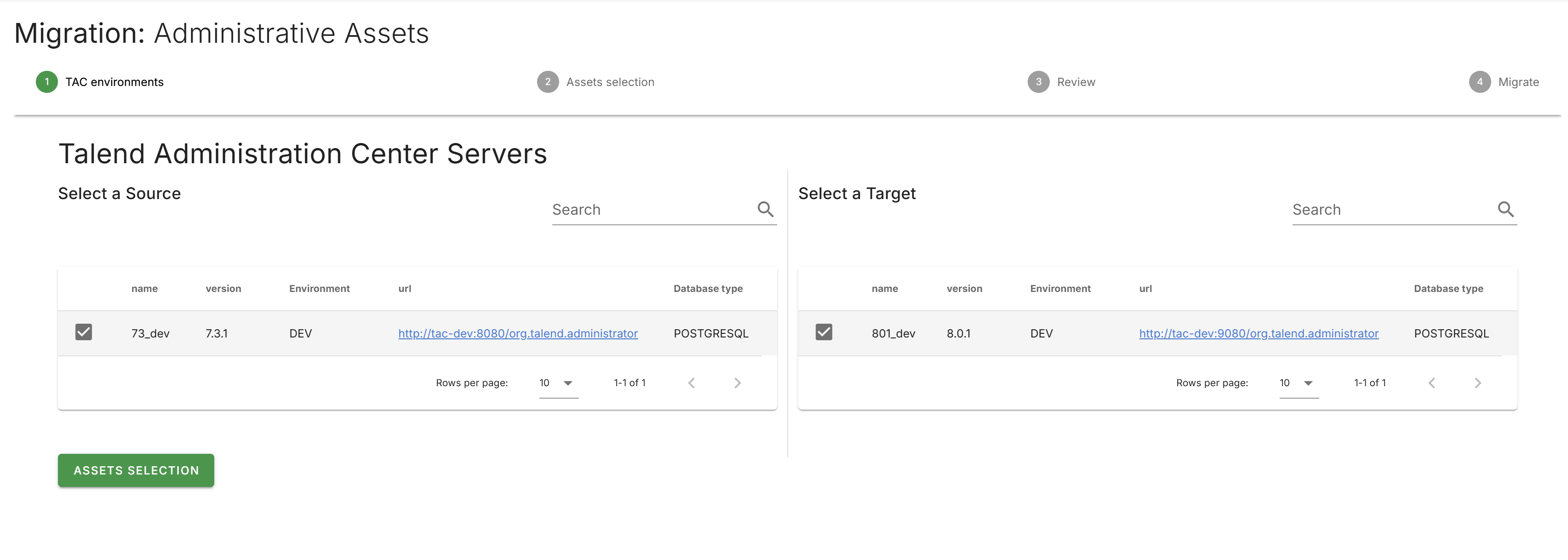
TAC環境の選択
- 左側のナビゲーションドロワーで[Migration] (移行)を選択し、移行選択ページを開きます。
- [Administrative Assets] (管理アセット)タイルをクリックします。
- 左側の表から、ソースTACサーバーを選択します。
- 右側の表から、ターゲットTACサーバーを選択します。
- [Assets Selection] (アセット選択)をクリックして次に進みます。
アセットの選択
左側にソースツリー、右側にターゲットツリーの2つのツリービューが表示されます。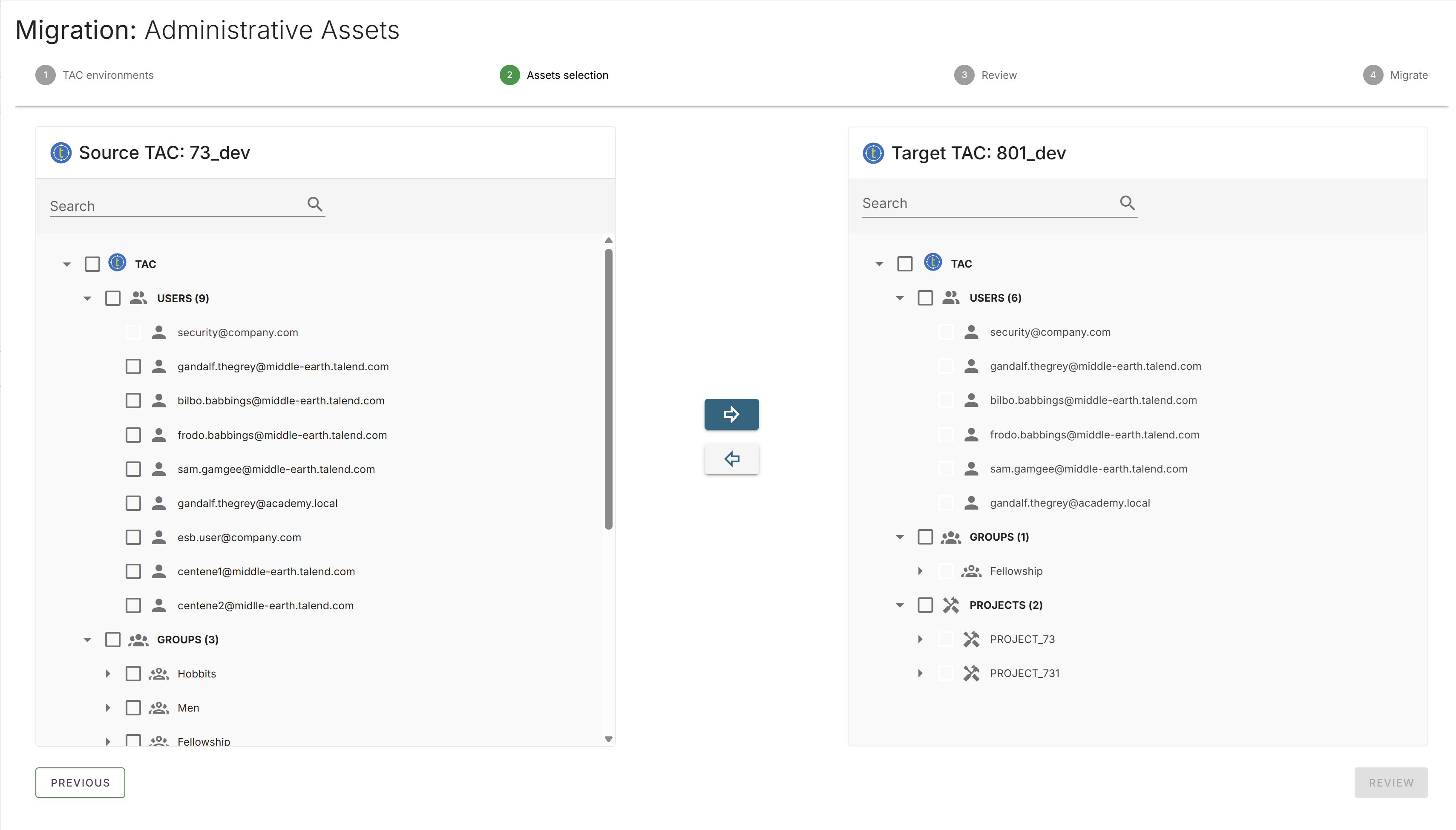
- ソースツリーを展開すると、利用可能なユーザー、グループ、プロジェクトが表示されます。
- 対応するチェックボックスをオンにして、移行するアセットを選択します。
- 右矢印ボタンをクリックして、選択したアセットをターゲットツリーへ移動します。
情報メモ注: デフォルトのセキュリティユーザー(ID 1)はソースツリー内で無効化されており、移行対象として選択することはできません。このセキュリティユーザーはシステムによって予約されており、ターゲットTAC上にはすでに存在しています。
まだ移行されていないアセットをターゲットツリーから削除するには、対象のアセットを選択し、左矢印ボタンをクリックします。
選択内容の確認
- [Review] (レビュー)をクリックして、選択されたアセットのサマリーを表示します。
- 確認画面には、次の件数が表示されます。
- ユーザー総数
- グループ総数
- プロジェクト総数
- ユーザー権限総数
- グループ権限総数
- 必要に応じて、[Comment] (コメント)フィールドにコメントを入力します。
- 右側のパネルで、ターゲットTACのツリー構造を確認します。
移行の実行
[Migrate] (移行)をクリックして、移行を開始します。
移行の進行状況画面には、各アセットのステータスがリアルタイムで表示されます。
各アセットの移行ステータスは、次のアイコンで示されます。
- チェックマーク: 移行に成功しました。
- 青い四角: 移行に成功しましたが、追加情報があります。
アイコンにカーソルを合わせると、詳細を確認できます。
- 赤い丸: 移行に失敗し、エラーメッセージが表示されました。
アイコンにカーソルを合わせると、エラー内容を確認できます。
移行の動作
- 権限: ユーザーおよびグループのプロジェクト権限は、関連するユーザー、グループ、プロジェクトと共に移行されます。
- 重複: 移行先のTACに、同一名のユーザー、グループ、またはプロジェクトがすでに存在する場合、既存のエントリは移行元の値で上書きされます。
- セキュリティユーザー: デフォルトのセキュリティユーザー(ID 1)は、移行の対象外となります。