メイン コンテンツをスキップする
補完的コンテンツへスキップ
Qlik.com
Community
Learning
Qlik リソース
日本語 (変更)
Deutsch
English
Français
日本語
中文(中国)
閉じる
ドキュメント
クラウド
Client-Managed
追加のドキュメント
クラウド
Qlik Cloud
ホーム
紹介
Qlik Cloud の新機能
Qlik Talend Cloud について
分析
データ統合
管理
自動化
開発
Talend Cloud
Talend Cloud
Release Notes
Talend API Portal
他のクラウド ソリューション
Stitch
Upsolver
Client-Managed
クライアント管理 — 分析
ユーザー向けの Qlik Sense
管理者向け
Qlik Sense
開発者向け
Qlik Sense
Qlik NPrinting
Connectors
Qlik GeoAnalytics
Qlik Alerting
ユーザーと管理者向けの
QlikView
開発者向け
QlikView
Governance Dashboard
クライアント管理 — データ統合
Qlik Replicate
Qlik Compose
Qlik Enterprise Manager
Qlik Gold Client
Qlik Catalog
NodeGraph (legacy)
Qlik Talend
Talend Studio
Talend ESB
Talend Administration Center
Talend Data Catalog
Talend Data Preparation
Talend Data Stewardship
追加のドキュメント
追加のドキュメント
Qlik ドキュメンテーション アーカイブ
Talend ドキュメンテーション アーカイブ
オンボーディング
分析を開始
データ統合を開始する
分析ユーザーのオンボーディング
Qlik Sense で分析を開始
Qlik Cloud Analytics Standard の管理
Qlik Cloud Analytics Premium および Enterprise の管理
Qlik Sense
Business
の管理
Qlik Sense
Enterprise SaaS
の管理
Qlik Cloud Government を管理
Windows 上の
Qlik Sense
Enterprise
の管理
オンボーディング データ統合ユーザー
Qlik Talend Data Integration Cloud を開始する
Talend Cloud を開始する
ビデオ
移行センター
評価ガイド
Playbooks
Administrator playbooks
Qlik Sense Administrator Playbook
Qlik リソース
日本語 (変更)
Deutsch
English
Français
日本語
中文(中国)
検索
SearchUnify の検索をロード中
製品に関するサポートが必要な場合は、Qlik Support にお問い合わせください。
Qlik Customer Portal
メニュー
閉じる
SearchUnify の検索をロード中
製品に関するサポートが必要な場合は、Qlik Support にお問い合わせください。
Qlik Customer Portal
こちらにフィードバックをお寄せください
Talend Components
Teradata
Teradataのシナリオ
Teradataデータベーステーブルへのデータの挿入
コンポーネントを設定
このページ上
手順
手順
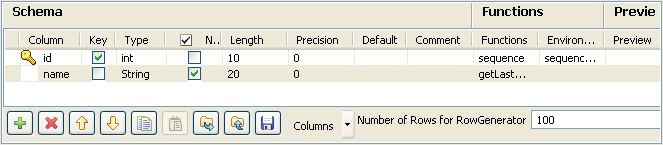
tRowGenerator
をダブルクリックして
[tRowGenerator Editor] (tRowGeneratorエディター)
ウィンドウを開きます。
[tRowGenerator Editor] (tRowGeneratorエディター)
ウィンドウで、生成するデータを定義します。このジョブの場合、スキーマは
[ID]
と
[Name]
という2つのカラムで構成されています。
[Number of Rows for RowGenerator] (RowGeneratorが生成する行の数)
を入力します。
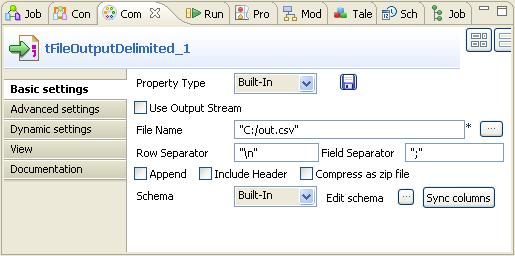
tFileOutputDelimited
をダブルクリックして
[Component] (コンポーネント)
ビューでプロパティを定義します。
[File Name] (ファイル名)
のとなりで、出力ファイルを参照するか、作成する出力ファイルの名前を入力します。
[Row Separator] (行区切り)
と
[Field Separator] (フィールド区切り)
のとなりに使用する区切りを二重引用符で囲んで入力します。
[Edit schema] (スキーマを編集)
をクリックし、 スキーマが入力スキーマと一致することを確認します。必要に応じて、
[Sync columns] (カラムを同期)
をクリックします。
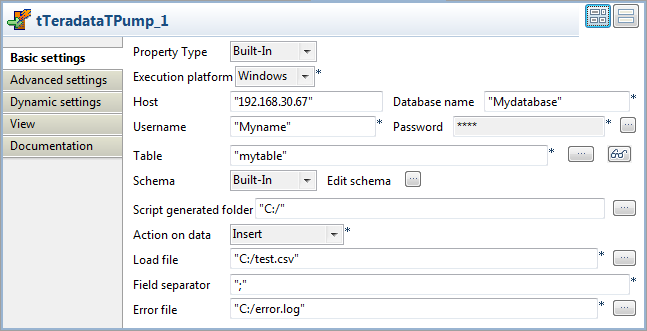
tTeradataTPump
をダブルクリックして
[Component] (コンポーネント)
ビューを開きます。
[Component] (コンポーネント)
ビューの
[Basic settings] (基本設定)
タブで、
tTeradataTPump
パラメーターを定義します。I
データベースの認証情報に基づいて
[Database name] (データベース名)
、
[User name] (ユーザー名)
、および
[Password] (パスワード)
を入力します。
顧客データの挿入先となる
[Table] (テーブル)
を指定します。このシナリオでは、
mytable
になります。
[Script generated folder] (スクリプトによって生成されたフォルダ)
フィールドで、生成されたスクリプトファイルを保管しているフォルダを参照します。
[Load file] (ロードファイル)
フィールドで、顧客データを含むファイルを参照します。
[Error file] (エラーファイル)
フィールドで、エラー情報を記録するファイルを参照します。
[Action on data] (データでのアクション)
フィールドで
[Insert] (挿入)
を選択します。
このページは役に立ちましたか?
このページまたはコンテンツにタイポ、ステップの省略、技術的エラーなどの問題が見つかった場合はお知らせください。
こちらにフィードバックをお寄せください
前のトピック
コンポーネントのドロップ
次のトピック
ジョブを実行