メイン コンテンツをスキップする
補完的コンテンツへスキップ
Qlik.com
Community
Learning
Qlik リソース
日本語 (変更)
Deutsch
English
Français
日本語
中文(中国)
閉じる
ドキュメント
クラウド
Client-Managed
追加のドキュメント
クラウド
Qlik Cloud
ホーム
紹介
Qlik Cloud の新機能
Qlik Talend Cloud について
分析
データ統合
管理
自動化
開発
Talend Cloud
Talend Cloud
Release Notes
Talend API Portal
他のクラウド ソリューション
Stitch
Upsolver
Client-Managed
クライアント管理 — 分析
ユーザー向けの Qlik Sense
管理者向け
Qlik Sense
開発者向け
Qlik Sense
Qlik NPrinting
Connectors
Qlik GeoAnalytics
Qlik Alerting
ユーザーと管理者向けの
QlikView
開発者向け
QlikView
Governance Dashboard
クライアント管理 — データ統合
Qlik Replicate
Qlik Compose
Qlik Enterprise Manager
Qlik Gold Client
Qlik Catalog
NodeGraph (legacy)
Qlik Talend
Talend Studio
Talend ESB
Talend Administration Center
Talend Data Catalog
Talend Data Preparation
Talend Data Stewardship
追加のドキュメント
追加のドキュメント
Qlik ドキュメンテーション アーカイブ
Talend ドキュメンテーション アーカイブ
オンボーディング
分析を開始
データ統合を開始する
分析ユーザーのオンボーディング
Qlik Sense で分析を開始
Qlik Cloud Analytics Standard の管理
Qlik Cloud Analytics Premium および Enterprise の管理
Qlik Sense
Business
の管理
Qlik Sense
Enterprise SaaS
の管理
Qlik Cloud Government を管理
Windows 上の
Qlik Sense
Enterprise
の管理
オンボーディング データ統合ユーザー
Qlik Talend Data Integration Cloud を開始する
Talend Cloud を開始する
ビデオ
移行センター
評価ガイド
Playbooks
Administrator playbooks
Qlik Sense Administrator Playbook
Qlik リソース
日本語 (変更)
Deutsch
English
Français
日本語
中文(中国)
検索
SearchUnify の検索をロード中
製品に関するサポートが必要な場合は、Qlik Support にお問い合わせください。
Qlik Customer Portal
メニュー
閉じる
SearchUnify の検索をロード中
製品に関するサポートが必要な場合は、Qlik Support にお問い合わせください。
Qlik Customer Portal
こちらにフィードバックをお寄せください
Talend Components
FTP
FTPのシナリオ
FTPサーバーにファイルを置く
FTPサーバーにファイルを置く
このページ上
手順
tFTPPut
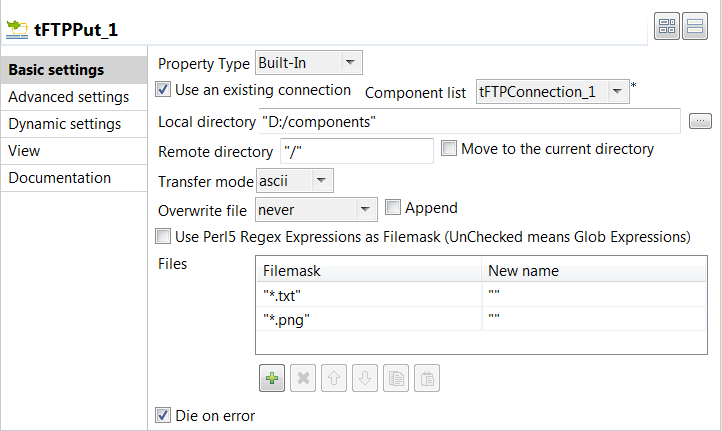
コンポーネントを設定して、いくつかのローカルファイルをFTPサーバーのルートディレクトリーに配置します。
手順
tFTPPut
コンポーネントをダブルクリックして、
[Basic settings] (基本設定)
ビューを開きます。
FTPサーバーへのアクセスに必要な接続の詳細を指定します。この例では、
[Use an existing connection] (既存の接続を使用)
チェックボックスをオンにして、表示された
[Component list] (コンポーネントリスト)
ドロップダウンリストから、定義済みの接続詳細を再利用する接続コンポーネントを選択します。
[Local directory] (ローカルディレクトリー)
フィールドで、FTPサーバーに配置するファイルを含むローカルディレクトリーを指定します。この例では
D:/components
です。
[Remote directory] (リモートディレクトリー)
フィールドで、ファイルを配置するFTPサーバーディレクトリーを指定します。この例では
/
です。これは、FTPサーバーのルートディレクトリーを意味します。
[Files] (ファイル)
テーブルで
[+]
ボタンを2回クリックして2行追加し、2つの
[Filemask] (ファイルマスク)
カラムフィールドにそれぞれ
*.txt
、
*.png
と入力します。これは、指定したローカルディレクトリー内のテキストファイルとpngファイルのみがFTP サーバーのルートディレクトリーに配置されることを意味します。
このページは役に立ちましたか?
このページまたはコンテンツにタイポ、ステップの省略、技術的エラーなどの問題が見つかった場合はお知らせください。
こちらにフィードバックをお寄せください
前のトピック
FTPサーバーへの接続を開く
次のトピック
FTPサーバーへの接続を閉じる