
Finaliser le schéma de votre annuaire LDAP
Dernière mise à jour : 07/08/2026Pourquoi et quand exécuter cette tâche
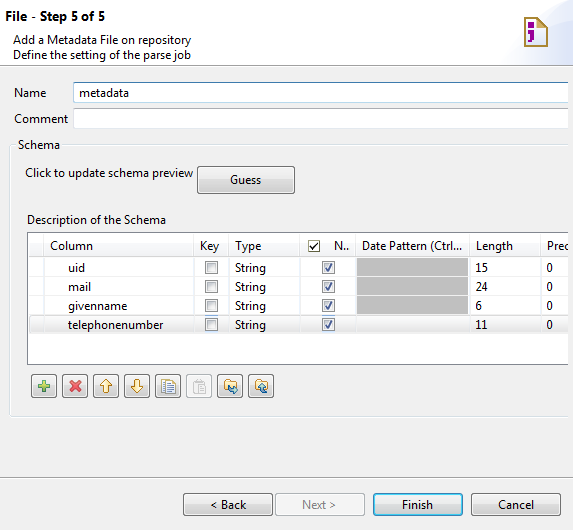
Cette dernière étape affiche le schéma LDAP généré et vous permet de personnaliser le schéma final.
Procédure
-
Si nécessaire, renommez la métadonnée dans le champ Name, (metadata, par défaut), ajoutez un commentaire dans le champ Comment et procédez à d'autres modifications, par exemple :
-
Définissez les colonnes en modifiant les champs correspondants.
-
Ajoutez ou supprimez des colonnes à l'aide des boutons
![[+]](/talend/fr-FR/studio-user-guide/8.0-R2026-04/Content/Resources/images/add.svg) et
et ![[x]](/talend/fr-FR/studio-user-guide/8.0-R2026-04/Content/Resources/images/delete.svg) .
. -
Modifiez l'ordre des colonnes à l'aide des boutons
 et
et  .
.
-