
Skapa dataprodukter
Senast uppdaterad: 2026-11-10Betrodda datauppsättningar som har skapats som ett resultat av ett dataprojekt eller som du har laddat upp manuellt kan grupperas och paketeras i form av en dataprodukt för att göras enklare att använda i analysapplikationer.
- Qlik Talend Cloud Enterprise
- Qlik Talend Cloud Premium
- Qlik Cloud-analys premium
- Qlik Cloud Analytics Enterprise
- Qlik Sense Enterprise SaaS
Skapa en dataprodukt
Det första steget är att skapa en ny tom dataprodukt.
Skapande av en dataprodukt kan även utföras via motsvarande Qlik Public API.
- Från startmenyn
 väljer du Dataprodukter.
-
Klicka på Skapa ny-knappen i verktygsfältet.
Dialogrutan Ny dataprodukt öppnas
-
I det motsvarande fältet anger du ett namn för din dataprodukt.
-
Välj i den motsvarande rullgardinslistan i vilket utrymme du vill spara dataprodukten.
-
Lägg till en beskrivning för att dokumentera syftet med dataprodukten.
-
Lägg till några taggar i dataprodukten för att göra den lättare att hitta.
-
Om du vill kan du markera kryssrutan Öppna dataprodukt för att visa dataprodukten när den har skapats.
-
Klicka på Fortsätt.
Dataprodukten har skapats och är tom för tillfället. Redigera den för att börja lägga till datauppsättningar.
Efter att den har skapats innehåller dataproduktvyn flikar som Översikt, Semantisk modell och Dokumentation.
Lägga till datauppsättningar i en dataprodukt
Om du behöver lägga till datauppsättningar i en tom dataprodukt eller uppdatera det aktuella innehållet kan du göra det med hjälp av menyn Redigera.
- Från startmenyn väljer du Katalog eller Dataprodukter.
- Klicka på den tomma dataprodukt som du vill lägga till datauppsättningar i.
-
Klicka på knappen Redigera.
-
Med hjälp av navigeringsknapparna Nästa och Föregående kan du granska eller redigera konfigurationen av din dataprodukt på följande sidor:
-
Allmänt, där du kan uppdatera namnet, Utrymme, Beskrivning och Taggar.
-
Datauppsättningar. Klicka på Lägg till datauppsättningar för att öppna listan över alla datauppsättningar som du har tillgång till från din katalog och markera dem du vill inkludera med hjälp av kryssrutorna. Klicka på Bekräfta för att återuppta konfigurationen av dataprodukten med ditt val.
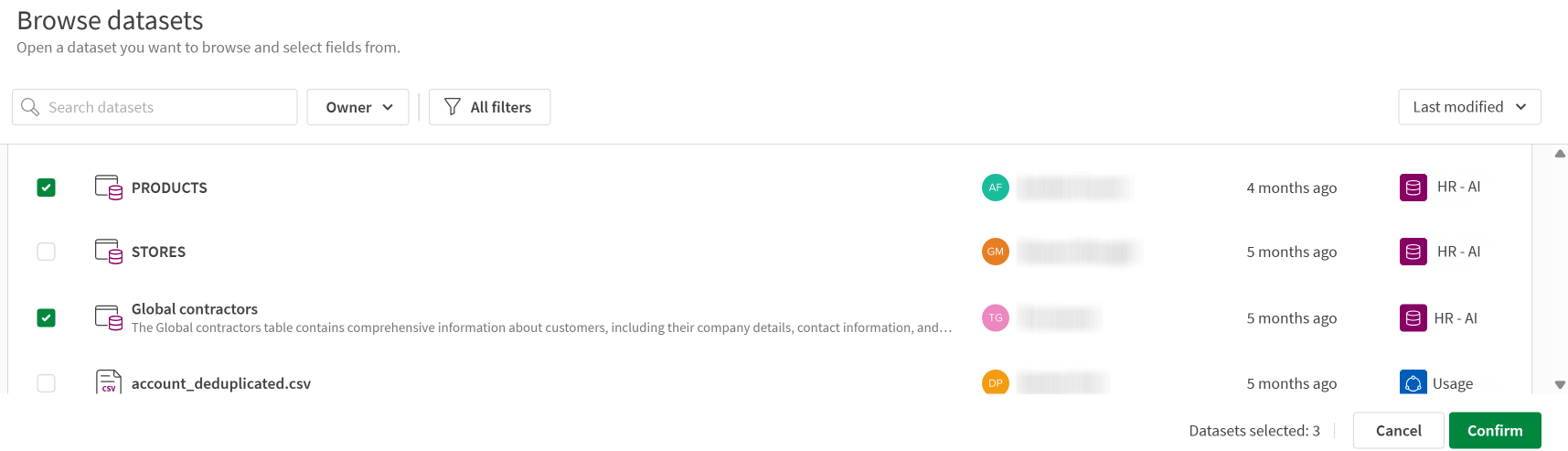
Om den dataprodukt du redigerar redan innehåller datauppsättningar klickar du på knappen Redigera för att uppdatera ditt val.
-
Dokumentation, där du kan lägga till eller redigera mer information, om du till exempel vill ge mer information om dataprodukten eller ge specifika instruktioner om hur den ska användas. Du kan också ange en eller flera huvudkontakter med hjälp av knappen Lägg till, så att användarna vet vem de kan kontakta om de har frågor som rör denna dataprodukt.
-
Ordlistor, där du kan välja affärsordlistor att koppla till din dataprodukt. Bifogade ordlistor tillhandahåller standardiserade affärsdefinitioner för dataproduktkonsumenter. För stegvisa instruktioner, se Lägga till affärsordlistor i en dataprodukt.
-
Klicka på Spara.
Din dataprodukt innehåller nu datauppsättningar och är väldokumenterad. Du kan titta på flera kvalitetsindikatorer, t.ex. hela dataproduktens giltighet och fullständighet samt kvaliteten på varje enskild datauppsättning. Den är nu redo att användas som källa för en analysapplikation eller att göras mer tillgänglig i din organisation via datamarknadsplatsen.
Skapa en semantisk modell (valfritt)
Efter att du har lagt till datauppsättningar i din dataprodukt kan du välja att skapa en semantisk modell för att definiera relationer, mått och dimensioner som Analytics-utvecklare kan återanvända i sina applikationer.
För att skapa en semantisk modell:
- I dataproduktvyn klickar du på fliken Semantisk modell.
- Klicka på Skapa semantisk modell.
- Lägg till tabeller från dina datamängder, definiera relationer och skapa mått och dimensioner.
- Spara den semantiska modellen.
För detaljerade instruktioner om att skapa och hantera semantiska modeller, se Hantera semantiska modeller i dataprodukter.
Ändringslogg för dataprodukten
Alla ändringar och uppdateringar som görs i en dataprodukt, till exempel att lägga till eller ta bort datamängder eller lägga till dokumentation, spåras i en ändringslogg som är tillgänglig i Dataprodukter.
- Klicka på menyikonen med tre prickar för en dataprodukt.
- På menyn väljer du Ändringslogg.
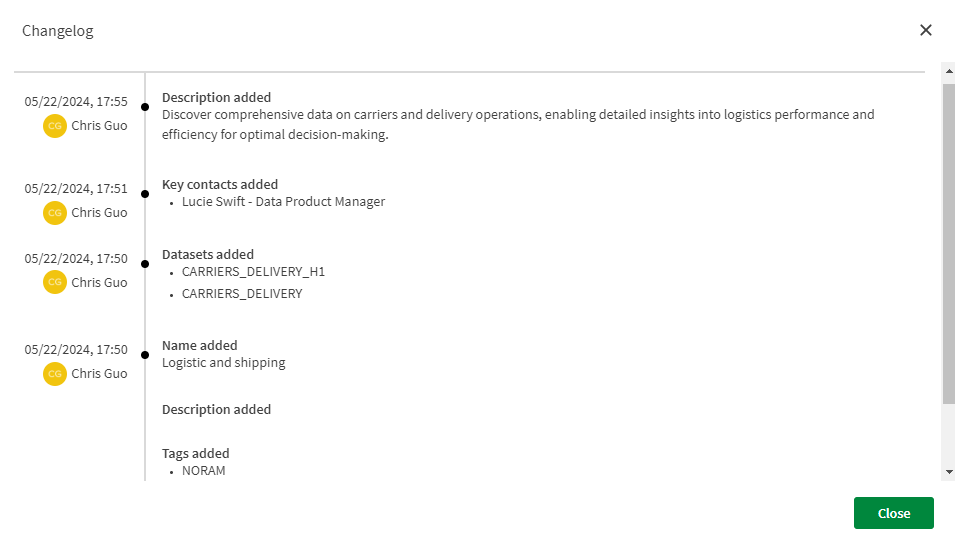
Du kan se en tidslinje som visar vilka ändringar som har gjorts, av vem och när.