
Настройка представления данных в таблице записей
Последнее обновление: 20.10.2026Для форматирования и представления данных в таблице записей доступен ряд настроек.
Отображение итогов
В разделе Вид > Представление можно настроить, должна ли отображаться строка итогов в диаграмме. Используйте переключатель Итоги, чтобы выбрать один из следующих вариантов:
- Авто: Если таблица включает итоги, они автоматически включаются в верхнюю часть таблицы.
- Пользовательский: выберите, нужно ли отображать итоги, и место их отображения — вверху или внизу.
Если выбрано отображение итоговых значений, можно настроить метку для строки итогов, введя значение или выражение в поле Метка итоговых значений.
Настройка расчетов итогов
Если вы выбрали отображение строки итогов, вы можете задать пользовательскую агрегацию для использования в итоговом значении числовой меры. Эта агрегация переопределяет расчет, используемый мерой.
Выполните следующие действия.
-
На панели свойств разверните список Данные и щелкните числовую меру.
Откроется окно «Свойства меры».
-
В разделе Поля используйте раскрывающееся меню Функция итогов, чтобы выбрать одно из следующих значений:
-
Авто
-
Среднее
-
Количество
-
Макс
-
Мин
-
Сумма
-
Нет (итоги для меры отображаются с помощью -)
Примечание к информацииЭти параметры применяются на уровне столбцов, поэтому их можно переопределить, если строка итогов полностью скрыта на диаграмме. См. Отображение итогов.
-
Установка ограничений
Можно определить, ограничивать или нет количество отображаемых значений измерения. При установке ограничения отображаются только измерения, значение меры которых отвечает критерию ограничения.
Выполните следующие действия.
-
В разделе Данные нажмите на измерение, чтобы развернуть панель свойств.
-
В разделе Поле на панели свойств выберите Ограничение. Доступны параметры, указанные ниже.
-
Без ограничений: значение по умолчанию.
-
Фиксированное число: выберите, чтобы отобразить верхнее или нижнее значение. Задайте число значений. Также можно использовать выражение, чтобы задать число.
-
Точное значение: используйте операторы и задайте точное значение ограничения. Также можно использовать выражение, чтобы задать число.
-
Относительное значение: используйте операторы и задайте относительное значение ограничения в процентном выражении. Также можно использовать выражение, чтобы задать число.
-
Применение условия показа
Выполните следующие действия.
-
В области Данные выберите измерение и откройте раздел Представление в свойствах.
-
В области Показать столбец, если введите выражение, определяющее, когда столбец будет показан во время анализа.
Форматирование представления измерения
Можно форматировать столбцы измерений для отображения значений, ссылок или изображений, используя параметры в разделе Представление на панели свойств. Можно выбрать следующие представления:
-
Текст: значения измерения отображаются в виде текста. Это значение по умолчанию.
-
Ссылка: значения отображаются в виде активных ссылок. Используется значение измерения или URL-ссылка, либо можно добавить другие URL-ссылки на отображаемые значения измерений.
-
Изображение: значения представлены в виде изображений.
Форматирование ссылок
Символ ; не поддерживается как разделитель параметров запроса в URL-адресе.
Выполните следующие действия.
-
В области Данные выберите измерение и откройте раздел Представление в свойствах.
-
В поле Представление выберите Ссылка.
-
В поле Параметр ссылки выберите один из следующих параметров:
-
Добавить метку: измерение содержит URL-адрес назначения либо в выражении измерения, либо в таблице данных. Ссылки отображаются и упорядочиваются по выражению URL-адреса назначения.
В поле Метка ссылки введите описательную текстовую метку для URL-адреса назначения. Щелкните элемент
 , чтобы открыть редактор выражения.
 -
Добавить URL-адрес: значения измерения становятся активными текстовыми ссылками, которые служат метками для URL-адреса.
В поле URL-адрес ссылки введите выражение URL-адреса назначения. Щелкните элемент
, чтобы открыть редактор выражения.
-
Форматирование изображений
Изображения в прямых таблицах и таблицах записи доступны только с серверов и доменов, внесенных в безопасный список. Администраторы делают эти ресурсы доступными в Администрирование путем добавления политики безопасности содержимого Content-Security-Policies (CSP) для каждого сервера или домена. CSP помогает предотвратить межсайтовые скриптовые атаки, контролируя, какие ресурсы браузер может запрашивать с сервера.
Символ ; не поддерживается как разделитель параметров запроса в URL-адресе.
Выполните следующие действия.
-
В области Данные выберите измерение и откройте раздел Представление в свойствах.
-
В поле Представление выберите Изображение.
-
В поле Параметр изображения выберите один из следующих вариантов.
-
Добавить метку: измерение содержит абсолютный URL-адрес изображения либо в выражении измерения, либо в таблице данных. Ссылки отображаются и упорядочиваются по выражению URL-адреса.
В поле Метка изображения ведите описательную текстовую метку для изображения, которая будет отображаться как альтернативный текст при наведении курсора на изображение. Щелкните элемент
, чтобы открыть редактор выражения. -
Добавить URL: значения измерений становятся метками для альтернативного текста, который отображается при наведении указателя мыши на изображение.
В поле URL-адрес изображения введите выражение URL-адреса назначения. Щелкните элемент
, чтобы открыть редактор выражения.
-
-
В поле Изменение размера выберите один из следующих вариантов определения размера:
-
Всегда использовать подбор
-
Подогнать по ширине
-
Подогнать по высоте
-
Растянуть по размеру
-
Исходный размер
-
-
В поле Позиция выберите позицию изображения в ячейке.
Форматирование представления меры
Можно форматировать столбцы мер, используя параметры в разделе Представление на панели свойств. Можно выбрать следующие представления:
- Текст: значения меры представлены в виде текста. Это значение по умолчанию.
-
Изображение: значения меры представлены в виде изображений.
-
Индикатор: в ячейках мер отображаются настраиваемые символы. В зависимости от предпочтений рядом с этими индикаторами могут отображаться или не отображаться текстовые представления для каждого значения.
-
Мини-диаграмма: отображается небольшая диаграмма для каждого значения меры. Каждая мини-диаграмма показывает изменения меры по определенному измерению, которое настраивается отдельно от других измерений в таблице.
Дополнительная информация о вариантах представления приводится ниже.
Форматирование изображений
Изображения в прямых таблицах и таблицах записи доступны только с серверов и доменов, внесенных в безопасный список. Администраторы делают эти ресурсы доступными в Администрирование путем добавления политики безопасности содержимого Content-Security-Policies (CSP) для каждого сервера или домена. CSP помогает предотвратить межсайтовые скриптовые атаки, контролируя, какие ресурсы браузер может запрашивать с сервера.
Символ ; не поддерживается как разделитель параметров запроса в URL-адресе.
Выполните следующие действия.
-
В области Данные выберите меру и откройте раздел Представление в свойствах.
-
В поле Представление выберите Изображение.
-
В поле Параметр изображения выберите один из следующих вариантов.
-
Добавить метку: мера содержит абсолютный URL-адрес изображения либо в выражении измерения, либо в таблице данных. Ссылки отображаются и упорядочиваются по выражению URL-адреса.
В поле Метка изображения ведите описательную текстовую метку для изображения, которая будет отображаться как альтернативный текст при наведении курсора на изображение. Щелкните элемент
, чтобы открыть редактор выражения. -
Добавить URL: значения мер становятся метками для альтернативного текста, который отображается при наведении курсора на изображение.
В поле URL-адрес изображения введите выражение URL-адреса назначения. Щелкните элемент
, чтобы открыть редактор выражения.
-
-
В поле Изменение размера выберите один из следующих вариантов определения размера:
-
Всегда использовать подбор
-
Подогнать по ширине
-
Подогнать по высоте
-
Растянуть по размеру
-
Исходный размер
-
-
В поле Позиция выберите позицию изображения в ячейке.
Добавление индикатора тренда к мере
В столбец меры можно добавить индикатор тренда. Индикатор будет отображаться в виде символа рядом из измеряемым значением. Пользователь может задать диапазоны, для которых будут выводиться разные символы индикатора, а также цвет индикатора. Индикатор можно включить в свойствах меры (настройка Представление, поле Индикатор).
Выполните следующие действия.
-
На панели свойств разверните список Данные и щелкните меру.
Откроется окно «Свойства меры».
-
В разделе Представление установите для параметра Представление значение Индикатор.
-
Под кнопкой Добавить предел щелкните прямоугольник, содержащий цвет и символ. Можно настроить цвет и символ для индикатора.
Если добавлен один или несколько пределов, можно настроить цвет и символ для каждого диапазона, щелкнув диапазон в этом прямоугольнике.
-
Настройте дополнительные свойства для индикаторов, которые подробно описаны в разделах ниже.
Задание предельных значений индикатора
Для диапазонов, в которых будут использоваться индикаторы, необходимо задать предельные значения (кнопка Добавить предел). Предельное значение можно задать тремя способами.
- При помощи ползунка.
- Указав значение в текстовом поле.
- При помощи выражения, возвращающего предельное значение.
После задания предельных значений можно выбрать цвет и символ индикаторов, используемых в разных диапазонах.
Настройка стиля индикаторов
Можно изменить стиль отображения индикатора.
-
Чтобы вывести одновременно значения индикатора и меры, выберите Показать значения.
-
Чтобы цвет значения совпадал с цветом индикатора, нажмите Применить цвет к значению.
Примечание к информацииКогда этот параметр включен, цвет индикатора переопределяет текущий цвет значения ячейки, если он задан в других свойствах диаграммы. -
Индикатор может выводиться справа или слева от значения (кнопка Положение индикатора.
-
Если установлен один или несколько пределов, включите Градиент, чтобы окрасить индикаторы с использованием градиентов между цветами.
Пример:
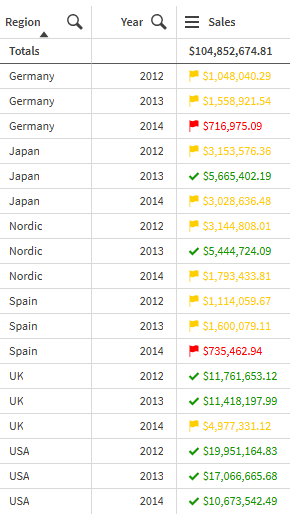
В этом примере индикатор тренда был добавлен к мере Sales, чтобы показать элементы, чьи значения меньше целевого. Предельные значения индикатора:
- Для значений ниже $1 000 000,00 отображается красный флажок.
- Для значений в диапазоне от $1 000 000,01 до $4 999 999,99 отображается желтый флажок.
- Для значений свыше $5 000 000,00 отображается зеленый флажок.
Таблица с индикаторами тренда
Форматирование значений мер в виде мини-диаграмм
Можно представить меру в виде серии мини-диаграмм, а не в виде ряда текстовых значений. Мини-диаграммы визуализируют значения меры в контексте данных в таблице, а также дополнительное измерение, выбранное пользователем.
Использование мини-диаграмм позволяет предоставить больше контекста о значимых или связанных измерениях. Например, в таблице, содержащей измерение Product и меру Sum(Sales), можно представить меру в виде серии мини-диаграмм, разбивающих продажи каждого продукта по месяцам.
Выполните следующие действия.
-
На панели свойств разверните список Данные и щелкните меру.
Откроется окно «Свойства меры».
-
В разделе Представление установите для параметра Представление значение Мини-диаграмма.
-
В списке Выбрать измерение укажите измерение, которое будет использоваться для визуализации данных в каждой мини-диаграмме.
-
В разделе Тип выберите тип диаграммы. Полоски, Точки, Спарклайн и Положительное/отрицательное доступны.
-
Настройте для мини-диаграмм дополнительные свойства, которые подробно описаны в разделах ниже.
Настройка внешнего вида мини-диаграммы
Можно задать цвета на свое усмотрение, а также выбрать, следует ли показывать точки на мини-диаграммах.
Разверните раздел Цвета, чтобы получить доступ ко всем вариантам цвета для мини-диаграммы. Каждый тип мини-диаграммы имеет разные настройки.
Установите или снимите флажок Показать точки, чтобы показать или скрыть точки на мини-диаграммах.
Настройка данных мини-диаграммы
С помощью этих параметров можно дополнительно настроить данные, используемые в мини-диаграммах:
-
Выберите, следует ли включать нулевые значения в мини-диаграммы, переключая параметр Включить пустые значения.
-
Мини-диаграммы могут отображать данные максимум для 100 уникальных значений выбранного измерения. По умолчанию дополнительные значения измерений не отображаются. Включите параметр Показать другие, чтобы показать все дополнительные значения измерений, объединив их в одно значение в конце каждой мини-диаграммы.
-
В разделе Ось Y можно настроить, какие значения используются для оси Y. Используйте параметр Локальная для установки значений оси Y в сравнении с данными, показанными на мини-диаграммах. Используйте параметр Глобальная для установки значений оси Y в сравнении со всеми данными. Также можно настроить, как будут представлены положительные и отрицательные значения, выбирая параметр Авто, Ноль в качестве базовой линии или Ноль в центре.
Работа с дополнениями
Таблицы записей имеют следующие параметры на вкладке Дополнения на панели свойств:
Обработка данных:
- Включить нулевые значения: Если этот параметр не установлен, меры со значением 0 не включаются в представление. Если имеется несколько значений мер, для всех значений меры значение 0 должно быть исключено из представления.
-
Условие вычисления: укажите выражение в этом текстовом поле, чтобы задать условие, которое необходимо выполнить для (true) отображения объекта. Значение можно ввести в виде вычисляемой формулы. Например: count(distinct Team)<3. Если условие не выполнено, отобразится сообщение или выражение, введенное в поле Отображаемое сообщение.
Условие вычисления полезно применять, когда время ответа диаграммы или таблицы продолжительное из-за большого объема данных. Условие вычисления можно использовать, чтобы скрыть объект, пока пользователь, применяя выборки, не отфильтрует данные до более приемлемого уровня. Используйте свойство Отображаемое сообщение для помощи пользователю в фильтрации данных.