
마지막 업데이트: 2026. 10. 9.
조직도(조직도)를 사용하여 트리 구조를 가진 데이터로 조직 차트를 만들 수 있습니다. 트리를 확장하거나 축소하여 계층 구조를 탐색할 수 있습니다. 조직도는 시각화 번들에 포함되어 있습니다. 자세한 내용은 Visualization bundle를 참조하십시오.
트리 구조를 정의하는 두 개의 차원이 포함된 데이터 집합을 사용해야 합니다.
- 첫 번째 차원은 노드의 ID여야 합니다. 기존 조직 차트에서 이 차원은 일반적으로 직원 ID입니다.
-
두 번째 차원은 부모 노드의 ID여야 합니다. 이 차원은 일반적으로 관리자의 직원 ID입니다.
두 번째 차원이 첫 번째 차원에 연결되어 트리 구조를 만듭니다.
이 값이 비어 있거나 존재하지 않는 노드를 가리키는 경우 노드는 트리 최상위의 루트 노드가 됩니다.
| 사원 ID | 관리자 ID | 이름 | 제목 |
|---|---|---|---|
| A101 | 메리 벨 | CEO | |
| A102 | A101 | 존 비알릭 | 사무국장 |
| O101 | A101 | 리 메이어 | COO |
| I101 | A101 | 웬디 샌더슨 | CIO |
| T101 | A101 | 아심 나우라트 | CTO |
| T102 | T101 | 에밀리 디아즈 | VP(제품) |
| T103 | T101 | 크리스틴 네믹 | VP(연구 개발) |
카드 설명으로 사용되는 측정값을 추가할 수도 있습니다.
데이터 집합 준비
조직도를 위한 데이터 집합을 준비할 때 고려해야 할 점이 몇 가지 있습니다.
-
행이 33,000개 이하인 데이터 집합을 사용해야 합니다.
그 이상의 데이터 집합을 사용하는 경우 초과하는 행은 무시됩니다. 그러면 잘못된 트리 구조가 될 수 있습니다. 메시지가 표시됨: 최대 데이터 제한에 도달했습니다. 트리가 잘못 표시될 수 있습니다.
-
데이터에 순환 참조가 포함되지 않았는지 확인합니다.
순환 참조가 포함되어 있으면 노드가 생략되거나 루트 노드가 여러 개 생성될 수 있습니다. 이 경우 다음 메시지 중 하나가 표시됩니다.
데이터에 순환 참조가 있습니다. 노드가 생략됩니다.
루트 노드가 없습니다. 데이터에 순환 참조가 있는지 확인하십시오.
-
노드에 99개보다 많은 자식 노드가 있는 경우 초과하는 자식 노드는 렌더링되지 않습니다.
메시지가 표시됨: 최대 하위 노드 수에 도달했습니다. 노드가 생략되었습니다.
- 부모 노드가 없는 행 수가 많으면 안 됩니다. 이러한 노드는 루드 노드로 표시됩니다. 최대 루트 노드 수는 99개입니다.
조직도 만들기
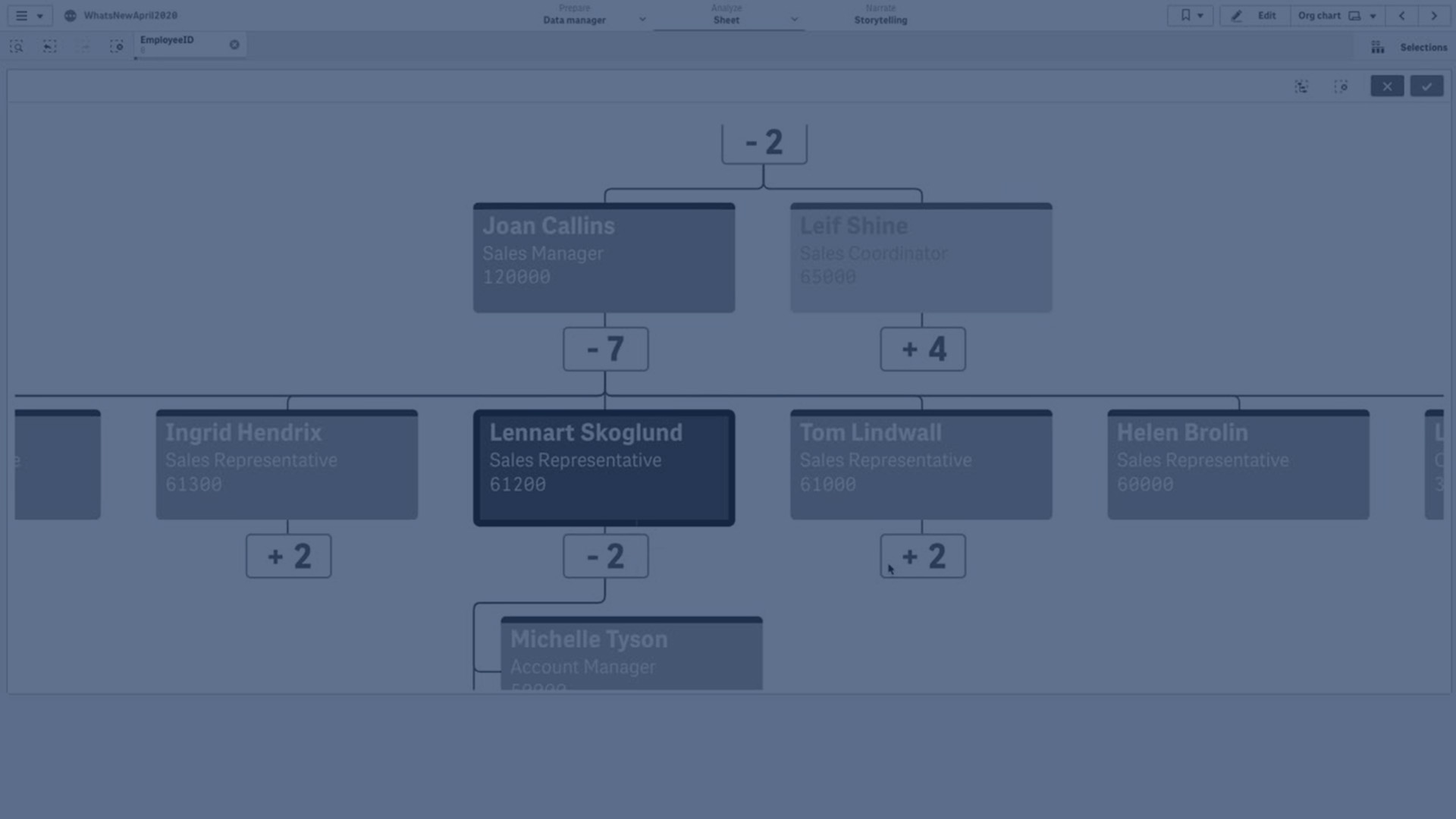
조직도를 사용하여 예제 데이터 집합을 시각화할 수 있습니다. 모든 직원은 확장 및 축소 가능한 트리 구조에서 카드로 표시됩니다.
다음과 같이 하십시오.
- 자산 패널에서 차트를 엽니다.
- 시각화 아래에서 조직 차트를 시트로 끕니다.
- 첫 번째 차원을 EmployeeID로 설정합니다.
- 두 번째 차원을 ManagerID로 설정합니다.
-
카드에 레이블을 추가합니다. EmployeeID 차원을 확장하면 레이블 속성을 확인할 수 있습니다.
- 카드 제목을 Name으로 설정합니다.
- 카드 부제목을 Title로 설정합니다.

차트 모양 변경
조직도의 모양을 사용자 지정할 수 있습니다.
측정값을 추가하여 설명 설정
측정값을 추가하여 설명을 표시할 수 있습니다. 그러면 카드 설명 속성에 설정된 값이 바뀝니다.
프레젠테이션 모드 변경
모양 > 프레젠테이션 > 프레젠테이션 모드에서 조직도 표시 방법을 설정할 수 있습니다. 조직도는 전체 트리를 표시하거나 축소 및 확장할 수 있습니다. 조직도가 확장/축소로 설정된 경우 조직도가 확장되거나 축소될 때마다 자동으로 크기가 조정되도록 설정할 수도 있습니다.
스타일링 패널을 사용하여 모양을 추가로 사용자 지정
속성 패널의 모양에서 다양한 스타일링 옵션을 사용할 수 있습니다.
모양 > 프레젠테이션에서  스타일링을 클릭하여 차트의 스타일링을 추가로 사용자 지정합니다. 스타일링 패널에는 일반 및 차트 탭 아래에 다양한 섹션이 있습니다.
각 섹션 옆에 있는  을 클릭하여 스타일을 다시 설정할 수 있습니다. 모두 다시 설정을 클릭하면 스타일링 패널에서 사용할 수 있는 모든 탭의 스타일이 다시 설정됩니다.
개별 시각화 스타일링에 대한 일반적인 정보는 시각화에 사용자 지정 스타일링 적용을 참조하십시오.
텍스트 사용자 지정
모양 > 일반에서 제목, 부제 및 각주에 대한 텍스트를 설정할 수 있습니다. 이러한 요소를 숨기려면 제목 표시를 해제합니다.
차트에서 다른 레이블의 가시성은 차트별 설정 및 레이블 표시 옵션에 따라 다릅니다. 속성 패널에서 구성할 수 있습니다.
차트에 표시되는 텍스트의 스타일을 지정할 수 있습니다.
다음과 같이 하십시오.
-
속성 패널에서 모양 섹션을 확장합니다.
-
모양 > 프레젠테이션에서
스타일링을 클릭합니다. -
일반 탭에서 다음 텍스트 요소의 글꼴, 강조 스타일, 글꼴 크기 및 색을 설정합니다.
-
제목
-
부제
-
각주
-
-
차트 탭으로 전환합니다. 기본적으로 텍스트 색에서 자동 대비가 켜져 있습니다. 이 설정은 최적의 대비를 위해 카드 요소의 텍스트 색을 자동으로 조정합니다. 각 요소의 텍스트 색을 제어하려면 설정을 끕니다.
다음 텍스트 요소에 대한 글꼴, 글꼴 크기, 색을 설정합니다.
-
제목: 카드 제목의 텍스트 스타일을 지정합니다.
-
부제: 카드 부제 텍스트의 스타일을 지정합니다.
-
설명: 카드 설명 텍스트의 스타일을 지정합니다.
-
측정값 레이블: 측정값 레이블의 텍스트에 스타일을 지정합니다.
-
측정값: 측정값의 텍스트에 스타일을 지정합니다.
-
배경 사용자 지정
배경 스타일링 옵션은 일반 수준과 카드 수준 모두에서 사용할 수 있습니다.
일반 배경 설정
일반적인 배경에는 제목 영역과 차트 자체가 포함되며, 차트의 일부는 카드로 가려져 있습니다.
다음과 같이 하십시오.
-
속성 패널에서 모양 섹션을 확장합니다.
-
모양 > 프레젠테이션에서
스타일링을 클릭합니다. -
스타일링 패널의 일반 탭에서 배경색(단색 또는 표현식)을 선택할 수 있습니다. 미디어 라이브러리나 URL에서 이미지를 선택하여 배경을 설정할 수도 있습니다.
정보 메모URL에서 배경 이미지를 추가하려면 해당 URL의 원본을 테넌트의 콘텐츠 보안 정책에 있는 허용 목록에 추가해야 합니다. img-src 지침을 사용하여 원본을 추가해야 합니다. 이 작업은 테넌트 관리자가 수행합니다.
자세한 내용은 CSP 항목 만들기을 참조하십시오.
배경색을 사용하는 경우 슬라이더를 사용하여 배경의 불투명도를 조정합니다.
배경 이미지를 사용할 때 이미지 크기와 위치를 조정할 수 있습니다.
카드 배경 설정
차트에 나타나는 카드의 배경색을 정의할 수 있습니다.
다음과 같이 하십시오.
-
속성 패널에서 모양 섹션을 확장합니다.
-
모양 > 프레젠테이션에서
스타일링을 클릭합니다. -
스타일링 패널의 차트 탭의 카드 배경색에서 카드 배경에 사용할 색을 선택합니다. 색을 단색이나 표현식으로 설정할 수 있습니다.
개별 카드의 배경색 설정
표현식을 사용하면 각 카드의 스타일을 다른 카드와 다르게 지정할 수도 있습니다. 이렇게 하려면 속성 패널에서 데이터를 확장하고 첫 번째 차원을 확장합니다. 카드 배경색에 대한 표현식을 설정합니다. 예를 들어, 다음과 같은 조건부 표현식이 될 수 있습니다. =if(EmployeeID='A101', 'pink')
카드 모양 사용자 지정
카드의 배경색을 변경할 수 있습니다(조직도 참조). 또한 카드에 상위 막대와 테두리를 표시할지 여부와 이에 사용할 색을 구성할 수 있습니다.
다음과 같이 하십시오.
-
속성 패널에서 모양 섹션을 확장합니다.
-
모양 > 프레젠테이션에서
스타일링을 클릭합니다. -
스타일링 패널의 차트 탭에서 카드 모양으로 이동합니다. 기본적으로 자동 대비가 켜져 있습니다. 이 설정은 상위 막대와 테두리의 색을 자동으로 조정합니다. 색을 제어하려면 설정을 끕니다.
다음 설정을 조정합니다.
-
상위 막대: 시각적인 매력을 위해 각 카드 상단에 막대를 추가할지 여부를 선택합니다.
-
테두리: 각 카드를 테두리로 둘러쌀지 여부를 선택합니다.
-
테두리 색: 이 설정은 자동 대비가 꺼져 있을 때 사용할 수 있습니다. 카드 테두리의 색을 단색으로 설정하거나, 표현식별로 색을 지정할 수 있습니다.
-
카드 이미지 사용자 지정
조직도의 카드에 이미지를 추가할 수 있습니다(조직도 참조). 이미지를 추가한 후, 스타일링 패널을 사용하여 이미지가 표시되는 방식을 변경합니다.
다음과 같이 하십시오.
-
속성 패널에서 모양 섹션을 확장합니다.
-
모양 > 프레젠테이션에서
스타일링을 클릭합니다. -
스타일링 패널의 차트 탭의 이미지 옵션에서 다음 설정을 조정합니다.
-
위치: 사용자가 이미지를 보는 방식을 조정합니다. 이미지를 카드에만 표시하거나, 사용자가 카드 위에 마우스를 올려 놓았을 때 도구 설명에 표시하거나, 둘 다 표시하도록 선택할 수 있습니다.
-
맞춤: 카드에서 이미지가 나타나는 위치를 선택합니다.
-
도형: 이미지의 도형을 직사각형이나 원형 중에서 선택할 수 있습니다.
-
도형에 맞추기: 이 설정은 도형 설정이 사각형으로 설정된 경우 사용할 수 있습니다. 이 설정을 사용하면 표시되는 콘텐츠 상자에 맞게 각 이미지의 크기가 조정됩니다. 그런 다음 이미지를 잘라냅니다.
-
테두리 및 그림자 사용자 지정
차트의 테두리와 그림자를 사용자 지정할 수 있습니다.
다음과 같이 하십시오.
-
속성 패널에서 모양 섹션을 확장합니다.
-
모양 > 프레젠테이션에서
스타일링을 클릭합니다. -
스타일링 패널의 일반 탭에 있는 테두리에서 윤곽선 크기를 조정하여 차트 주변의 테두리 선을 늘리거나 줄입니다.
-
테두리 색을 선택합니다.
-
모서리 반경을 조정하여 테두리의 원형 정도를 제어합니다.
-
일반 탭의 그림자에서 그림자 크기와 색을 선택합니다. 그림자를 제거하려면 없음을 선택합니다.
조직도에서 선택
조직도에서 카드를 선택할 수 있습니다. 카드를 선택하면 카드 아래의 모든 하위 노드가 선택에 포함됩니다.
조직도에 이미지 추가
조직도의 각 카드에 대한 이미지를 추가할 수 있습니다. 첫 번째 차원을 구성할 때 속성 패널의 데이터 섹션에서 카드 이미지를 구성합니다.
다음과 같이 하십시오.
-
속성 패널에서 데이터를 확장합니다.
-
차원에서 추가한 첫 번째 차원을 확장합니다.
-
이미지 URL에 각 이미지를 사용할 시기를 정의하는 표현식을 입력합니다. 예를 들어, 데이터 모델에 각 카드의 URL을 포함하는 URL이라는 필드가 있을 수 있습니다.
정보 메모각 URL의 원본을 테넌트의 콘텐츠 보안 정책에 있는 허용 목록에 추가해야 합니다. img-src 지침을 사용하여 원본을 추가해야 합니다. 이 작업은 테넌트 관리자가 수행합니다.
자세한 내용은 CSP 항목 만들기을 참조하십시오.
이미지를 정의한 후, 스타일링 패널을 사용하여 이미지가 표시되는 방식을 조정할 수 있습니다. 카드 이미지 사용자 지정을 참조하십시오.
제한 사항
일반 제한 사항에 대한 자세한 내용은 제한 사항을 참조하십시오.