
建立資料產品
上次更新:2026-11-18已建立作為資料專案結果或您手動上傳的受信任資料集,可用資料產品的形式分組並封裝,更容易在分析應用程式中取用。
- Qlik Talend Cloud 企業版
- Qlik Talend Cloud 進階版
- Qlik Cloud 分析進階版
- Qlik Cloud Analytics 企業
- Qlik Sense Enterprise SaaS
建立資料產品
第一步是建立新的空資料產品。
建立資料產品也可以透過對應的 Qlik 公用 API 來執行。
- 從啟動器功能表
 ,選取 資料產品。
-
按一下新建按鈕。
就會開啟新的資料產品對話方塊
-
在對應的欄位中,輸入資料產品的名稱。
-
從對應的下拉式清單中,選取要在哪個空間儲存資料產品。
-
新增描述以記錄資料產品的用途。
-
將一些標記新增至資料產品,更容易找到。
-
也可以選取開啟資料產品核取方塊,以在建立後檢視資料產品。
-
按一下繼續。
資料產品已建立且目前是空的。編輯以開始新增資料集。
建立後,資料產品檢視包含 概觀、語意模型 及 說明文件 等索引標籤。
將資料集新增至資料產品
若您需要將資料集新增至空的資料產品或更新目前內容,您可以透過編輯功能表進行。
- 從啟動器功能表 ,選取 型錄或 資料產品。
- 按一下您要新增資料集的空資料產品。
-
按一下編輯按鈕。
-
使用下一步和上一步導覽按鈕,您可以在下列頁面檢閱或編輯資料產品設定:
-
一般,您可在此更新名稱、空間、描述和標記。
-
資料集。按一下新增資料集以開啟您可從目錄存取的所有資料集清單,並使用核取方塊選取您要納入的項目。按一下確認以透過選項繼續進行資料產品設定。
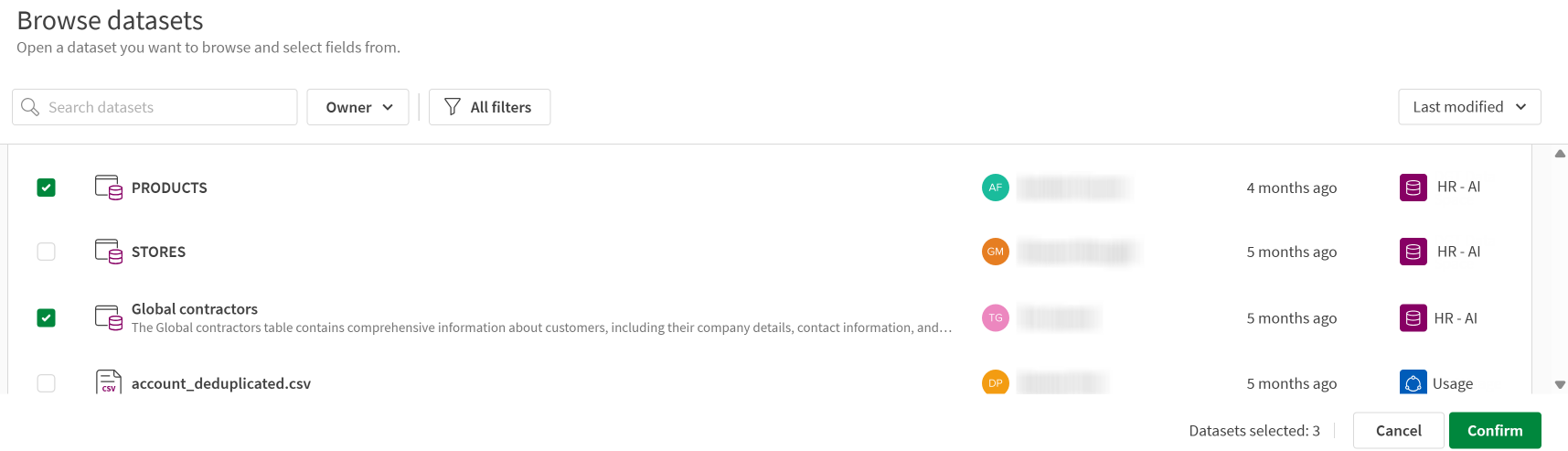
若您編輯的資料產品已包含資料集,按一下編輯按鈕以更新選項。
-
文件,您可在此新增或編輯讀我資訊,例如,若您想要對資料產品提供更多脈絡,或針對如何取用提供具體說明。您也可以使用新增按鈕輸入一個或多個重要聯絡人,讓使用者知道,如有與此資料產品相關的問題,可聯繫誰。
-
詞彙表,您可以在此選取要附加至資料產品的商業詞彙表。附加的詞彙表為資料產品取用者提供標準化的商業定義。如需逐步說明,請參閱 將商業詞彙表新增至資料產品。
-
按一下儲存。
您的資料產品現在包含資料集並且受到完善記錄。您可以查看幾個品質指標,例如整個資料產品的有效性和完整性,以及每個個別資料集的品質。現在已準備好作為來源用於分析應用程式,或透過資料市集提供給組織中的更廣對象。
建立語意模型 (選用)
將資料集新增至您的資料產品後,您可以視需要建立語意模型,以定義關聯性、度量和維度,供分析開發人員在其應用程式中重複使用。
若要建立語意模型:
- 在資料產品檢視中,按一下 語意模型 索引標籤。
- 按一下 建立語意模型。
- 從您的資料集新增資料表、定義關聯性,並建立量值與維度。
- 儲存語意模型。
如需建立與管理語意模型的詳細指示,請參閱 管理資料產品中的語意模型。
資料產品變更記錄
對資料產品進行的所有編輯與更新(例如新增或移除資料集,或是新增說明文件),都會記錄在 資料產品 中提供的變更記錄中。
- 按一下資料產品的三點功能表圖示。
- 從功能表,選取變更記錄。
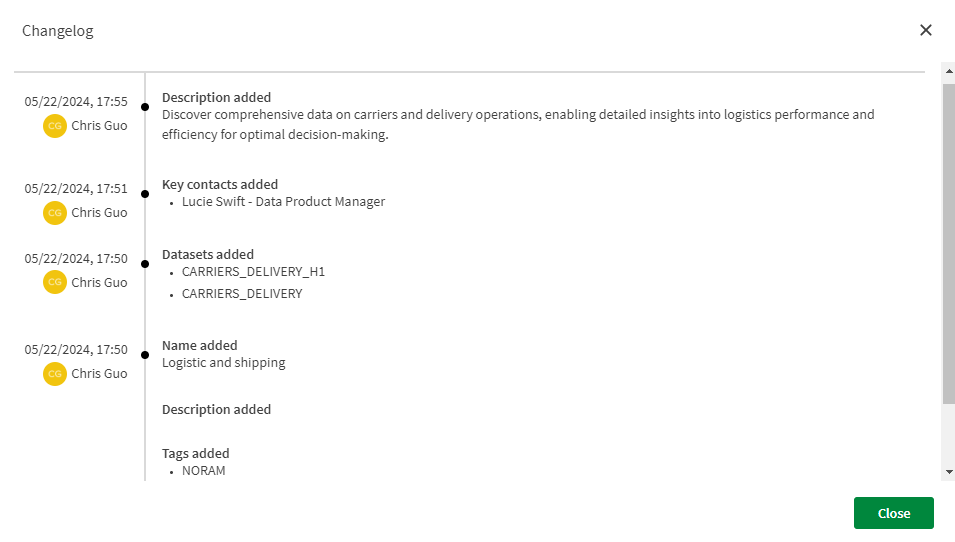
您可以看見時間表,顯示所做的編輯內容、編輯者和編輯時間。