
データ製品を作成する
最終更新日時: 2026/10/20データ プロジェクトの結果として作成された信頼できるデータセットや、手動でアップロードしたデータセットをグループ化し、データ製品の形でパッケージ化することで、分析アプリケーションで簡単に使用できるようになります。
- Qlik Talend Cloud Enterprise
- Qlik Talend Cloud Premium
- Qlik Cloud Analytics Premium
- Qlik Cloud Analytics Enterprise
- Qlik Sense Enterprise SaaS
データ製品の作成
最初のステップとして、新しい空のデータ製品を作成します。
データ製品の作成は、対応する Qlik Public API 経由でも実行できます。
- Launcher メニュー
 から、[データ製品] を選択します。
 -
[新規作成] ボタンをクリックします。
[新しいデータ製品] ダイアログが開きます
-
該当する項目にデータ製品の [名前] を入力します。
-
該当するドロップダウン リストから、データ製品を保存する [スペース] を選択します。
-
[説明] を追加して、データ製品の目的を文書化します。
-
データ製品に [タグ] を追加して、見つけやすくします。
-
必要に応じて [データ製品を開く] チェック ボックスをオンにして、作成されたデータ製品を表示します。
-
[Continue] (続行)をクリックします。
データ製品は作成されましたが、現時点では空です。編集してデータセットの追加を開始します。
データ製品にデータセットを追加する
空のデータ製品にデータセットを追加する場合や、現在のコンテンツを更新する必要がある場合は、 [編集] メニューを使用します。
- Launcher メニュー から、[カタログ] または [データ製品] を選択します。
- データセットを追加する空のデータ製品をクリックします。
-
[編集] ボタンをクリックします。
-
[次へ] および [前へ] ナビゲーション ボタンを使用すると、次のページでデータ製品の構成を確認または編集できます。
-
一般: 名前、スペース、説明、タグを更新できます。
-
データセット: [データセットを追加] をクリックすると、カタログからアクセスできるすべてのデータセットのリストが開き、チェックボックスを使用して含めるデータセットを選択できます。[確認] をクリックすると、選択した内容でデータ製品の構成が再開されます。

編集するデータ製品にすでにデータセットが含まれている場合は、 [編集] ボタンをクリックして選択内容を更新します。
-
ドキュメント: データ製品に関する詳細なコンテキストを提供したり、データ製品の使用方法に関する具体的な指示を与えたりする場合に、「お読みください」の情報を追加または編集できます。また、 [追加] ボタンを使用して 1 人以上の [主要な連絡先] を入力し、このデータ製品に関する質問の連絡先をユーザーに提供することもできます。
-
用語集。ここでは、データ製品に添付するビジネス用語集を選択できます。添付の用語集には、データ製品の利用者向けに標準化されたビジネス用語の定義が記載されています。詳細な手順については、データ製品にビジネス用語集を追加するを参照してください。
-
[Save] (保存)をクリックします。
データ製品にデータセットが含まれ、適切に文書化されました。データ製品全体の妥当性や完全性、個々のデータセットの品質など、いくつかの品質インジケーターを確認できます。これで、分析アプリケーションのソースとして使用することや、データ マーケットプレイスを通じて組織内で広く利用することができるようになりました。
データ製品の変更ログ
データセットの追加や削除、ドキュメントの追加など、データ製品に加えられたすべての編集と更新は、データ製品で利用できる変更ログで追跡されます。
- データ製品の 3 つのドットのメニュー アイコンをクリックします。
- メニューから、 [変更ログ] を選択します。
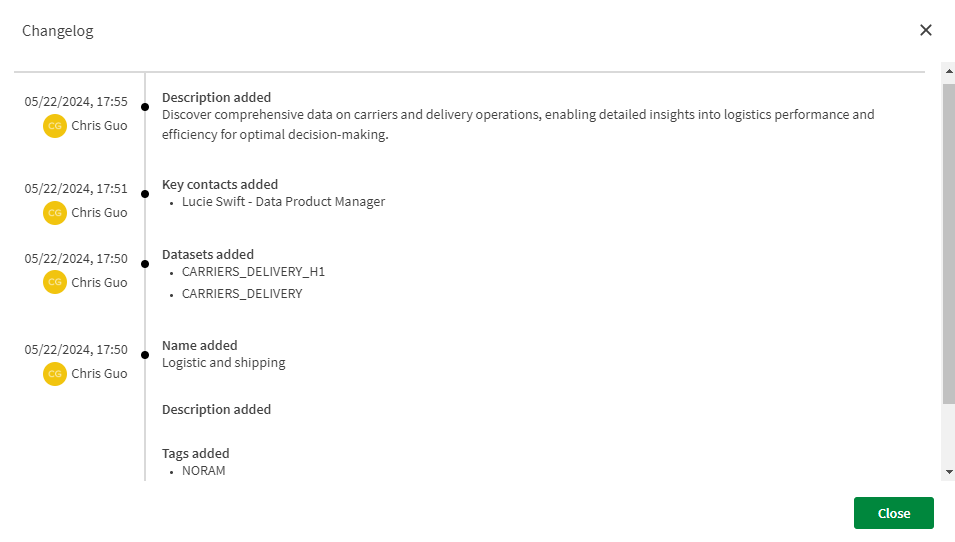
いつ、誰が、どのような編集を実行したかをタイムラインで確認できます。