
Veri ürünleri oluşturma
Son güncelleme: 2026-11-03Bir veri projesinin sonucu olarak oluşturulmuş veya manuel olarak yüklenmiş güvenilen veri kümeleri, analiz uygulamalarında kullanımı kolaylaştırmak için gruplanabilir ve bir veri ürünü olarak paket haline getirilebilir.
- Qlik Talend Cloud Enterprise
- Qlik Talend Cloud Premium
- Qlik Cloud Analytics Premium
- Qlik Cloud Analytics Enterprise
- Qlik Sense Enterprise SaaS
Veri ürünü oluşturma
İlk adım, yeni bir boş veri ürünü oluşturmaktır.
Bir veri ürününü oluşturma, ilgili Qlik Genel API'si aracılığıyla da gerçekleştirilebilir.
- Başlatıcı menüsünden
 , Veri ürünleri öğesini seçin.
-
Yeni oluştur düğmesine tıklayın.
Yeni veri ürünü diyalog penceresi açılır
-
İlgili alanda veri ürününüz için bir Ad girin.
-
İlgili açılır listeden, veri ürününü kaydetmek istediğiniz Alan'ı seçin.
-
Veri ürününün amacını belgelemek için bir Açıklama ekleyin.
-
Bulmayı kolaylaştırmak için veri ürününe bazı Etiketler ekleyin.
-
İsteğe bağlı olarak, oluşturulduktan sonra veri ürününü görüntülemek için Veri ürününü aç onay kutusunu seçin.
-
Devam'a tıklayın.
Veri ürünü oluşturuldu ve şu anda boş. Veri kümeleri eklemeye başlamak için düzenleyin.
Oluşturulduktan sonra veri ürünü görünümü; Genel Bakış, Semantik model ve Dokümantasyon gibi sekmeleri içerir.
Veri ürününe veri kümeleri ekleme
Boş bir veri ürününe veri kümesi eklemeniz veya mevcut içeriği güncellemeniz gerekiyorsa bunu Düzenle menüsüyle yapabilirsiniz.
- Başlatıcı menüsünden , Katalog veya Veri ürünleri öğesini seçin.
- Veri kümeleri eklemek istediğiniz boş veri ürününe tıklayın.
-
Düzenle düğmesine tıklayın.
-
Sonraki ve Önceki gezinme düğmelerini kullanarak verilerinizin yapılandırmasını aşağıdaki sayfalarda gözden geçirebilir veya düzenleyebilirsiniz:
-
Ad, Alan, Açıklama ve Etiketler'i güncelleyebileceğiniz Genel bölümü.
-
Veri kümeleri. Kataloğunuzdan erişiminiz olan tüm veri kümelerinin listesini açmak için Veri kümeleri ekle'ye tıklayın ve eklemek istediklerinizi onay kutularını kullanarak seçin. Seçiminizle veri ürünü yapılandırmasını devam ettirmek için Onayla'ya tıklayın.
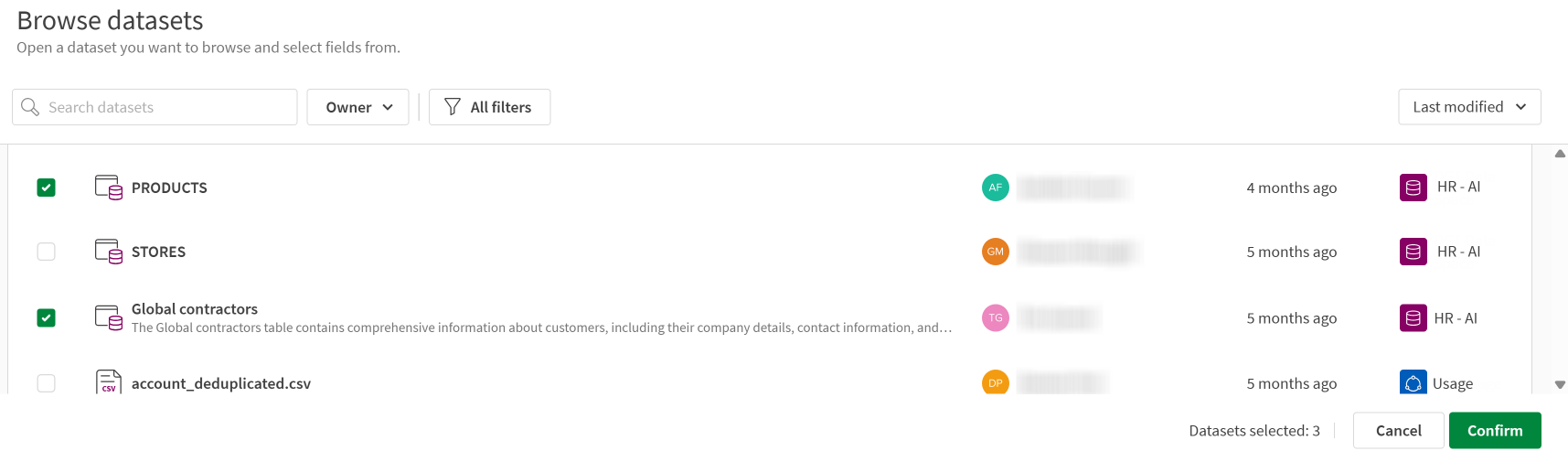
Düzenlediğiniz veri ürünü zaten veri kümeleri içeriyorsa seçiminizi güncellemek için Düzenle düğmesine tıklayın.
-
Veri ürünüyle ilgili daha fazla bağlam sunmak veya örneğin nasıl kullanılacağına dair spesifik talimatlar vermek istiyorsanız Beni oku bilgilerini ekleyebileceğiniz ya da düzenleyebileceğiniz Belgeler. Kullanıcıların bu veri ürünüyle ilgili sorularını kime sorabileceğini bilmesi için Ekle düğmesini kullanarak bir veya daha fazla Önemli kişi de girebilirsiniz.
-
Terim Sözlükleri, veri ürününüze eklemek üzere iş terimleri sözlüklerini seçebileceğiniz alandır. Ekli sözlükler, veri ürünü tüketicileri için standartlaştırılmış iş tanımları sağlar. Adım adım talimatlar için bkz. Bir veri ürününe iş sözlükleri ekleme.
-
Kaydet düğmesine tıklayın.
Veri ürününüz artık veri kümeleri içeriyor ve iyi bir şekilde belgelenmiştir. Veri ürününün tamamının geçerliliği ve eksiksizliği gibi birkaç kalite göstergesine ve her bir veri kümesinin kalitesine bakabilirsiniz. Artık analiz uygulaması için kaynak olarak kullanılmaya veya veri pazar yeri aracılığıyla kuruluşunuzda daha geniş kapsamlı olarak kullanıma açılmaya hazırdır.
Semantik model oluşturma (isteğe bağlı)
Veri ürününüze veri kümeleri ekledikten sonra, Analytics geliştiricilerinin uygulamalarında yeniden kullanabileceği ilişkileri, ölçüleri ve boyutları tanımlamak için isteğe bağlı olarak bir semantik model oluşturabilirsiniz.
Bir semantik model oluşturmak için:
- Veri ürünü görünümünde Anlamsal model sekmesine tıklayın.
- Semantik model oluştur'a tıklayın.
- Veri kümelerinizden tablolar ekleyin, ilişkileri tanımlayın ve ölçüler ile boyutlar oluşturun.
- Semantik modeli kaydedin.
Anlamsal modeller oluşturma ve yönetme ile ilgili ayrıntılı yönergeler için bkz. Veri ürünlerindeki anlamsal modelleri yönetme.
Veri ürünü değişiklik günlüğü
Veri kümesi ekleme veya kaldırma ya da dokümantasyon ekleme gibi bir veri ürününde yapılan tüm düzenlemeler ve güncellemeler, Veri ürünleri içinde yer alan bir değişiklik günlüğünde takip edilir.
- Bir veri ürününün üç noktalı menü simgesine tıklayın.
- Menüden Değişiklik günlüğü'nü seçin.
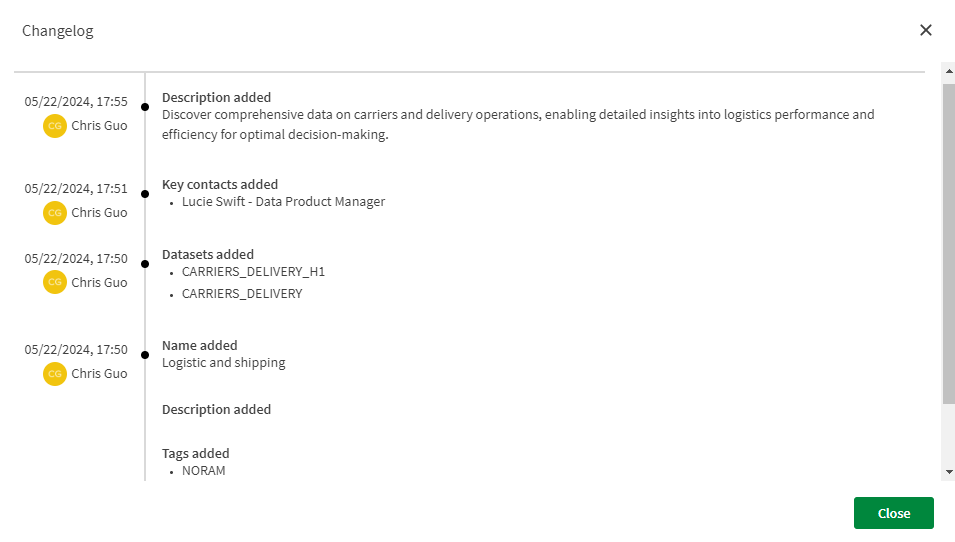
Hangi düzenlemelerin, kim tarafından ve ne zaman yapıldığını gösteren bir zaman çizelgesi görebilirsiniz.