
Tworzenie produktów danych
Ostatnia aktualizacja: 2026-11-03Zaufane zestawy danych utworzone w wyniku projektu danych lub przesłane ręcznie można pogrupować i spakować w formie produktu danych, aby ułatwić ich używanie w aplikacjach analitycznych.
- Qlik Talend Cloud Enterprise
- Qlik Talend Cloud Premium
- Qlik Cloud Analytics Premium
- Qlik Cloud Analytics Enterprise
- Qlik Sense Enterprise SaaS
Tworzenie produktu danych
Pierwszy krok polega na utworzeniu nowego, pustego produktu danych.
Tworzenie produktu danych można również wykonać za pośrednictwem odpowiedniego publicznego API Qlik.
- Z menu programu uruchamiającego
 wybierz opcję Produkty danych.
-
Kliknij przycisk Utwórz nowy na pasku narzędzi.
Otworzy się okno dialogowe Nowy produkt danych
-
W odpowiednim polu wprowadź Nazwę produktu danych.
-
Z listy rozwijanej wybierz Przestrzeń, w której chcesz zapisać produkt danych.
-
Dodaj Opis, aby udokumentować cel produktu danych.
-
Dodaj do produktu danych Znaczniki, aby można go było łatwiej znaleźć.
-
Opcjonalnie zaznacz pole wyboru Otwórz produkt danych, aby wyświetlić produkt danych po jego utworzeniu.
-
Kliknij przycisk Kontynuuj.
Produkt danych został utworzony i na razie jest pusty. Edytuj go, aby rozpocząć dodawanie zestawów danych.
Po utworzeniu widok produktu danych zawiera karty, takie jak Przegląd, Model semantyczny i Dokumentacja.
Dodawanie zestawów danych do produktu danych
Jeśli chcesz dodać zestawy danych do pustego produktu danych lub zaktualizować bieżącą zawartość, możesz to zrobić za pomocą menu Edycja.
- Z menu modułu uruchamiającego wybierz opcję Katalog lub Produkty danych.
- Kliknij pusty produkt danych, do którego chcesz dodać zestawy danych.
-
Kliknij przycisk Edytuj.
-
Za pomocą przycisków nawigacyjnych Dalej i Wstecz możesz przeglądać lub edytować konfigurację produktu danych na następujących stronach:
-
Ogólne, na której możesz zaktualizować Nazwę, Przestrzeń, Opis i Znaczniki.
-
Zestawy danych. Kliknij Dodaj zestawy danych, aby otworzyć listę wszystkich zestawów danych, do których masz dostęp z Katalogu, i wybierz te, które chcesz uwzględnić, korzystając z pól wyboru. Kliknij Potwierdź , aby wznowić konfigurację produktu danych zgodnie z wyborem.
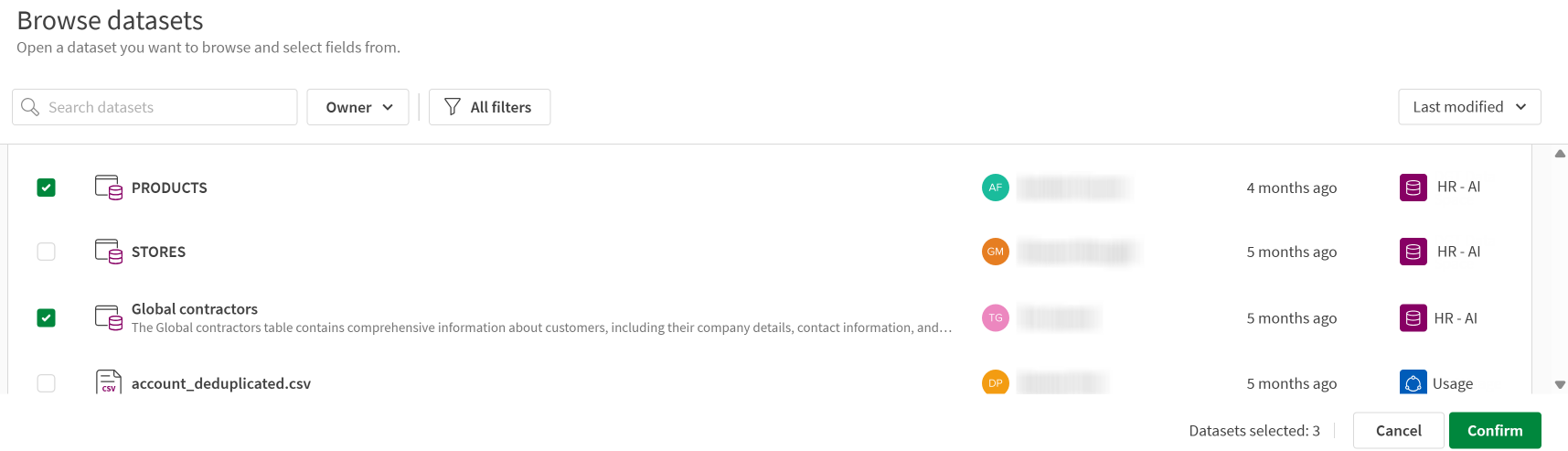
Jeśli edytowany produkt danych zawiera już zestawy danych, kliknij przycisk Edytuj, aby zaktualizować wybór.
-
Dokumentacja, w której możesz dodawać lub edytować informacje Read me, jeśli chcesz podać więcej informacji kontekstowych na temat produktu danych lub szczegółowe instrukcje, na przykład, jak z niego korzystać. Możesz także wprowadzić jeden lub więcej Głównych kontaktów za pomocą przycisku Dodaj, aby użytkownicy wiedzieli, do kogo mogą się zwrócić z pytaniami związanymi z tym produktem danych.
-
Glosariusze, gdzie można wybrać glosariusze biznesowe do dołączenia do swojego produktu danych. Dołączone słowniki zapewniają ustandaryzowane definicje biznesowe dla konsumentów produktów danych. Aby uzyskać instrukcje krok po kroku, zobacz Dodawanie słowników biznesowych do produktu danych.
-
Kliknij przycisk Zapisz.
Twój produkt danych zawiera teraz zestawy danych i jest dobrze udokumentowany. Można przyjrzeć się kilku wskaźnikom jakości, takim jak ważność i kompletność całego produktu danych, a także jakość poszczególnych zestawów danych. Jest teraz gotowy do wykorzystania jako źródło aplikacji analitycznej lub do szerszego udostępnienia w organizacji za pośrednictwem platformy handlowej danych.
Tworzenie modelu semantycznego (opcjonalnie)
Po dodaniu zestawów danych do produktu danych możesz opcjonalnie utworzyć model semantyczny, aby zdefiniować relacje, miary i wymiary, które programiści Analytics mogą ponownie wykorzystać w swoich aplikacjach.
Aby utworzyć model semantyczny:
- W widoku produktu danych kliknij kartę Model semantyczny.
- Kliknij Utwórz model semantyczny.
- Dodaj tabele ze swoich zestawów danych, zdefiniuj relacje oraz utwórz miary i wymiary.
- Zapisz model semantyczny.
Aby uzyskać szczegółowe instrukcje dotyczące tworzenia modeli semantycznych i zarządzania nimi, zobacz Zarządzanie modelami semantycznymi w produktach danych.
Dziennik zmian produktu danych
Wszystkie zmiany i aktualizacje wprowadzone w produkcie danych, takie jak dodawanie lub usuwanie zestawów danych bądź dodawanie dokumentacji, są rejestrowane w dzienniku zmian dostępnym w Produktach danych.
- Kliknij ikonę menu z trzema kropkami produktu danych.
- Z menu wybierz Dziennik zmian.
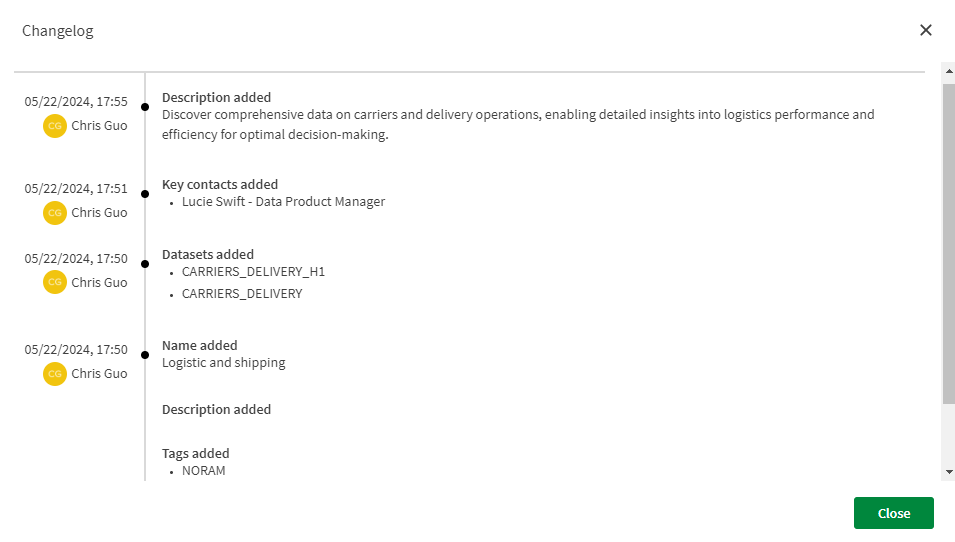
Możesz zobaczyć oś czasu pokazującą, jakie zmiany zostały wprowadzone, przez kogo i kiedy.