
Создание продуктов данных
Последнее обновление: 2026-11-18Доверенные наборы данных, созданные как результат проекта данных или загруженные вручную, можно сгруппировать и упаковать в виде продукта данных, чтобы их было проще использовать в аналитических приложениях.
- Qlik Talend Cloud Enterprise
- Qlik Talend Cloud Premium
- Аналитика Qlik Cloud Premium
- Qlik Cloud Analytics Enterprise
- Qlik Sense Enterprise SaaS
Создание продукта данных
Первый шаг ― создать новый пустой продукт данных.
Создание продукта данных также можно выполнять с помощью соответствующего общедоступного API Qlik.
- В меню запуска
 выберите Продукты данных.
-
Нажмите кнопку Создать.
Откроется диалоговое окно Новый продукт данных.
-
В соответствующем поле введите Имя для продукта данных.
-
В соответствующем раскрывающемся списке выберите Пространство, в котором требуется сохранить продукт данных.
-
Добавьте Описание, чтобы изложить цель продукта данных.
-
Добавьте несколько тегов в продукт данных, чтобы пользователям было легче его найти.
-
Также можно установить флажок Открыть продукт данных, чтобы просмотреть продукт данных сразу после создания.
-
Щелкните Продолжить.
Продукт данных создан и пока не содержит данных. Измените его, чтобы приступить к добавлению наборов данных.
После создания представление продукта данных включает такие вкладки, как Обзор, Семантическая модель и Документация.
Добавление наборов данных в продукт данных
Если требуется добавить наборы данных в пустой продукт данных или обновить текущее содержимое, используйте для этого меню Изменить.
- В меню панели запуска выберите Каталог или Продукты данных.
- Щелкните пустой продукт данных, в который требуется добавить наборы данных.
-
Нажмите кнопку Изменить.
-
Используя кнопки навигации Вперед и Назад, просмотрите или измените конфигурацию продукта данных на следующих страницах:
-
Общие, где можно обновить Имя, Пространство, Описание и Теги.
-
Наборы данных. Щелкните Добавить наборы данных, чтобы открыть список всех наборов данных, доступных в Каталоге и установите флажки рядом с теми, которые требуется включить. Нажмите кнопку Подтвердить, чтобы применить конфигурацию продукта данных с выбранными элементами.
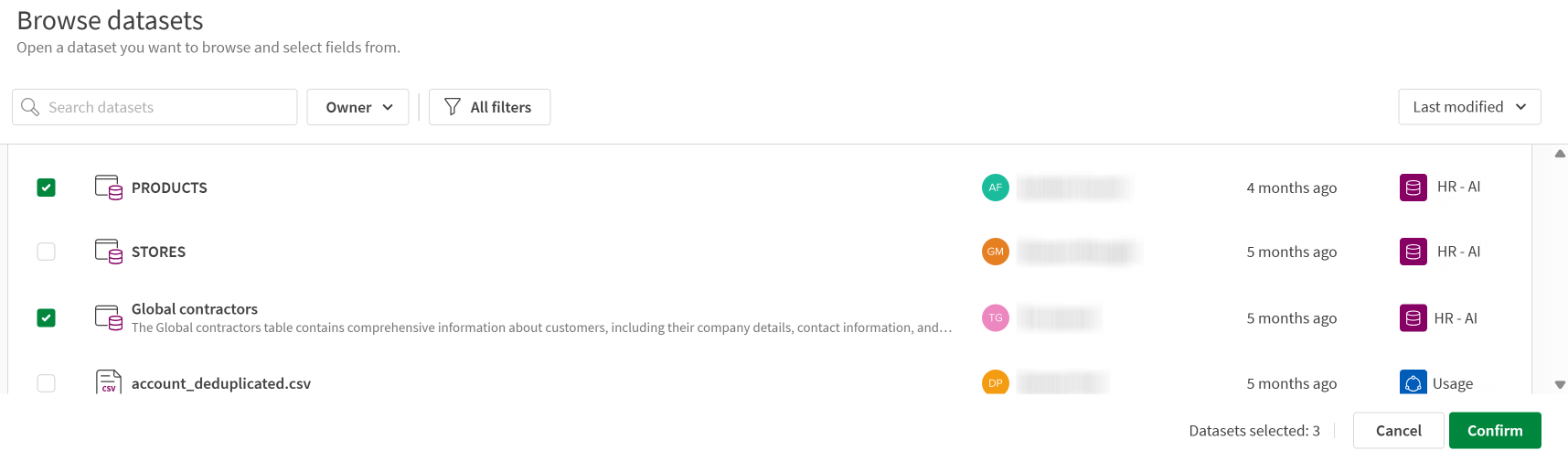
Если редактируемый продукт данных уже содержит наборы данных, нажмите кнопку Изменить, чтобы обновить выборку.
-
Документация, где можно добавить или изменить сведения в разделе Информация для ознакомления, если требуется предоставить дополнительный контекст для продукта данных или инструкции по его использованию, например. Также можно указать одного или нескольких человек в поле Основные контактные лица, нажимая кнопку Добавить, чтобы пользователи знали, к кому они могут обратиться с вопросами по данному продукту данных.
-
Глоссарии, где можно выбрать бизнес-глоссарии для прикрепления к вашему продукту данных. Прикрепленные глоссарии предоставляют стандартизированные бизнес-определения для потребителей продуктов данных. Пошаговые инструкции см. в Добавление бизнес-глоссариев в продукт данных.
-
Нажмите Сохранить.
Теперь продукт данных содержит наборы данных и должным образом задокументирован. Можно оценить несколько индикаторов качества, таких как действительность и полнота всего продукта данных, а также качество каждого отдельного набора данных. Продукт данных готов для использования в качестве источника для аналитического приложения или для широкой публикации в организации через рынок данных.
Создание семантической модели (необязательно)
После добавления наборов данных в продукт данных вы можете при необходимости создать семантическую модель, чтобы определить связи, меры и измерения, которые разработчики аналитики смогут повторно использовать в своих приложениях.
Чтобы создать семантическую модель:
- В представлении продукта данных перейдите на вкладку Семантическая модель.
- Нажмите Создать семантическую модель.
- Добавляйте таблицы из своих наборов данных, определяйте связи и создавайте меры и измерения.
- Сохраните семантическую модель.
Подробные инструкции по созданию семантических моделей и управлению ими см. в Управление семантическими моделями в продуктах данных .
Журнал изменений продукта данных
Все изменения и обновления, внесенные в продукт данных, такие как добавление или удаление наборов данных либо добавление документации, отслеживаются в журнале изменений, доступном в разделе Продукты данных.
- Щелкните значок меню с троеточием продукта данных.
- В меню выберите Журнал изменений.
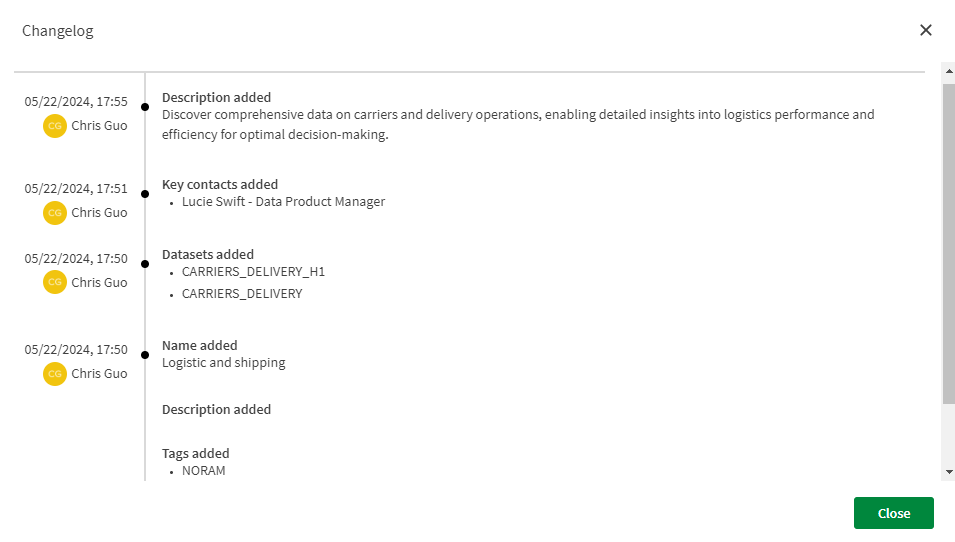
Можно просмотреть временную шкалу, на которой отображаются внесенные правки, автор и время изменения.