
Gegevensproducten maken
Laatst bijgewerkt: 2026-11-10Vertrouwde gegevensverzamelingen die zijn gemaakt op basis van een gegevensproject of die u handmatig hebt geüpload, kunnen in de vorm van een gegevensproduct worden gegroepeerd en verpakt. Hierdoor kunnen ze gemakkelijker in analyse-applicaties worden gebruikt.
- Qlik Talend Cloud Enterprise
- Qlik Talend Cloud Premium
- Qlik Cloud Analyse Premium
- Qlik Cloud Analytics Enterprise
- Qlik Sense Enterprise SaaS
Een gegevensproduct maken
De eerste stap is om een nieuw, leeg gegevensproduct te maken.
Het maken van een dataproduct kan ook worden uitgevoerd via de bijbehorende Qlik Public API.
- Selecteer in het startprogrammamenu
 Dataproducten.
-
Klik op de knop Nieuwe maken.
Het dialoogvenster Nieuw gegevensproduct wordt geopend
-
Geef in het bijbehorende veld een naam op voor uw gegevensproduct.
-
Selecteer in de bijbehorende vervolgkeuzelijst in welke ruimte u het gegevensproduct wilt opslaan.
-
Voeg een beschrijving toe om het doel van het gegevensproduct vast te leggen.
-
Voeg Labels toe aan het gegevensproduct zodat het makkelijk te vinden is.
-
Schakel eventueel het selectievakje Gegevensproduct openen in om het gegevensproduct te tonen nadat het is gemaakt.
-
Klik op Doorgaan.
Het gegevensproduct is gemaakt en is nu leeg. Bewerk het om gegevensverzamelingen toe te voegen.
Na het aanmaken bevat de dataproductweergave tabbladen zoals Overzicht, Semantisch model en Documentatie.
Gevensverzamelingen toevoegen aan een gegevensproduct
Met het menu Bewerken kunt u gegevensverzamelingen toevoegen aan een leeg gegevensproduct of de huidige inhoud bijwerken.
- Selecteer in het startmenu Catalogus of Gegevensproducten.
- Klik op het lege gegevensproduct waaraan u gegevensverzamelingen wilt toevoegen.
-
Klik op de knop Bewerken.
-
Gebruik de navigatieknoppen Volgende en Vorige om de configuratie van uw gegevensproduct te controleren of bewerken op de volgende pagina's:
-
Algemeen, waar u de Naam, Ruimte, Beschrijving en Labels kunt bijwerken.
-
Gegevensverzamelingen. Klik op Gegevensverzamelingen toevoegen om de lijst te openen met alle gegevensverzamelingen waartoe u toegang hebt vanuit uw catalogus en gebruik de selectievakjes om de gewenste gegevensverzamelingen te selecteren die u wilt opnemen. Klik op Bevestigen om de configuratie van het gegevensproduct voort te zetten met deze selectie.
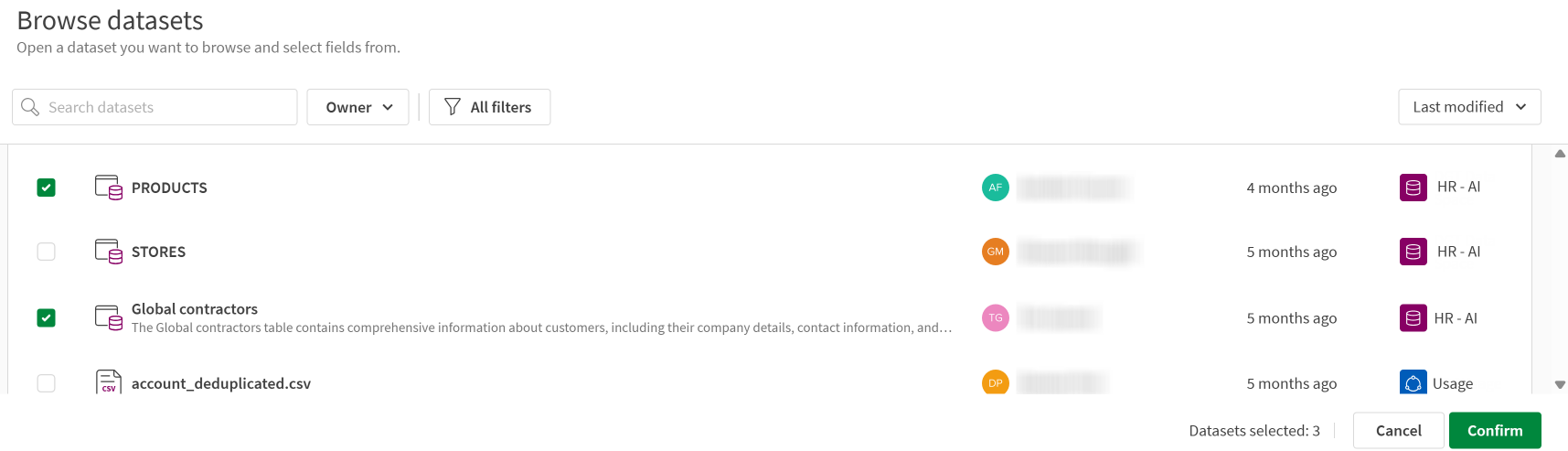
Als het gegevensproduct dat u bewerkt al gegevensverzamelingen bevat, klik dan op de knop Bewerken om uw selectie bij te werken.
-
Documentatie waar u Lees mij-informatie kunt toevoegen of bewerken als u bijvoorbeeld meer context over het gegevensproduct of specifieke instructies voor het gebruik wilt geven. U kunt ook één of meer Belangrijke contactpersonen opgeven met de knop Toevoegen zodat gebruikers weten bij wie ze met vragen over dit gegevensproduct terecht kunnen.
-
Begrippenlijsten, waar u bedrijfsbegrippenlijsten kunt selecteren om aan uw dataproduct te koppelen. Bijgevoegde begrippenlijsten bieden gestandaardiseerde bedrijfsdefinities voor consumenten van dataproducten. Zie Zakelijke begrippenlijsten toevoegen aan een dataproduct voor stapsgewijze instructies.
-
Klik op Opslaan.
Uw gegevensproduct bevat nu gegevensverzamelingen en is goed gedocumenteerd. U kunt kijken naar verschillende kwaliteitsindicatoren, zoals de geldigheid en volledigheid van het gehele gegevensproduct evenals de kwaliteit van elke afzonderlijke gegevensverzameling. Het gegevensproduct kan nu worden gebruikt als bron voor een analysetoepassing of via de data marketplace beschikbaar gemaakt worden aan meer gebruikers binnen uw organisatie.
Een semantisch model maken (optioneel)
Nadat u datasets aan uw dataproduct hebt toegevoegd, kunt u optioneel een semantisch model maken om relaties, meetwaarden en dimensies te definiëren die Analytics-ontwikkelaars kunnen hergebruiken in hun toepassingen.
Om een semantisch model te maken:
- Klik in de dataproductweergave op het tabblad Semantisch model.
- Klik op Semantisch model maken.
- Voeg tabellen uit uw datasets toe, definieer relaties en maak meetwaarden en dimensies.
- Sla het semantisch model op.
Voor gedetailleerde instructies over het maken en beheren van semantische modellen, zie Semantische modellen in dataproducten beheren.
Wijzigingslogboek gegevensproduct
Alle bewerkingen en updates aan een dataproduct, zoals het toevoegen of verwijderen van datasets of het toevoegen van documentatie, worden bijgehouden in een changelog die beschikbaar is in Dataproducten.
- Klik op het menupictogram met de drie puntjes van een gegevensproduct.
- Selecteer Wijzigingslogboek vanuit het menu.
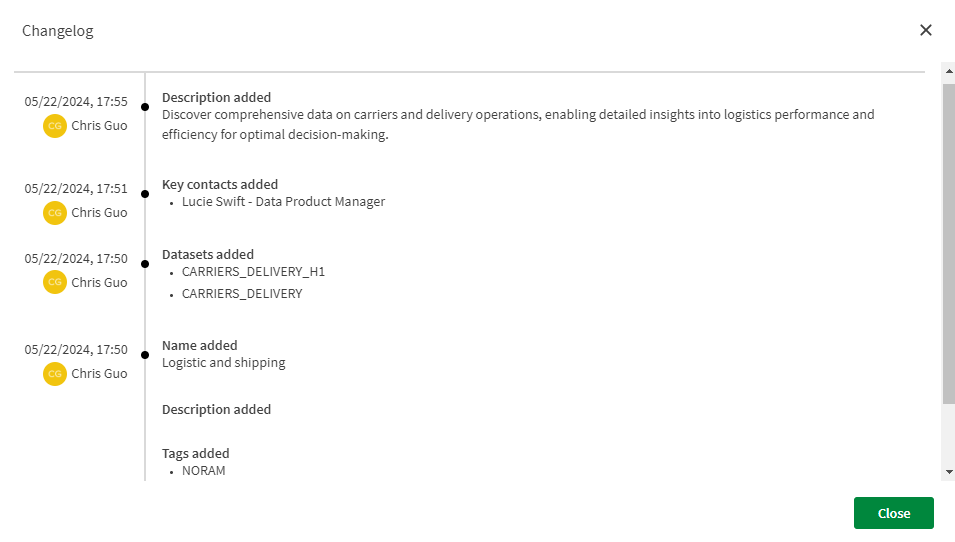
U ziet een tijdlijn met welke bewerkingen er zijn uitgevoerd, door wie en wanneer.