
Letzte Aktualisierung: 21.07.2026
Sie können verschiedene Designs anwenden, um die Anwendung entsprechend Ihrer Unternehmensstandards anzupassen. Das ausgewählte Design wird für alle Arbeitsblätter in der Anwendung übernommen. Sobald die Anwendung veröffentlicht wurde, können Sie das Anwendungsdesign nicht mehr ändern.
Designen einer AnwendungFolgende Designoptionen sind verfügbar:
- Ändern der Richtung der Zeichen in Text- und Zahlenstrings
- Ändern der standardmäßigen Anwendungsformatvorlage
- Aktivieren oder Deaktivieren des Kontextmenüs für alle Visualisierungen
- Aktivieren oder Deaktivieren des Daraufzeigen-Menüs für alle Visualisierungen
- Ausblenden von Elementen in Visualisierungsmenüs
- Ändern des Designs des Arbeitsblattstitels
- Hinzufügen oder Ausrichten von Bildern, wie etwa Logos
- Ein- oder Ausblenden der Symbolleiste und der Überschrift für alle Arbeitsblätter
- Anpassen der Navigationsleiste durch Hinzufügen eines benutzerdefinierten Logos, Entfernen von Oberflächenelementen und Ändern des Designs.
Entwickler können über benutzerdefinierte Formatvorlagenerweiterungen weitere Designs auf eine Anwendung anwenden.
Benutzerdefiniertes Design individueller Objekte überschreibt das Anwendungsdesign.
Öffnen der Anwendungseinstellungen
Sie können die Anwendungseinstellungen über alle Ansichten einer unveröffentlichten Anwendung öffnen.
Gehen Sie folgendermaßen vor:
-
In einer unveröffentlichten Anwendung klicken Sie auf
 und dann auf
  Einstellungen.
 -
Klicken Sie auf
 , um die Anwendungseinstellungen zu schließen.
Ändern der Leserichtung
Gehen Sie folgendermaßen vor:
-
In einer unveröffentlichten Anwendung klicken Sie auf
und dann auf Einstellungen. - Wechseln Sie im Menü zur Registerkarte Darstellung.
-
Aktivieren oder deaktivieren Sie Rechts-nach-Links.
Ändern der standardmäßigen Anwendungsformatvorlage
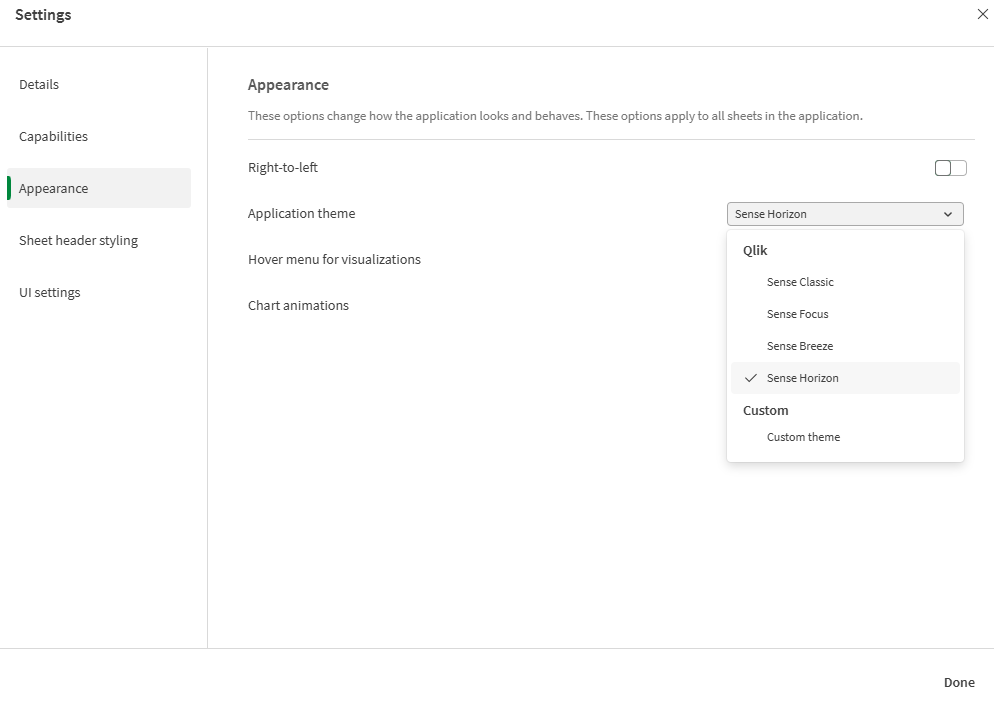
Sie können eine der Qlik Standardformatvorlagen oder jede benutzerdefinierte Formatvorlage zuweisen, die Sie bereits erstellt und installiert haben.
Die vorgegebenen Qlik-Formatvorlagen sind:
-
Sense Horizon: Dies ist die Standard-Formatvorlage, wenn Sie eine neue Anwendung erstellen.
- Sense Classic: Sorgt für eine kompaktere Darstellung von Objekten und beschränkt den Abstand dazwischen.
- Sense Focus: Legt den Innen- und Außenabstand von Objekten fest und sieht bestimmte Abstände für Titel vor.
- Sense Breeze: Basiert auf Sense Focus, aber mit anderen Farbeinstellungen.
Gehen Sie folgendermaßen vor:
-
In einer unveröffentlichten Anwendung klicken Sie auf
und dann auf Einstellungen. -
Wechseln Sie im Menü zur Registerkarte Darstellung.
-
Wählen Sie die anzuwendende Formatvorlage aus dem Dropdown-Menü Anwendungsformatvorlage aus.
Benutzerdefinierte Formatvorlagen
Sie können basierend auf Ihren Firmenstandards auch benutzerdefinierte Formatvorlagen erstellen. Mit Formatvorlagen können Sie eine Anwendung präzise formatieren, indem Sie die Farben ändern, Bilder und Hintergründe hinzufügen sowie die Schriftarten, Schriftgrößen, Schriftbreiten und Schriftschnitte auf globaler oder detaillierter Basis in der gesamten Anwendung festlegen. Außerdem können Sie Farbpaletten definieren und die Spezifikationen für Ränder sowie Innen- und Außenabstand anpassen.
Weitere Informationen finden Sie unter:
Benutzerdefinierte Formatvorlagen werden beim Exportieren von Arbeitsblättern und Diagrammen im PDF-Format unterstützt. Dies gilt sowohl für manuell exportierte PDF-Dateien als auch für PDF-Dateien, die automatisch über Abonnements oder über Qlik Reporting Service exportiert werden. Allerdings kann ein über eine Anwendung mit einer benutzerdefinierten Formatvorlage generiertes PDF anders aussehen als in der Anwendung angezeigt. Weitere Informationen finden Sie unter JSON-Eigenschaften von benutzerdefinierten Formatvorlagen.
Eine von Ihnen erstellte benutzerdefinierte Formatvorlage wird in Qlik Sense als Erweiterung gespeichert. Die JSON-Datei sowie alle weiteren Ressourcen, beispielsweise CSS-Dateien, werden komprimiert und als Erweiterung in Qlik Management Console (QMC) importiert. Dadurch können Sicherheitsregeln in QMC hinzugefügt werden, über die gesteuert werden kann, zu welchen Formatvorlagen bestimmte Benutzer Zugriff haben.
Die verfügbaren benutzerdefinierten Formatvorlagen können Sie im Abschnitt Darstellung der Anwendungseinstellungen einsehen. Benutzerdefinierte Formatvorlagen werden im Dropdown-Menü Anwendungsformatvorlage unter Benutzerdefiniert angezeigt.
Dropdown-Menü der Anwendungsformatvorlage in den Anwendungseinstellungen
Deaktivieren des Daraufzeigen-Menüs und des Kontextmenüs
Das Daraufzeigen-Menü und das Kontextmenü sind interaktive Elemente, die angezeigt werden, wenn Benutzer mit Diagrammen interagieren. Beide Menüs bieten Zugriff auf das Menü „Optionen“, in dem der Benutzer verschiedene Aktionen im Zusammenhang mit einem Diagramm durchführen kann. Weitere Informationen finde Sie unter Optionsmenü.
Sie können eines der Menüs oder beide deaktivieren, um die interaktive Erfahrung für Anwendungsbenutzer anzupassen.
Deaktivieren des Daraufzeigen-Menüs
Sie können wählen, das Daraufzeigen-Menü zu deaktivieren, das in Visualisierungen erscheint, wenn Benutzer mit dem Mauszeiger daraufzeigen. Dies wirkt sich auf alle Visualisierungen in der Anwendung aus.
Gehen Sie folgendermaßen vor:
-
In einer unveröffentlichten Anwendung klicken Sie auf
und dann auf Einstellungen. - Wechseln Sie im Menü zur Registerkarte Darstellung.
- Deaktivieren Sie die Einstellung Draufzeigen-Menü für Visualisierungen.
Sie können das Daraufzeigen-Menü für eine einzelne Visualisierung im Bearbeitungsmodus deaktivieren.
Gehen Sie folgendermaßen vor:
- Wählen Sie im Bearbeitungsmodus die Visualisierung aus.
- Gehen Sie im Eigenschaftsfenster zu Darstellung > Allgemein.
- Deaktivieren Sie die Einstellung Draufzeigen-Menü anzeigen.
Deaktivieren des Kontextmenüs
Das Kontextmenü wird angezeigt, wenn ein Benutzer mit der rechten Maustaste auf ein Diagramm klickt, oder wenn ein Benutzer den Berührungsbildschirm-Modus aktiviert hat und ein Diagramm lange berührt. Sie können das Kontextmenü für alle Visualisierungen deaktivieren.
Gehen Sie folgendermaßen vor:
-
In einer unveröffentlichten Anwendung klicken Sie auf
und dann auf Einstellungen. - Wechseln Sie im Menü zur Registerkarte Darstellung.
- Deaktivieren Sie die Einstellung Kontextmenü für Visualisierungen.
Ausblenden von Elementen in Visualisierungsmenüs

Im Analysemodus interagieren die Benutzer mit den Visualisierungen, indem sie mit der rechten Maustaste darauf klicken, mit dem Mauszeiger darüber fahren oder sie lange berühren und dann ein Optionsmenü aufrufen (). Die bereitgestellten Optionen sind nützlich für die Nutzung von Arbeitsblatt-Inhalten.
Standardmäßig werden dem Benutzer alle verfügbaren Optionen angezeigt. Sie können diese Funktion überschreiben und stattdessen spezifische Elemente definieren, die eingeschlossen werden sollen. Andere Elemente außerhalb des Kontextmenüs – z. B. Arbeitsblatt-Bearbeitungsoptionen und diagrammspezifische Optionen – sind weiterhin verfügbar.
Gehen Sie folgendermaßen vor:
-
In einer unveröffentlichten Anwendung klicken Sie auf
und dann auf Einstellungen. - Wechseln Sie im Menü zur Registerkarte Benutzeroberflächeneinstellungen.
- Aktivieren Sie Standardelemente in Visualisierungsmenüs überschreiben.
- Aktivieren und deaktivieren Sie die Optionen wie gewünscht. Sie können die folgenden Optionen konfigurieren:
Herunterladen
Daten anzeigen
Untersuchungsmenü
Vollbildschirm
Details anzeigen
-
Die Visualisierungsmenüs können nur so angepasst werden, dass Sie ein Arbeitsblatt im Analysemodus anzeigen können. Andere Erfahrungen wie Insight Advisor unterstützen keine Anpassung.
Ändern der Diagrammanimationen
Diagrammanimationen sind der allmähliche Übergang in einer Visualisierung von der alten Ansicht zur neuen Ansicht, wenn Daten geändert wurden, beispielsweise nachdem eine Auswahl getroffen wurde.
Diagrammanimationen können in den Anwendungseinstellungen deaktiviert werden. Sie sind für die folgenden Diagrammtypen verfügbar:
-
Balkendiagramme
-
Bullet-Diagramme
-
Kombi-Diagramme
-
Liniendiagramme
-
Kreisdiagramme
-
Punktdiagramme
-
Trichterdiagramme (Visualization Bundle)
-
Matrixdiagramme (Visualization Bundle)
-
Sankey-Diagramme (Visualization Bundle)
Gehen Sie folgendermaßen vor:
-
In einer unveröffentlichten Anwendung klicken Sie auf
und dann auf Einstellungen. -
Wechseln Sie im Menü zur Registerkarte Darstellung.
-
Aktivieren oder deaktivieren Sie Diagramm-Animationen.
Optionen zum Ausblenden der Symbolleiste, der Kopfzeile des Arbeitsblatts und der Navigationsleiste der Anwendung
Sie können die Symbolleiste und die Überschrift von Arbeitsblättern in der Anwendung ausblenden. Das bedeutet, dass diese Bereiche auf keinen Arbeitsblättern und für keine Benutzer angezeigt werden, unabhängig von deren Berechtigungen. Jeder Benutzer mit den Rechten Kann bearbeiten in der Anwendung kann diese Elemente aktivieren oder deaktivieren. Sie können auch einzelne Elemente in der Anwendungs-Navigationsleiste, der Symbolleiste und der Kopfzeile des Arbeitsblatts ausblenden.
Symbolleiste
Die Symbolleiste ist der Bereich oberhalb des Arbeitsblatts, der die folgenden Schaltflächen enthält:
-
Extras
-
Arbeitsblätter
-
Lesezeichen
-
Insight Advisor
-
Intelligente Suche (
 )
) -
Auswahltasten:
-
Schritt zurück-Auswahl (
 )
) -
Auswahl `vorspringen` (
 )
) -
Auswahl aufheben (alle Felder) (
 )
)
-
-
Auswahlwerkzeug (
 )
) -
Arbeitsblatt bearbeiten
Optional können Sie in der Symbolleiste die Schaltflächen Extras, Arbeitsblätter und Lesezeichen ausblenden. Wenn Sie Extras entfernen, werden Arbeitsblätter und Lesezeichen ohne das Extras-Fenster angezeigt.
Gehen Sie folgendermaßen vor:
-
Klicken Sie in der Anwendungsnavigationsleiste auf
und klicken Sie dann auf Einstellungen. -
Wechseln Sie im Menü zur Registerkarte Benutzeroberflächeneinstellungen.
-
Gehen Sie folgendermaßen vor:
- Um die Symbolleiste auszublenden, deaktivieren Sie Symbolleiste.
- Um Extras auszublenden, wählen Sie unter Symbolleiste die Option Extras aus.
- Um Arbeitsblätter auszublenden, wählen Sie unter Symbolleiste die Option Arbeitsblätter aus.
- Um Lesezeichen auszublenden, wählen Sie unter Symbolleiste die Option Lesezeichen aus.
- Klicken Sie auf Erledigt.
Überschrift des Arbeitsblatts
Die Überschrift des Arbeitsblatts ist der Bereich auf dem Arbeitsblatt, der den Titel, das Titelbild und die Navigationspfeile des Arbeitsblatts enthält.
Wenn Sie die Kopfzeile des Arbeitsblatts ausblenden, werden die Navigationspfeile in die Symbolleiste verschoben.
Sie können den Titel des Arbeitsblatts optional ausblenden.
Gehen Sie folgendermaßen vor:
-
Klicken Sie in der Anwendungsnavigationsleiste auf
und klicken Sie dann auf Einstellungen. -
Wechseln Sie im Menü zur Registerkarte Benutzeroberflächeneinstellungen.
-
Gehen Sie folgendermaßen vor:
- Um die Kopfzeile des Arbeitsblatts auszublenden, deaktivieren Sie Kopfzeile des Arbeitsblatts.
- Um den Titel des Arbeitsblatts auszublenden, wählen Sie unter Kopfzeile des Arbeitsblatts die Option Arbeitsblatttitel aus.
- Klicken Sie auf Erledigt.
Anwendungs-Navigationsleiste
Sie können optional die folgenden Optionen in der Anwendungs-Navigationsleiste für Ihre Anwendung ausblenden:
-
Logo
-
Navigation
Gehen Sie folgendermaßen vor:
-
Klicken Sie in der Anwendungsnavigationsleiste auf
und klicken Sie dann auf Einstellungen. -
Wechseln Sie im Menü zur Registerkarte Benutzeroberflächeneinstellungen.
- Wählen Sie für die Anwendungs-Navigationsleiste die Optionen aus, die Sie in der Anwendungs-Navigationsleiste ausblenden möchten.
- Klicken Sie auf Erledigt.
Verwendung
Vorteile
Wenn die Symbolleiste und die Überschrift des Arbeitsblatts ausgeblendet werden, steht mehr Platz für Diagramme, Filterfenster und andere Objekte zur Verfügung.
Das Deaktivieren der Überschrift von Arbeitsblättern bedeutet, dass dieser Bereich nicht angezeigt wird, wenn Sie Arbeitsblätter herunterladen oder freigeben, Abonnement senden oder Qlik Automate Berichte erstellen. Das ist nützlich, wenn Sie Ihre Arbeitsblätter zum Erstellen von PowerPoint Präsentationen oder Dashboards verwenden.
Wenn Sie die Symbolleiste entfernen, haben Anwendungsentwickler mehr Kontrolle darüber, auf welche Funktionen andere Benutzer leicht zugreifen können. Wenn beispielsweise die Schaltfläche Arbeitsblatt bearbeiten ausgeblendet wird, kann dies andere Anwendungsentwickler davon abhalten, die Anwendung zu bearbeiten.
Nachteile
Durch das Ausblenden der Symbolleiste werden Funktionen wie Lesezeichen, Notizen, Insight Advisor oder Arbeitsblattbearbeitung nicht vollständig entfernt. Beispielsweise sind Lesezeichen nach wie vor in der Anwendungsübersicht vorhanden. Anwendungsbenutzer könnten aber denken, dass diese Funktionen nicht mehr verfügbar sind.
Wenn Sie die Symbolleiste und die Überschrift des Arbeitsblatts ausblenden, ist die Navigation zwischen Arbeitsblättern nur über Tastenkombinationen oder Schaltflächenobjekte möglich.
Wenn der Auswahlbereich ausgeblendet ist, erkennen Benutzer möglicherweise nicht, dass Auswahlen auf die Anwendung angewendet wurden. Möglicherweise müssen Sie Filterfenster zu Ihren Arbeitsblättern oder Filter zu einzelnen Diagrammen hinzufügen.
Beispiele
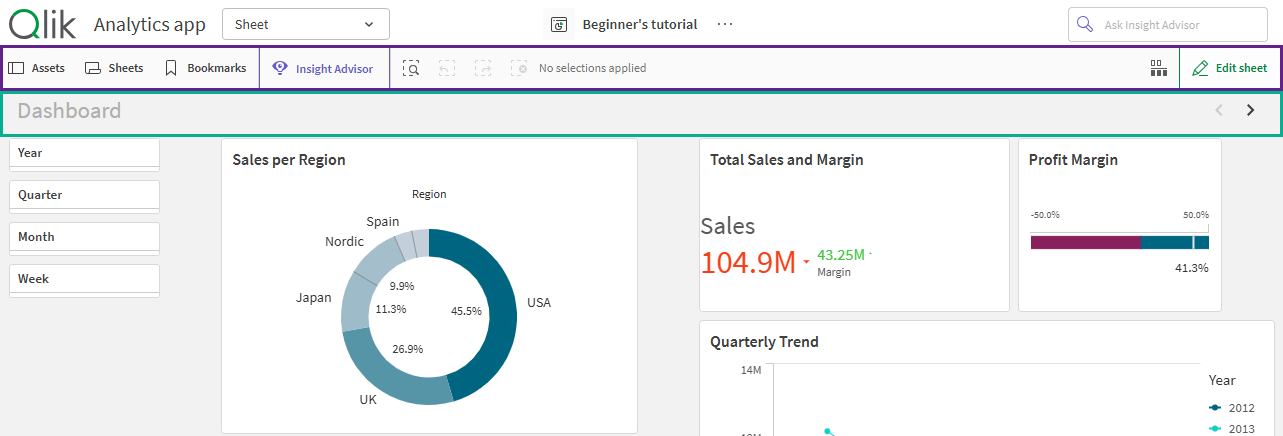
Ein Arbeitsblatt zeigt die Symbolleiste und die Überschrift an. Auf der Symbolleiste sind Insight Advisor, aktuelle Auswahlen usw. zu sehen. Die Überschrift des Arbeitsblatts enthält das Titelbild, den Arbeitsblatttitel und die Navigationspfeile.
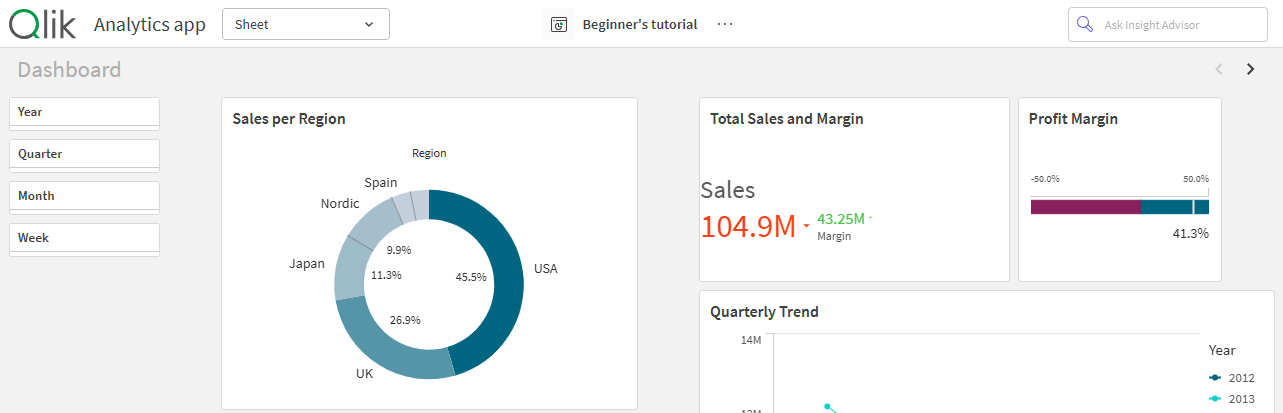
Das gleiche Arbeitsblatt wie oben, aber die Symbolleiste wird angezeigt und die Überschrift des Arbeitsblatts ist ausgeblendet. Benutzer können das Titelbild, den Arbeitsblatttitel oder die Navigationspfeile nicht mehr anzeigen.

Das gleiche Arbeitsblatt wie oben, aber die die Überschrift des Arbeitsblatts wird angezeigt und die Symbolleiste ist ausgeblendet. Die Benutzer können nicht sehen, welche Auswahlen angewendet wurden.
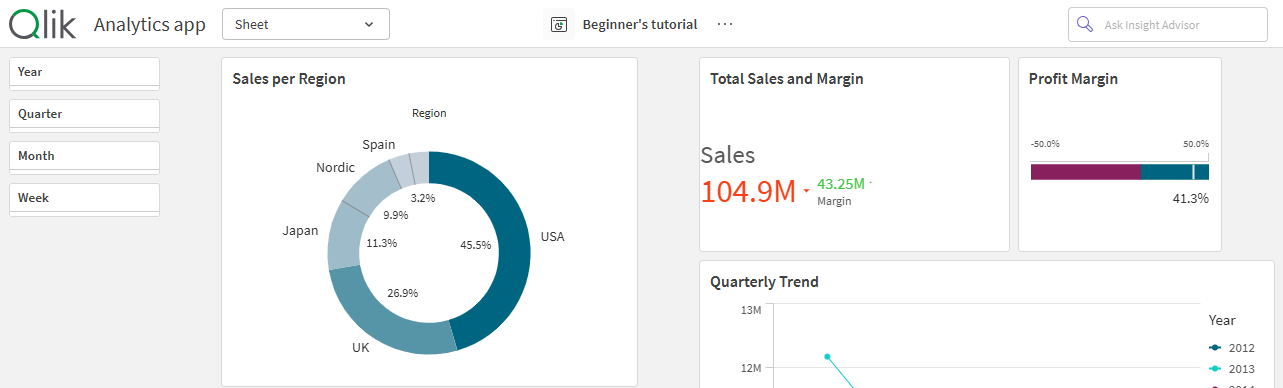
Das gleiche Arbeitsblatt wie oben, aber sowohl die Überschrift des Arbeitsblatts als auch die Symbolleiste sind ausgeblendet.
Hinzufügen benutzerdefinierter Logos
Sie können Anwendungs-Navigationsleisten benutzerdefinierte Logos hinzufügen. Diese ersetzen die Logos, die in der Navigationsleiste der Mandanten festgelegt sind.
Gehen Sie folgendermaßen vor:
-
Klicken Sie in der Anwendungsnavigationsleiste auf
und klicken Sie dann auf Einstellungen. -
Wechseln Sie im Menü zur Registerkarte Benutzeroberflächeneinstellungen.
-
Klicken Sie unter App-Navigationsleiste auf
 .
. -
Klicken Sie unter Logo auf
 .
. -
Wählen Sie ein vorhandenes Bild aus oder laden Sie ein neues Bild hoch.
-
Klicken Sie auf Einfügen.
Formatieren der Anwendungs-Navigationsleiste
Sie können die Navigationsleiste in der Anwendung mit benutzerdefinierten Farben formatieren.
Gehen Sie folgendermaßen vor:
-
Klicken Sie in der Anwendungsnavigationsleiste auf
und klicken Sie dann auf Einstellungen. -
Wechseln Sie im Menü zur Registerkarte Benutzeroberflächeneinstellungen.
-
Klicken Sie unter App-Navigationsleiste auf
. -
Legen Sie unter Optionen die Hintergrundfarbe und die Vordergrundfarbe fest.
-
Klicken Sie auf Erledigt.
Hinzufügen von Feldern zur Auswahlleiste
Sie fügen Felder und Master-Dimensionen zu den Auswahlleisten von Anwendungen hinzu, damit sie für Ihre Anwendungsbenutzer leicht verfügbar sind. Dies ist nützlich, wenn Sie Felder haben, auf die Ihre Anwendungsbenutzer für Auswahlen immer sofort zugreifen können sollen. Das Hinzufügen von Feldern ist auch nützlich, wenn Sie vermeiden möchten, dass Filterfenster mit denselben Feldern in jedem Arbeitsblatt wiederholt werden.
Eine Auswahlleiste mit einem hinzugefügten Feld

Hinzufügen von Feldern zur Auswahlleiste
Gehen Sie folgendermaßen vor:
-
Öffnen Sie im Bearbeitungsmodus das Extras-Fenster und klicken Sie auf Felder.
-
Klicken Sie mit der rechten Maustaste auf ein Feld und wählen Sie Zur Auswahlleiste hinzufügen aus.
Hinzufügen von Master-Dimensionen zur Auswahlleiste
Gehen Sie folgendermaßen vor:
-
Öffnen Sie im Bearbeitungsmodus das Extras-Fenster und klicken Sie auf Master-Elemente.
-
Klicken Sie mit der rechten Maustaste auf ein Master-Element und wählen Sie Zur Auswahlleiste hinzufügen aus.
Entfernen von Feldern aus der Auswahlleiste
Gehen Sie folgendermaßen vor:
-
Öffnen Sie im Bearbeitungsmodus das Extras-Fenster und klicken Sie auf Felder.
-
Klicken Sie mit der rechten Maustaste auf ein Feld in der Auswahlleiste und wählen Sie Aus Auswahlleiste entfernen aus.
Beschränkungen
Das Hinzufügen von Feldern zur Auswahlleiste hat die folgenden Einschränkungen:
-
Sie können in der Auswahlleiste in eingebetteten Arbeitsblättern oder Mashups keine Felder hinzufügen oder entfernen.
-
Sie können der Auswahlleiste keine Master-Kennzahlen hinzufügen.
-
Es wird empfohlen, nur eine einzelne Instanz eines Feldes zur Auswahlleiste hinzuzufügen. Es ist möglich, mehrere Instanzen hinzuzufügen, da eine Master-Dimension ein Feld verwenden kann, das möglicherweise bereits zur Auswahlleiste hinzugefügt wurde.
Wenn mehrere Instanzen eines Feldes in der Auswahlleiste vorhanden sind, sind sie alle in der Auswahlleiste verfügbar, bis eine Auswahl in einer der Instanzen des Feldes getroffen wird. Danach ist nur die Instanz sichtbar, in der die Auswahl getroffen wurde.
-
Felder, die zur Auswahlleiste hinzugefügt wurden, sind nicht verfügbar in Qlik Sense Mobile oder dem Auswahlwerkzeug.
Ändern der Farben der Arbeitsblattüberschriften
Als Hintergrundfarbe der Arbeitsblatt-überschriften kann eine Farbe oder durch Auswahl zweier Farben ein Farbverlauf festgelegt werden. Für die Schrift der Arbeitsblattüberschriften kann nur eine Farbe festgelegt werden.
Klicken Sie in der Navigationsleiste der Anwendung auf und dann auf Einstellungen, um das Design der Arbeitsblattüberschriften zu ändern. Die Optionen für die Arbeitsblattüberschriften finden Sie auf der Registerkarte Design der Arbeitsblattüberschriften.
Bei der Farbauswahl stehen Ihnen die folgenden Optionen zur Verfügung:
- Wählen Sie aus der Standardfarbpalette eine Farbe aus.
- Legen Sie eine Hexadezimalfarbe fest, indem Sie in das Eingabefeld # 6 Zeichen eingeben.
- Klicken Sie auf die Palette, um weitere Farboptionen anzuzeigen:
- Klicken Sie auf den Farbkreis, um die Farbe auszuwählen.
- Bewegen Sie den Schieberegler, um die Farbsättigung zu ändern.
Auswählen einer Farbe aus der Standardfarbpalette
Gehen Sie folgendermaßen vor:
-
Klicken Sie in einem Farb-Dropdown-Menü auf
 .
.Der Dialog wird geöffnet und die Standardfarben werden angezeigt.
-
Klicken Sie auf eine der Farben in der Palette.
Die Farbe wird ausgewählt.
-
Klicken Sie auf eine Stelle außerhalb des Dialogfelds.
Der Dialog wird geschlossen.
Sie haben durch die Auswahl in der Standardfarbpalette nun eine Farbe festgelegt.
Farbdialogfeld mit der Standardfarbpalette und einer ausgewählten blauen Farbe.

Eingeben einer Hexadezimalfarbe
Gehen Sie folgendermaßen vor:
-
Klicken Sie in einem Farb-Dropdown-Menü auf
.Der Dialog wird geöffnet und die Standardfarben werden angezeigt.
-
Geben Sie 6 Zeichen in das Hex-Eingabefeld # ein.
Die Farbe wird in der Palette ausgewählt.
-
Klicken Sie auf eine Stelle außerhalb des Dialogfelds.
Der Dialog wird geschlossen.
Sie haben durch die Eingabe von 6 Hexadezimalstellen nun eine Farbe festgelegt.
Verwenden der erweiterten Farboptionen
Gehen Sie folgendermaßen vor:
-
Klicken Sie in einem Farb-Dropdown-Menü auf
.Der Dialog wird geöffnet und die Standardfarben werden angezeigt.
-
Klicken Sie unten im Dialogfeld auf
 .
. Im Dialogfeld werden nun die erweiterten Optionen angezeigt.
-
Gehen Sie folgendermaßen vor:
-
Klicken Sie in den Farbkreis.
Die Farbe verändert sich und der Hexadezimalfarbencode wird entsprechend aktualisiert.
-
Bewegen Sie den Schieberegler.
Die Sättigung verändert sich, und der Hexadezimalfarbcode wird entsprechend aktualisiert.
Auf beide Weisen lässt sich eine Farbe auswählen.
-
-
Klicken Sie auf eine Stelle außerhalb des Dialogfelds.
Der Dialog wird geschlossen.
Sie haben durch Verwenden des Farbkreises bzw. des Schiebereglers nun eine Farbe festgelegt.
Farbdialogfeld mit den erweiterten Optionen und einer ausgewählten blauen Farbe.

Hinzufügen eines Bildes
Sie können ein Bild zur Arbeitsblattüberschrift hinzufügen, wie etwa ein Logo. Folgende Formate werden unterstützt: .png, .jpg, .jpeg und .gif.
Gehen Sie folgendermaßen vor:
-
Klicken Sie neben Bild auf den Platzhalter für das Bild.
Die Medien-Bibliothek wird geöffnet.
- Klicken Sie auf einen Ordner in der Medienbibliothek, z. B. In App oder Standard.
-
Wählen Sie das Bild aus, das Sie zum Arbeitsblatt-Titel hinzufügen möchten.
Eine Vorschau des Bilds wird angezeigt.
-
Klicken Sie auf Einfügen.
Das Bild wird hinzugefügt.
Sie haben nun ein Bild zum Arbeitsblatt-Titel hinzugefügt.