
透過 Qlik Cloud 分析 進行應用程式內報告
上次更新:2026/10/28透過應用程式內報告,您可以使用 Qlik Sense 應用程式中提供的報告準備功能來建立動態企業報告。報告是根據 Excel、PixelPerfect、HTML、PowerPoint 和 Word 範本中定義的內容和結構所產生。透過電子郵件、隨選以及傳送至 Microsoft SharePoint 連線中定義的資料夾來傳遞報告輸出。報告檔案格式包括 PDF、.xlsx、.pptx、.docx 和 HTML。
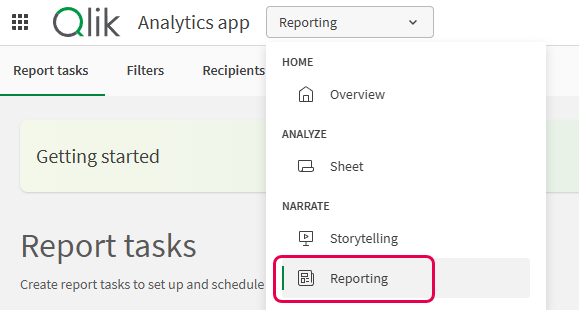
在 Qlik Cloud 分析 中,您可以在 Qlik Sense 應用程式的應用程式導覽功能表下的 報告 區段中設定報告輸出。
工作流程
- 建置您的應用程式
建立配備您需要包含在報告中的視覺化和資料的 Qlik Sense 應用程式。
- 定義發佈清單
定義將能夠接收報告的收件者和群組。這可以透過上傳 .xlsx 檔案或在您的應用程式載入指令碼中手動完成,使用 資料連線。
- 建立篩選條件
使用篩選條件來減少報告中包含的資料,以啟動大量傳送使用案例。篩選條件可以新增至報告工作,也可以新增至特定收件者,以及在建立報告範本時新增至個別報告物件。
- 設定發佈資料夾 (選用)
建立可用於您的報告工作中的 Office 365 Sharepoint 連線,以將報告直接發佈至指定的 Microsoft SharePoint 位置。
- 設計報告範本
建立包含報告內容結構的報告範本。報告範本可以使用適用於 Microsoft Office 的 Qlik 增益集建立,或使用內嵌在分析應用程式中的兩個設計工具之一建立。
將使用報告增益集建立的範本上傳至應用程式,以便它們可用於產生報告。對於 PixelPerfect 或 HTML 報告,範本可能已存在於應用程式中,並且可以連結至任何報告工作。
- 使用報告工作排程輸出
建立報告工作以設定報告的傳遞。您可以設定輸出檔案設定、套用篩選條件、調整發佈管道 (電子郵件、SharePoint 或兩者),以及建立傳遞排程。
誰可以產生報告?
報告可以透過兩種方式產生:
-
報告開發人員建立 報告工作 以進行排程或手動報告產生。資料縮減由 報告篩選條件 控制。收件者以及包含多個收件者的相關群組可從 發佈清單 中取得。
-
透過隨選報告,使用者可以在分析應用程式中的工作表時產生報告。報告是從已啟動以進行隨選報告的 範本 產生。範本的啟動由報告開發人員執行。資料縮減是根據產生報告之使用者的存取層級來套用。如需有關建立隨選報告的詳細資訊,請參閱 建立隨選報告。
產生報告是由報告開發人員控制的集中管理活動。使用應用程式內報告建立的報告是從加值 Qlik 報告服務 功能傳遞。請向您的 服務帳戶擁有者 查詢您的 Qlik Cloud 訂閱所包含的容量。如需有關集中式報告開發和傳遞的詳細資訊,請參閱 從 Qlik Cloud 分析 報告。
您可以從 Qlik Sense 應用程式中的 報告 區段建立和設定企業報告
需求
請考慮以下一般需求:
-
若要檢視使用適用於 Microsoft Office 的 Qlik 增益集的需求,請參閱 使用增益集的需求。
-
若要透過電子郵件發佈您的報告輸出,需要為租用戶設定電子郵件提供者。如需詳細資訊,請參閱 設定報告和通知的電子郵件 和 使用報告工作。
您對應用程式內報告的存取權取決於:
-
您的 Qlik Cloud 訂閱。
-
租用戶管理員是否已授予您存取部分或所有 Qlik 報告服務 功能的權限。如需有關此管理的詳細資訊,請參閱 設定計量報告功能的權限。
-
您在報告資產所在空間中的權限。對於個人空間,您還需要租用戶管理員指派給您的特定權限。如需詳細資訊,請參閱 權限。
權限
共用空間中應用程式的需求
以下需求適用於共用空間中的應用程式:
-
若要檢視和使用應用程式的 報告 區段,您需要應用程式所在空間的 可編輯 存取權。
-
若要載入發佈清單以用於報告工作,您必須是應用程式擁有者,或在共用空間中具有 可編輯應用程式中的資料 存取權。如需有關如何將發佈清單新增至應用程式的詳細資訊,請參閱 為您的報告建立發佈清單。
如需管理應用程式報告功能各個方面所需角色的詳細資訊,請參閱 Qlik 報告服務 權限 和 設定計量報告功能的權限。
受管理空間中應用程式的需求
若要檢視和使用應用程式的 報告 區段,您需要在應用程式所在的空間中具有下列其中一個空間角色:
-
擁有者
-
可管理
-
可操作
如需管理應用程式報告功能各個方面所需角色的詳細資訊,請參閱 Qlik 報告服務 權限 和 設定計量報告功能的權限。
個人空間中應用程式的需求
您必須在租用戶中具有 Private Analytics Content Creator 使用者角色,才能完全控制報告工作、發佈清單、篩選條件和範本。
如需管理應用程式報告功能各個方面所需角色的詳細資訊,請參閱 Qlik 報告服務 權限 和 設定計量報告功能的權限。
誰能接收報告?
透過 Qlik Cloud 分析 使用應用程式內報告時,您可以將電子郵件報告傳送至內部和外部收件者。
輸出和區段存取
下表描述每種類型的收件者,以及他們可以預期會在報告中看見的內容。此表格概述具有和沒有區段存取時的應用程式行為。如需關於應用程式內報告和區段存取的詳細資訊,請參閱 應用程式內報告和區段存取。
| 收件者類型 | 描述 | 行為 |
|---|---|---|
| 內部 |
Qlik Cloud 租用戶中的使用者,透過比對電子郵件地址來識別 (比對不區分大小寫)。 若要瞭解如何將使用者新增至 Qlik Cloud 租用戶,請參閱:
|
除非應用程式使用區段存取,否則此收件者報告包含的資料將會根據報告任務擁有者對應用程式所擁有的存取權限。 |
| 外部 | 不屬於 Qlik Cloud 租用戶的使用者。 | 報告中包含的資料永遠根據報告任務擁有者的存取權限,無論應用程式是否使用區段存取。 |
Microsoft SharePoint 報告發佈
若您改為透過發佈資料夾 (Microsoft SharePoint) 發佈報告,可存取對應連線指定之位置的任何人都能存取報告。識別內部收件者的運作方式與電子郵件輸出相同。
若應用程式使用區段存取,則無法透過 Microsoft SharePoint 發佈資料夾進行報告傳遞。
應用程式內報告和區段存取
若應用程式使用區段存取,報告產生會以不同方式運作。如需詳細資訊,請參閱應用程式內報告和區段存取。
管理員動作
Qlik Cloud 租用戶管理員可以在「管理」中開啟或關閉報告功能。如需詳細資訊,請參閱 啟用和停用報告、訂閱和共用功能。
如果您擁有所有必要權限,但仍無法存取應用程式內報告功能,請聯絡您的租用戶管理員。
限制
如需限制清單,請參閱 Qlik 報告服務 規格和限制。