Configurer les paramètres d'artefacts pour les afficher dans Talend Management Console
Dernière mise à jour : 07/08/2026Pourquoi et quand exécuter cette tâche
Les valeurs des paramètres d'artefacts sont calculées par Talend Management Console durant l'exécution d'une tâche. Les valeurs de paramètres d'artefacts que vous définissez dans le Studio Talend ne sont pas publiées avec l'artefact.
Vous pouvez importer des paramètres d'artefacts vers un artefact, à l'aide du contexte dédié Flow, disponible dans le projet démo de Talend Cloud, sous . Ce contexte contient tous les paramètres d'artefacts disponibles.
- Un artefact est créé et ouvert dans le Studio Talend.
- Un contexte doit avoir été créé et sauvegardé dans la vue Repository. Pour des informations détaillées, consultez Créer un groupe de contextes et définir les variables de contexte.
Procédure
-
Cliquez sur le bouton
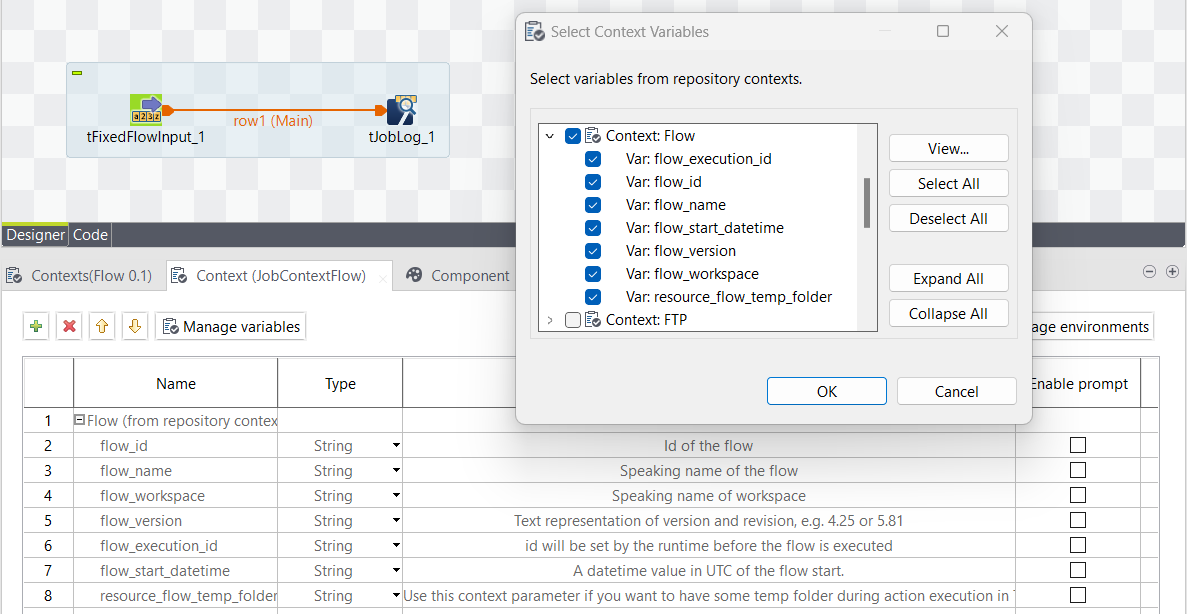
 de gestion des variables pour ouvrir la boîte de dialogue Select Context Variables (Sélectionner des variables de contexte).
Cette boîte de dialogue liste tous les contextes créés et sauvegardés dans la vue Repository du Studio Talend.
de gestion des variables pour ouvrir la boîte de dialogue Select Context Variables (Sélectionner des variables de contexte).
Cette boîte de dialogue liste tous les contextes créés et sauvegardés dans la vue Repository du Studio Talend. -
Cochez la case des variables de contexte que vous souhaitez importer depuis le référentiel du Studio Talend et cliquez sur OK.
Les variables de contexte sont importées et listées dans la vue Context (Contexte).
Exemple
-
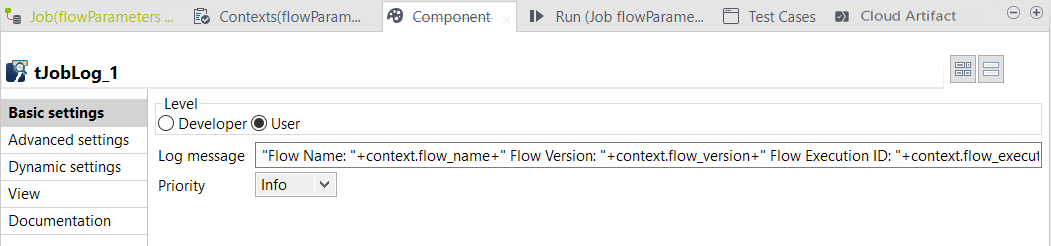
Dans le champ Log message (Message de log), saisissez context.flow et appuyez sur les touches Ctrl+Espace pour afficher la liste des paramètres d'artefacts que vous pouvez insérer.
Répétez l'opération pour les autres paramètres d'artefacts.
Résultats
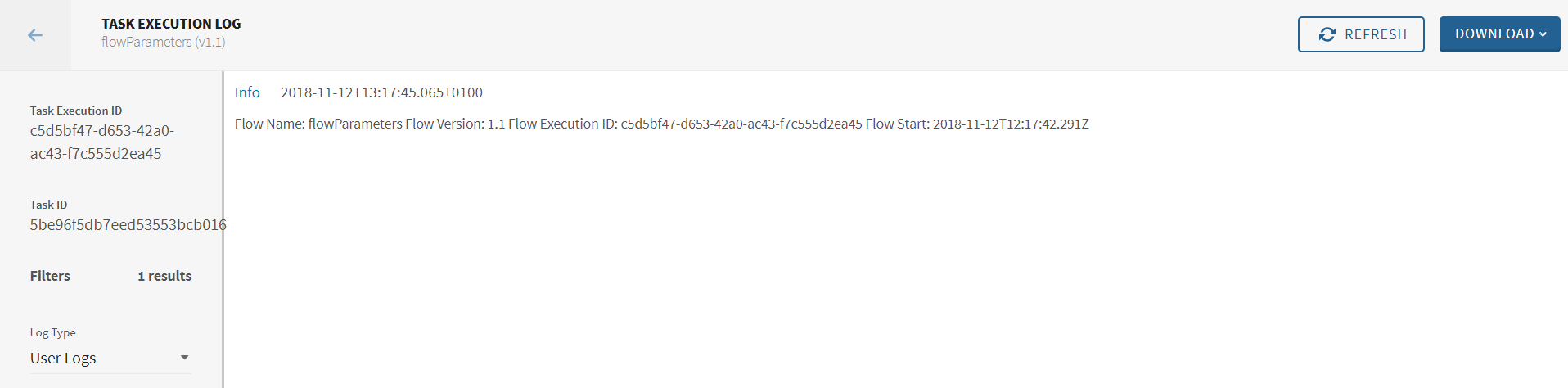
Lorsque vous publiez l'artefact dans Talend Cloud et que vous exécutez la tâche correpondante, associée à cet artefact, vous pouvez voir les informations saisies dans le composant tJobLog, dans les logs de la tâche.
Par défaut, Task Execution ID (ID d'exécution de la tâche) et Task ID (ID de la tâche) sont visibles dans le log d'exécution de la tâche.
Exemple