
Import d'éléments
Dernière mise à jour : 07/08/2026Vous pouvez importer des éléments des versions antérieures du Studio Talend ou d'un autre projet de votre version courante.
Les éléments que vous pouvez importer sont : Jobs, Routes, Services, Routines, Documentation et Métadonnées.
Le Studio Talend permet à tout·e utilisateur·trice autorisé·e d'importer tout élément d'un projet d'un référentiel local vers un référentiel distant pour ensuite les partager avec les autres utilisateur·trices.
Pour importer des éléments, cliquez-droit sur n'importe quelle entrée du Repository (Référentiel), notamment Job Designs, Routes ou Services, puis, dans le menu contextuel, sélectionnez Import Items (Importer des éléments). Vous pouvez également cliquer directement sur  de la barre d'outils pour ouvrir la boîte de dialogue Import items (Importer des éléments) puis sélectionner une option d'import.
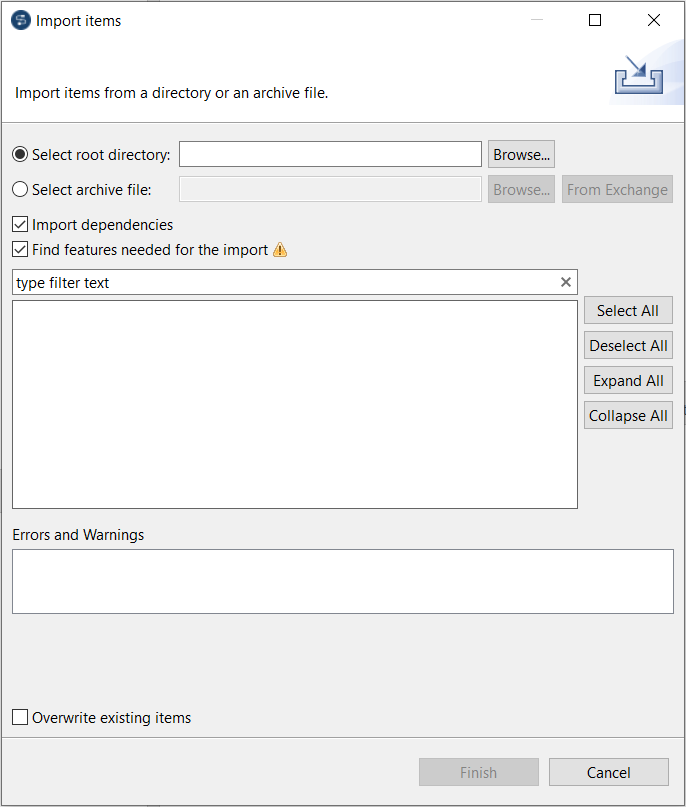
La case Find features needed for the import est cochée par défaut pour détecter toutes les fonctionnalités nécessaires à l'import d'un projet complet. Cette opération peut prendre du temps. Vous pouvez décocher la case pour ignorer l'opération.
Lorsque la case Find features needed for the import est cochée, si des fonctionnalités requises pour l'import d'un projet complet ne sont pas installées, une boîte de dialogue s'ouvre et affiche les fonctionnalités manquantes. Vous pouvez cliquer sur Install and restart dans la boîte de dialogue pour installer les fonctionnalités et redémarrer votre Studio Talend ou sur Cancel pour importer uniquement les éléments basés sur les fonctionnalités déjà activées dans votre projet.
Pour importer les éléments stockés dans un répertoire local, procédez comme suit :
-
Sélectionnez l'option Select root directory dans la boîte de dialogue Import items.
-
Cliquez sur Browse afin de parcourir l'arborescence de votre répertoire Workspace jusqu'au dossier portant le même nom que votre projet. Il doit correspondre au nom du projet sélectionné.
-
Si vous souhaitez importer des éléments en particulier, tels que des Jobs, vous pouvez sélectionner le dossier correspondant, par exemple le dossier Process où sont stockés tous les Jobs du projet.
Cependant, si votre projet contient différents types d'éléments (Jobs, Routes, Services, Métadonnées, Routines,...), il est recommandé de sélectionner le dossier du projet afin d'importer tous les éléments en une fois, puis de cliquer sur OK.
-
Si nécessaire, cochez la case overwrite existing items afin d'écraser les éléments existants par ceux ayant le même nom et devant être importés. Cela rafraîchit la liste Items List.
-
À partir de la liste Items List, qui contient tous les éléments valides pouvant être exportés, vous pouvez choisir les éléments à importer en cochant les cases correspondantes.
-
Cliquez sur Finish pour valider l'import.
Pour importer des éléments à partir d'une archive (fichiers sources et scripts inclus), procédez comme suit :
-
Sélectionnez l'option Select archive file dans la boîte de dialogue Import items.
-
Parcourez votre système jusqu'au fichier archive à importer puis cliquez sur Open.
-
Si nécessaire, cochez la case overwrite existing items afin d'écraser les éléments existants par ceux ayant le même nom et devant être importés. Cela rafraîchit la liste Items List.
-
À partir de la liste Items List, qui contient tous les éléments valides pouvant être exportés, vous pouvez choisir les éléments à importer en cochant les cases correspondantes.
-
Cliquez sur Finish pour valider l'import.
Si vous importez des éléments de versions précédentes du Studio Talend, ces élémens seront migrés vers la version courante lors de l'import.
Vous pouvez utiliser et partager vos Jobs, Routes, Services, ou tout autre élément de votre travail collaboratif. Pour plus d'informations concernant la collaboration sur un projet, consultez Travailler sur un projet partagé.