
Partager des composants personnalisés dans le Studio Talend
Dernière mise à jour : 07/08/2026Lorsque vous travaillez sur un projet distant, si un Studio Talend contient des composants personnalisés installés et utilisés dans au moins un Job, les autres instances du Studio Talend se connectant au même projet distant doivent également avoir les mêmes composants personnalisés installés.
Cela est nécessaire pour vous assurer que les Jobs s'ouvrent correctement. Si vous n'avez pas les composants personnalisés nécessaires, vous recevez un message d'avertissement Some components are not loaded (Des composants n'ont pas été chargés) lorsque vous ouvrez un Job utilisant un composant personnalisé qui n'est pas installé sur le système que vous utilisez pour ouvrir le Job.
Le Studio Talend offre la possibilité d'installer automatiquement des composants personnalisés. Si vous installez des composants personnalisés et que vous les partagez manuellement dans le Studio Talend, les connexions suivantes au même projet distant par d'autres instances du Studio Talend détectent et installent automatiquement les composants personnalisés.
Créer un Job d'exemple
Avant de commencer
Téléchargez un composant personnalisé depuis TalendForge Exchange (uniquement en anglais) et installez-le dans le Studio Talend, dans cet exemple tFileOutputPDF. Pour plus d’informations, consultez Installer un composant personnalisé et Mettre à jour un composant personnalisé.
Procédure
- Démarrez le Studio Talend et connectez-vous à un projet distant, dans cet exemple p3.
- Créez un Job d'exemple nommé SharingCustomComponent.
- Placez le composant tFixedFlowInput et le composant personnalisé tFileOutputPDF de la Palette dans l'espace de modélisation graphique.
- Reliez les deux composants à l'aide d'un lien .
Configurer les composants
Procédure
-
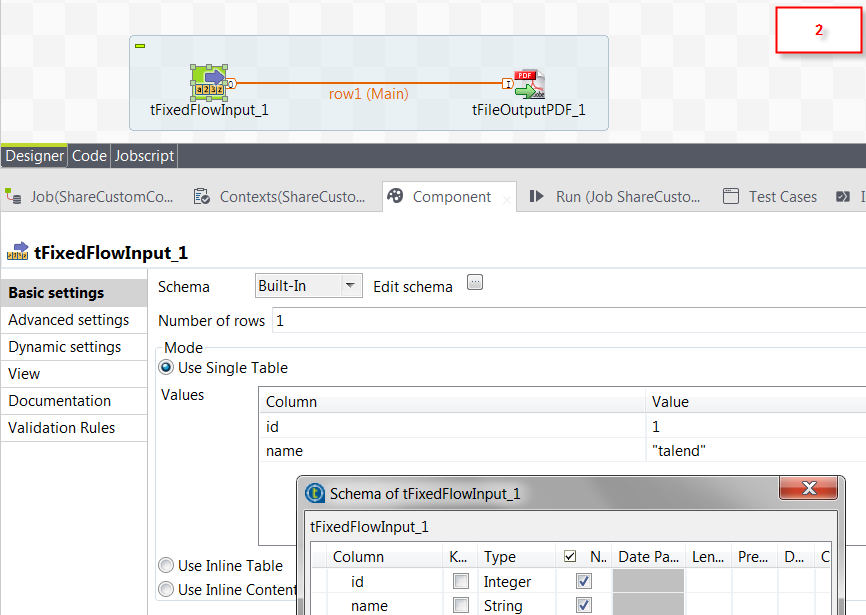
Cliquez deux fois sur le bouton [+] pour ajouter deux colonnes au schéma d'entrée, dans cet exemple id de type Integer et name de type String.
Les deux colonnes du schéma s'affichent automatiquement dans le tableau Values.
-
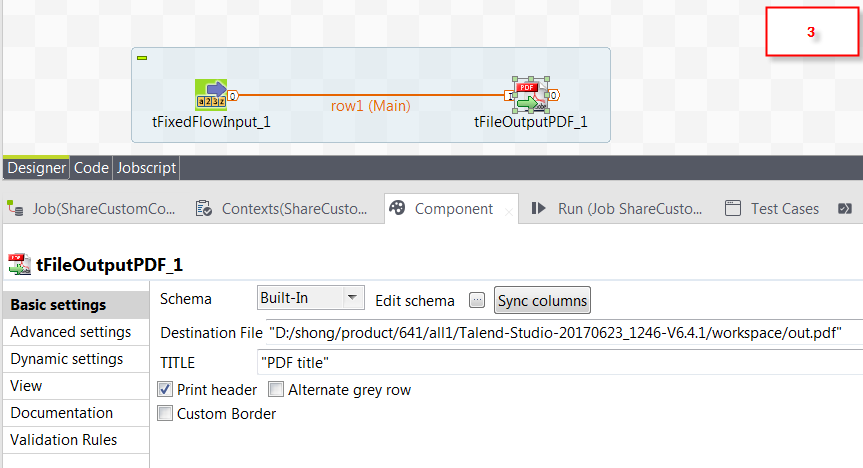
Double-cliquez sur le tFileOutputPDF pour afficher sa vue Basic settings (Paramètres simples).
Partager des composants personnalisés créés à l'aide de Talend Component Kit
Procédure
Partager d'autre composants personnalisés
Avant de commencer
Procédure
-
Dans la barre d'outils de la fenêtre principale du Studio Talend, cliquez sur
 ou cliquez sur dans la barre de menu pour ouvrir la boîte de dialogue Project Settings.
-
Dans l'arborescence de la boîte de dialogue, cliquez sur le nœud Custom component pour ouvrir la vue correspondante à droite de la boîte de dialogue.
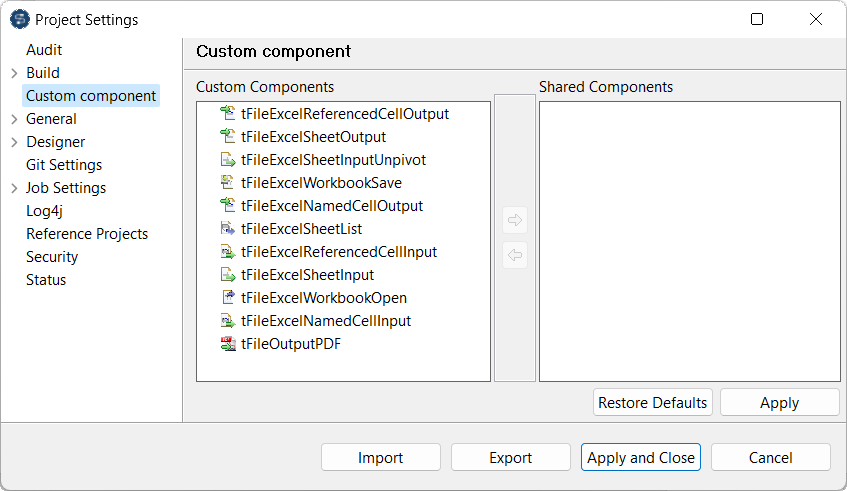
Si vous avez déjà installé des composants personnalisés dans votre Studio Talend, ces composants s'affichent à gauche de la vue Custom component (Composant perosnnalisé).
Pour plus d’informations concernant les composants personnalisés, consultez Utiliser des composants personnalisés, Installer un composant personnalisé et Mettre à jour un composant personnalisé.
-
Cliquez sur les composants personnalisés souhaités, puis sur
 pour déplacer les composants sélectionnés dans la liste Shared Components (Composants partagés).
Pour annuler ce partage, sélectionnez les composants que vous ne souhaitez plus partager dans la liste Shared Components (Composants personnalisés) puis cliquez sur
pour déplacer les composants sélectionnés dans la liste Shared Components (Composants partagés).
Pour annuler ce partage, sélectionnez les composants que vous ne souhaitez plus partager dans la liste Shared Components (Composants personnalisés) puis cliquez sur pour déplacer les composants sélectionnés dans la liste Custom Components (Composants personnalisés).