Ouvrez le Job dans l'espace de modélisation graphique et allez dans la vue Context (Contexte).
Si la vue Context (Contexte) ne s'affiche pas, sélectionnez Window (Fenêtre) > Show view (Afficher la vue) > Context (Contexte) pour ouvrir la vue Context (Contexte) dans la perspective Integration (Intégration).
Cliquez sur Manage environments (Gérer les environnements) pour définir les environnements de contexte.
Une boîte de dialogue s'ouvre et un environnement de contexte nommé Default est créé par défaut.
Cliquez sur Create... (Créer...) et, dans la boîte de dialogue qui s'ouvre, saisissez Test et cliquez sur OK.
Cochez la case devant l'environnement de contexte que vous souhaitez configurer comme celui par défaut.
Si nécessaire, déplacez un environnement de contexte vers le haut ou vers le bas en le sélectionnant et en cliquant sur le bouton Up (Monter) ou Down (Descendre).
Exemple
Dans cet exemple, définissez Test comme environnement de contexte par défaut et déplacez-le vers le haut.
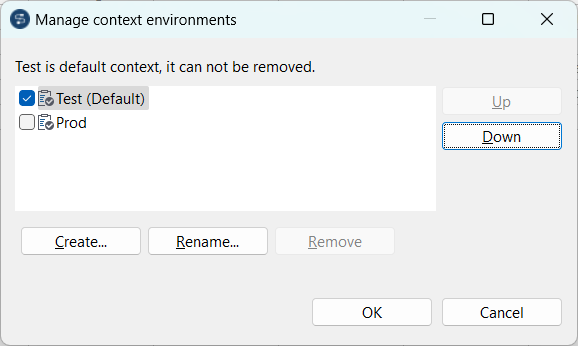
Cliquez sur OK pour valider votre définition d'environnement de contexte et fermer la boîte de dialogue.
Les nouveaux environnements de contexte sont affichés dans la table des variables de contexte de la vue Context (Contexte).
Répétez les étapes ci-dessus pour créer autant d'environnements de contexte que nécessaire.
Si vous ne souhaitez pas définir les valeur de chaque nouvel environnement de contexte de zéro, vous pouvez créer le premier environnement de contexte et définir ses valeurs, car, lorsque vous créez un nouvel environnement de contexte, tous les paramètres de l'environnement de contexte sélectionné par défaut sont copiés dans le nouvel environnement de contexte. Vous pouvez ensuite modifier les valeurs du nouvel environnement de contexte selon vos besoins.
Facultatif : Cliquez sur View environments (Voir les environnements) et, dans la liste déroulante à sélection multiple, sélectionnez les environnements de contexte à afficher dans la table des variables de contexte.
Cette page vous a-t-elle aidé ?
Si vous rencontrez des problèmes sur cette page ou dans son contenu – une faute de frappe, une étape manquante ou une erreur technique – faites-le-nous savoir.