Accéder au contenu principal Passer au contenu complémentaire

Créer une analyse d'un ensemble de colonnes sur un fichier délimité à l'aide de modèles

Ce type d'analyse fournit des statistiques simples sur le nombre d'enregistrements appartenant à certaines catégories, comme le nombre de lignes, le nombre de valeurs nulles, le nombre de valeurs uniques et distinctes, le nombre de doublons ou le nombre de champs blancs.

Pour plus d'informations concernant ces indicateurs, consultez Statistiques simples.

Il est également possible d'ajouter des modèles à ce type d'analyse et d'avoir un graphique de résultats avec une seule barre, affichant le nombre de lignes correspondant à tous les modèles ("all").

Définir l'ensemble de colonnes à analyser dans un fichier délimité

Vous pouvez analyser le contenu d'un ensemble de colonnes dans un fichier délimité. Cet ensemble peut représenter une partie des colonnes de la table définie ou la table dans son ensemble.

Vous pouvez exécuter l'analyse créée à l'aide du moteur Java.

Avant de commencer

Au moins une connexion à un fichier délimité doit avoir été définie dans la perspective du . Pour plus d'informations, consultez Se connecter à une base de données.
Note InformationsAvertissement : Lorsque vous effectuez ce type d'analyse, l'ensemble de colonnes à analyser ne doit pas inclure une colonne ayant une clé primaire.

Procédure


  1. Saisissez un nom.

  2. Dans le menu Connection (Connexion), sélectionnez la connexion File delimited (Fichier délimité).
  3. Naviguez jusqu'aux colonnes à analyser et cliquez sur Next (Suivant).
  4. Dans le menu Columns (Colonnes), cliquez sur Select columns (Sélectionner des colonnes) et sélectionnez les colonnes à analyser.
    Toutes les données s'affichent dans le menu Columns (Colonnes).
    Note InformationsRemarque : Vous pouvez filtrer la liste des tables ou des colonnes en saisissant le texte souhaité dans les champs Table filter ou Column filter respectivement. La liste affiche uniquement les tables/colonnes correspondant au texte saisi.
    Dans cet exemple, vous souhaitez analyser un ensemble de six colonnes dans le fichier délimité : numéro de compte (account_num), scolarité (education), e-mail (email), prénom (fname), nom de famille (Iname) et sexe (gender). ainsi que d'identifier le nombre de lignes, le nombre de valeurs distinctes et uniques, ainsi que le nombre de doublons.
  5. Cliquez sur Next (Suivant).

Ajouter des modèles aux colonnes analysées dans un fichier délimité

Avant de commencer

Procédure

  1. Dans le menu Indicators (Indicateurs), cliquez sur Add pattern (Ajouter un modèle) et sélectionnez les modèles à ajouter.
  2. Cliquez sur Next (Suivant).

Finaliser et exécuter l'analyse d'un ensemble de colonnes sur un fichier délimité

Avant de commencer

Prérequis : Une analyse d'un ensemble de colonnes doit déjà avoir été configurée, dans la perspective du .

Procédure

  1. Dans la section Analysis Parameters (Paramètres d'analyse), cochez la case Allow drill down (Autoriser l'exploration) afin de stocker localement les données qui seront analysées par l'analyse en cours.
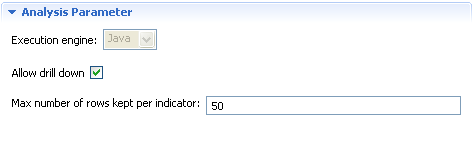
    Emplacement de la case Allow drill down (Autoriser l'exploration) dans la section Analysis Parameters (Paramètres d'analyse).
  2. Dans le champ Max number of rows kept per indicator, saisissez le nombre de lignes de données que vous souhaitez rendre accessibles.
    Note InformationsRemarque : La case Allow drill down est cochée par défaut et le nombre maximal de lignes de données analysées à afficher par indicateur est de 50.

Résultats

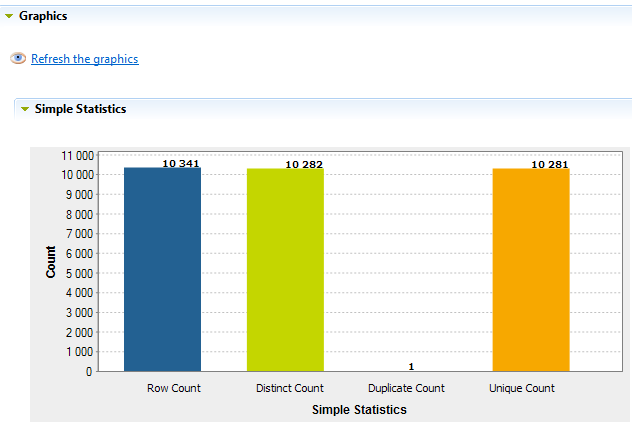
L'éditeur passe à la vue des résultats d'analyse et affiche les résultats graphiques correspondant aux indicateurs de statistiques simples utilisés pour analyser l'ensemble défini de colonnes.
Résultats graphiques correspondants aux indicateurs Simple Statistics (Statistiques simples) dans la section Simple Statistics (Statistiques simples).
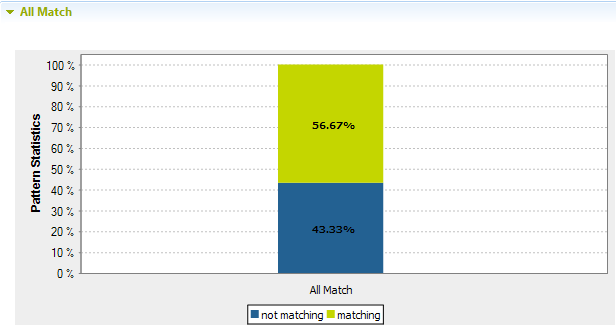
Résultats graphiques affichant les valeurs correspondant et ne correspondant pas aux modèles, dans la section All Match (Tous les rapprochements).

Filtrer des données par rapport à des modèles

Pourquoi et quand exécuter cette tâche

La procédure pour filtrer les données d'une analyse de fichier délimité est la même que pour une analyse de base de données. Pour plus d'informations, consultez Filtrer des données par rapport à des modèles.

Cette page vous a-t-elle aidé ?

Si vous rencontrez des problèmes sur cette page ou dans son contenu – une faute de frappe, une étape manquante ou une erreur technique – faites-le-nous savoir.