
Filtrer des données par rapport à des modèles
Dernière mise à jour : 07/08/2026
Après avoir analysé un ensemble de colonnes par rapport à un groupe de modèles et avoir obtenu les résultats des lignes correspondant ou ne correspondant pas à tous ("all") les modèles, vous pouvez filtrer les données valides/invalides selon les modèles utilisés.
Avant de commencer
Une analyse d'un ensemble de colonnes doit être ouverte dans l'éditeur d'analyse de la perspective Profiling du Studio Talend.
Vous avez utilisé le moteur Java pour exécuter votre analyse.
Procédure
-
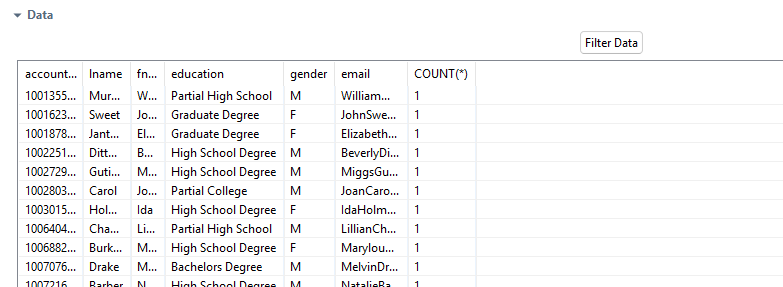
Cliquez sur Data pour ouvrir la vue correspondante.
Un tableau liste les données analysées dans les colonnes analysées.
-
Cliquez sur le bouton Filter Data au-dessus du tableau.
Une boîte de dialogue s'affiche et liste tous les modèles utilisés dans l'analyse d'un ensemble de colonnes.

Résultats

Toute adresse e-mail ne correspondant pas au modèle sélectionné s'affiche en rouge. Chaque ligne de données contenant une valeur manquante s'affiche sur un fond rouge.
Les boutons Previous et Next sous la table vous permettent de naviguer entre les différentes pages.
Des boutons numérotés s'affichent sous la table pour accéder directement aux pages :
- lorsque vous ouvrez la vue Data (Données) pour la première fois après avoir exécuté l'analyse,
- si vous n'avez pas sélectionné de modèle dans la boîte de dialogue Filter Data (Filtrer les données), ou
- si vous avez sélectionné All data (Toutes les données) comme option d'affichage, dans la boîte de dialogue Filter Data (Filtrer les données).