
Поиск ответов на вопросы с помощью Qlik Answers
Последнее обновление: 2026-11-10Общайтесь с агентами, создавайте диаграммы и листы, просматривайте источники, управляйте беседами и многое другое.
Qlik Answers предоставляет агентский чат на основе генеративного ИИ (GenAI) для задания вопросов и получения ответов из различных источников данных.
Когда вы задаете вопросы, ответы обрабатываются агентами Qlik Answers для интерпретации ваших вопросов и формирования ответов с использованием доступных источников, что гарантирует релевантность ответов вашим потребностям. Можно просматривать источники, используемые для создания ответов.
Доступ к Qlik Answers осуществляется нажатием Открыть ответы на навигационной полосе.
Qlik Answers открывается, показывая доступные источники.

Вы можете развернуть Qlik Answers в полноэкранный режим для лучшей читаемости детальных ответов. Нажмите на  в интерфейсе чата, чтобы открыть полноэкранный режим. В полноэкранном режиме вы можете получить доступ к истории разговоров и просматривать источники через боковые панели.
Qlik Answers в полноэкранном режиме

Вы также можете получить доступ к полноэкранному Qlik Answers чату из Answers в меню навигации в центрах активности Наблюдения и Аналитика .
Answers, из меню навигации

Чтобы задавать Qlik Answers вопросы, требуются разрешения роли пользователя. Для получения дополнительной информации см. раздел Qlik Answers доступ и разрешения.
Если есть разрешения на создание и редактирование помощников, для получения дополнительной информации об этом см. раздел Работа с помощниками.
Общение с Qlik Answers
Вы можете общаться с ассистентом, открыв Qlik Answers и выбрав агента, с которым хотите общаться. Если у вас есть открытое приложение, активированное для Qlik Answers, это приложение будет выбрано по умолчанию. Как для ассистентов, так и для приложений вы можете выбрать два режима диалога. Для получения дополнительной информации см. раздел Выбор режима.
Qlik Answers чат

Введите свой вопрос, и Qlik Answers сгенерирует ответ. Если Qlik Answers потребуется больше деталей, оно задаст уточняющие вопросы. Qlik Answers использует различных агентов для генерации ответов. Вы можете нажать Показать обоснование, чтобы просмотреть обоснование каждого агента по мере генерации вашего ответа.
Если вы не видите рассуждения агента в реальном времени в Qlik Answers, проверьте расширения вашего браузера. Некоторые расширения браузера могут влиять на отображение обоснования.
Qlik Answers логика работы агента, показывающая логику работы агента семантического поиска

Для получения подробной информации об интерпретации рассуждений агента, понимании показателей сходства и устранении неполадок в ответах, см. Устранение неполадок Qlik Answers ответов с трассировкой рассуждений.
Qlik Answers предлагает максимально полные ответы, включая диаграммы и рекомендации. Qlik Answers выберите наиболее подходящие визуализации на основе вашего вопроса и контекста базовых данных.
Qlik Answers может сочетать ценные сведения из ваших данных с более широкими общими знаниями модели ИИ. Ссылки всегда предоставляются, чтобы вы могли понять, откуда взялась информация, и оценить ее актуальность. Пожалуйста, ознакомьтесь с указанными источниками, прежде чем делиться ответом или действовать на его основе. Для получения дополнительной информации см. раздел Ответы из общих знаний.
Qlik Answers ответ, с диаграммами и рекомендациями

Вы можете запрашивать конкретные диаграммы или листы, включая тип диаграммы для использования. Пример.
-
Покажите мне линейчатую диаграмму продаж по регионам.
-
Создайте Ключевой показатель эффективности для общего дохода.
-
Отобразите линейный график трендов во времени.
Дополнительные сведения о создании диаграмм и листов см. Генерация содержимого приложения с помощью Qlik Answers ниже.
Можно задавать дополнительные вопросы. Qlik Answers будет понимать их в контексте предыдущего вопроса. Qlik Answers также может предлагать последующие вопросы. Нажмите на последующий вопрос, чтобы задать его.
Qlik Answers ответ, с предложенным последующим вопросом

Если вы хотите начать новую беседу, нажмите  . В ветке беседы, если вы хотите задать предыдущий вопрос снова без контекста предыдущих вопросов и ответов, нажмите Задать вопрос снова без предыдущего контекста.
Помощники могут предусматривать вопросы по умолчанию для начала беседы. В случае выбора одного из вариантов начала беседы, в Qlik Answers отправляется соответствующий вопрос.
Выбор режима
При использовании Qlik Answers с вашими приложениями и ассистентами вы можете выбрать один из двух режимов:
Быстрый режим
Быстрый режим предназначен для прямых вопросов, ориентированных на извлечение данных, к структурированным данным. Он быстро возвращает результаты, обычно в течение 10–15 секунд, и лучше всего работает, когда ваш вопрос имеет очистить, единственный ответ, который получается из чтения данных в вашем приложении. Быстрый режим может генерировать графики и визуализации. Он не может генерировать полные листы. Вы можете добавлять графики, сгенерированные в быстром режиме, в листы.
Если быстрый режим не может ответить на ваш вопрос, потому что вопрос слишком сложен или требует более глубокого осмысления, он сообщит вам об этом напрямую, вместо того чтобы давать плохой ответ. В этом случае под ответом появляется кнопка Подумать еще. Нажатие на нее повторно задает ваш вопрос в режиме обдумывания, с сохранением полного контекста вашего разговора.
Быстрый режим подходит для:
-
«Каков общий объем продаж в прошлом квартале?»
-
«Выручка по регионам за 1 квартал 2026 год»
-
«У какого торгового представителя был самый высокий уровень бронирований в мае?»
-
«Линейчатая диаграмма по 10 самым лучшим клиентам по стоимости заказа»
-
Динамика ежемесячных активных пользователей за последние шесть месяцев
Режим мышления
Режим мышления создан для вопросов, которые выходят за рамки простого поиска — анализа, требующего нескольких шагов, вопросов, которые объединяют структурированные данные приложения с неструктурированным контентом, таким как документы или базы знаний, или задач, где вы хотите Qlik Answers что-то создать, а не просто ответить на что-то.
Режим обдумывания занимает больше времени, чем быстрый режим, но справляется с неоднозначными, многоуровневыми или творческими задачами, с которыми быстрый режим не может справиться.
Если вы начали в быстром режиме и нажмете опцию Подумать еще, режим мышления продолжит работу ровно с того места, где остановился быстрый режим — то же приложение, тот же контекст разговора, нет необходимости переспрашивать ваш вопрос.
Режим мышления хорош для:
-
Создайте лист, показывающий состояние конвейера по регионам, с воронкой продаж и ежемесячной динамикой
-
Сравните объем наших заявок в службу поддержки с показателями NPS за последний год — есть ли закономерность?
-
У меня есть документация по продукту, загруженная в этом помощнике, и данные о продажах в приложении — какие категории продуктов имеют наибольшее количество открытых жалоб относительно их вклада в доход?
-
Добавьте плитку Ключевой показатель эффективности для валовой прибыли и линейчатую диаграмму прибыли по продуктовой линейке в это приложение
-
Наши данные по оттоку клиентов выглядят необычно в 3 квартале — объясните мне, что может быть причиной этого.
Переключение режимов посреди разговора
Вы можете в любой момент переключаться между быстрым режимом и режимом рассуждений с помощью переключателя режимов в чате. Контекст ваших предыдущих сообщений переносится при переключении — если вы анализировали данные о продажах в быстром режиме и хотите подробнее изучить конкретный вывод, переключение в режим рассуждений продолжит работу с этого момента, а не с чистого листа.
Наиболее распространенный сценарий работы — начинать в быстром режиме для быстрого поиска, нажимать Подумать еще, когда вопрос требует большей глубины, и оставаться в режиме размышления до конца этого сеанса, если анализ усложняется.
Использование действий с помощниками
Помощники могут предложить вам действия. Действия запускают автоматизации, которые создатели помощников добавили в своих помощников для таких задач, как отправка электронного письма или обновление внешнего источника на основе выявленных данных.
Вы можете спросить помощника, какие действия ему доступны.
Когда вы спрашиваете ассистента что-то, связанное с одним из его действий, в зависимости от того, как создатель ассистента настроил действие, ассистент будет либо:
-
Запросить подтверждение запуска автоматизации.
-
Начать действие без подтверждения.
Запрос для запуска автоматизации
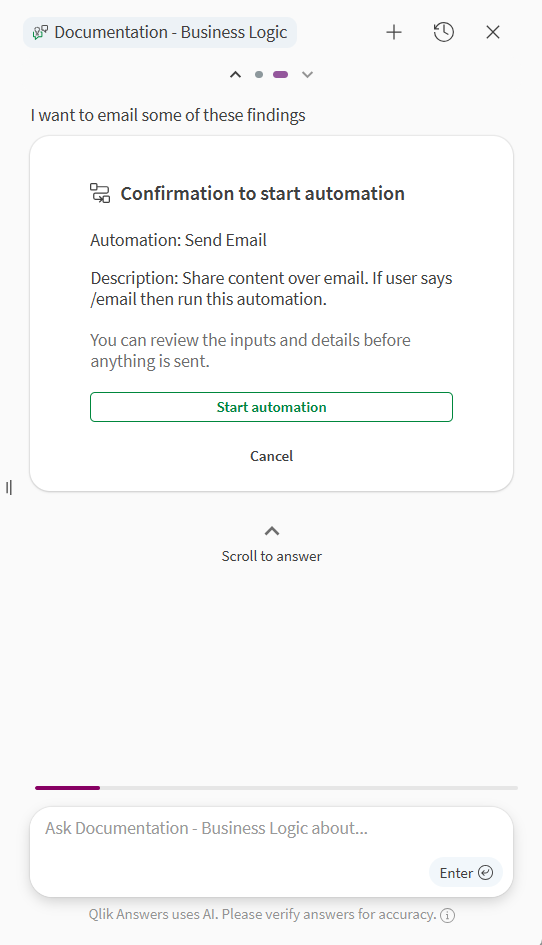
Некоторые действия требуют от вас ввода данных или подтверждения сведений, прежде чем действие будет запущено. Помощник показывает вам, что будет отправлено перед запуском автоматизации. После подтверждения действие выполняется и возвращает результат в беседе.
Вы не можете задавать новые вопросы в том же потоке разговора, пока автоматизация ожидает подтверждения.
Вы можете просмотреть, какое действие и автоматизация были использованы в разделе источников ответа, со ссылкой на историю выполнения действия.
Генерация содержимого приложения с помощью Qlik Answers
Вы можете использовать Qlik Answers для создания диаграмм и листов для своих приложений. Вы можете добавлять диаграммы, созданные с помощью Qlik Answers, в свои листы. Вы можете запрашивать определенные типы диаграмм при использовании Qlik Answers.
Qlik Answers поддерживает создание следующих типов диаграмм:
-
Линейчатая диаграмма
-
Комбинированная диаграмма
-
KPI
-
Линейный график
-
Точечная диаграмма
-
Круговая диаграмма
-
Карта дерева
-
Таблица
-
Сводная таблица
При создании диаграмм и листов вы можете запросить конкретные анализы. Например, если бы вы хотели диаграмму, которая анализирует продажи за предыдущие 30 дней относительно текущего 30-дневного периода, вы могли бы спросить: Создайте диаграмму по продажам за последние 30 дней, анализируя производительность по странам и офисам продаж. Я хочу, чтобы 30 дней обновлялись так, чтобы это всегда было относительно текущей даты.
Создание специально запрошенной диаграммы

Если вы не уверены, какие виды анализа Qlik Answers может генерировать для вас, попробуйте спросить Qlik Answers, что оно может рассказать вам о ваших данных и какие анализы оно видит.
Если вы не получили нужную диаграмму, попробуйте запросить ее снова, более подробно описав, что именно вы хотите увидеть.
Добавление диаграмм к листам
Если вы используете Qlik Answers в приложении, вы можете добавлять сгенерированные диаграммы к своим листам. Вы можете добавлять их к существующим листам или к новым листам.
Выполните следующие действия.
-
В разделе ответа Qlik Answers нажмите Добавить к листу.
-
Выберите диаграммы для добавления к листу.
-
Выберите существующий лист или создайте новый лист.
-
Нажмите Добавить к существующему листу или Добавить к новому листу.
Создание листов с Qlik Answers
Вы можете попросить Qlik Answers создать листы для помощника. Запрос с подсказкой, такой как Создайте новый лист, показывающий данные о продажах по клиентам для Бостона генерирует лист в приложении. Вы можете запросить несколько листов в одном запросе, но рекомендуется ограничить ваш запрос одним или двумя листами для наиболее надежной работы.
Генерация листов

Вы можете просмотреть сгенерированные листы в разделе листов Ваши > Сгенерированные ИИ. Вы можете перемещать листы из этой группы или делать их общедоступными.
Обобщение индексированных файлов
Если запросить помощника об индексированных файлах в его базах знаний, Qlik Answers может отображать список доступных файлов и предоставлять краткие описания документов Например, вы можете задать такие вопросы, как:
-
Какие файлы доступны?
-
Дай мне обзор <filename>.
-
Суммировать <filename>.
Доступное краткое содержание файла в Qlik Analytics для помощника и краткое содержание файла
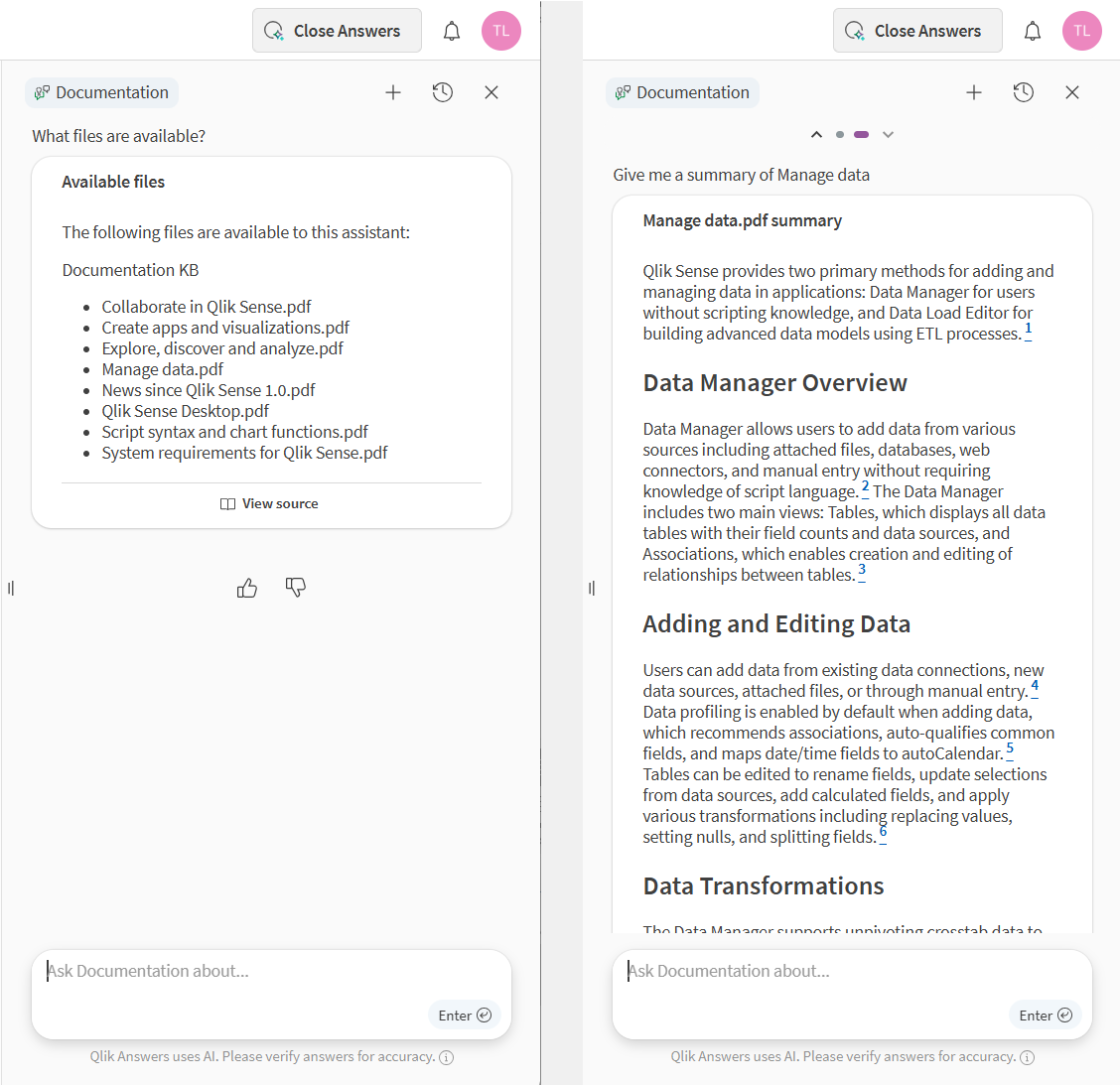
Можно запросить обзор или подробный отчет с цитатами. Одновременно можно запросить только одну сводку файла.
Просмотр и загрузка источников
При наличии соответствующего разрешения можно просматривать источники, используемые в ответах Qlik Answers. Щелкните Просмотреть источники в ответе, чтобы просмотреть источники. Источники разбиты по их цитатам в ответе. Вы также можете нажать на ссылки цитирования в ответах, чтобы просмотреть источники только для этой части ответа.
При просмотре источника вы можете увидеть:
-
Запрос пользователя
-
Как Qlik Answers пришел к ответу
-
Разбивка ответа по источнику
-
Данные и выражения, использованные для диаграмм (если диаграммы были сгенерированы)
-
Текст, использованный для ответа (если использовалась база знаний)
Щелкните
 , чтобы скопировать текст, использованный из этого источника. Если у пользователя есть доступ к использованному источнику данных, он может его загрузить, щелкнув
 .
Просмотр источников, использованных в ответе для конкретной диаграммы

Управление историей бесед
Вы можете просмотреть предыдущие беседы во Истории. История доступна по нажатию  . История показывает вашу предыдущую историю взаимодействий в виде потоков бесед. Можно выбрать беседы, чтобы просмотреть отдельные взаимодействия между вами и ассистентом из этого сеанса. Можно по-прежнему взаимодействовать с ответами на каждый из своих вопросов, например поставить положительную реакцию («лайк») или отрицательную реакцию («дизлайк»), так же, как и с ответами в активной беседе.
История бесед для приложения

По умолчанию в качестве имени беседы используется первый заданный вопрос. Беседы можно переименовать.
Выберите беседу для просмотра. Щелкните  , чтобы выполнить с беседой те или иные действия. Можно выполнить следующие действия:
-
Переименовать
-
Удалить
Предоставление отзыва об ответах
Можно предоставлять отзыв на ответы, сгенерированные посредством Qlik Answers. Щелкните  или
 после сгенерированного ответа, чтобы оценить его. При выборе оценки можно указать причину, почему ответ не был полезен, а также предоставить дополнительный отзыв.
Варианты отзыва

Отзывы полезны для владельцев помощника и баз знаний, с его помощью они смогут улучшить курирование помощника и данных.
Ответы из общих знаний
Когда вопрос не связан ни с одним доступным источником данных, или когда подключенные источники не могут полностью ответить на него, Qlik Answers использует общие знания из базовой модели ИИ для завершения ответа.
Qlik Answers не требует подключенного источника данных для ответа на вопрос общего характера, и не использует веб-поиск для этого.
Ответы по общим знаниям указаны в следующих областях:
-
Ссылка на источник: Ответы, основанные на общих знаниях, будут иметь AI рядом со ссылкой на источник в ответе.
Ссылка на источник, показывающая использование общих знаний

-
Трассировка рассуждений: Откройте Просмотреть источник , чтобы увидеть примечание, объясняющее источник ответа, например: Подключенные источники данных не дали полного ответа на этот вопрос. Для завершения ответа были использованы общие знания модели ИИ.
Трассировка рассуждений, показывающая объяснение источника общих знаний для ответа

-
Разбивка ответа по источнику: Любая часть ответа, полученная из общих знаний, помечена как: Эта информация поступила от LLM и требует проверки на Точность.
Разбивка ответа по источнику, показывающая маркировку части ответа, полученной из общих знаний

Если вопрос частично отвечен вашими подключенными данными, Qlik Answers объединяет полученную часть с общими знаниями и соответствующим образом помечает каждую часть.
Изучение аналитических данных Discovery Agent с помощью Qlik Answers
Вы можете изучать аналитические данные в своей ленте Discovery Agent в Qlik Answers. Вы получаете доступ к этой функции из своей ленты, нажав  Подробнее в Ответах на карточке аналитических данных. Для получения дополнительных сведений см. Навигация по аналитическим данным в лентах и Анализ Discovery Agent каналов.
Ограничения
Qlik Answers агентский чат имеет следующие ограничения:
-
В чате вопрос должен содержать не более 500 символов.
-
Qlik Answers агентский чат не поддерживает преобразование голоса в текст. Qlik Answers устаревшие помощники, однако, поддерживают голосовой ввод текста. Дополнительные сведения см. в Ответы на вопросы с устаревшими помощниками