
Dernière mise à jour : 21/07/2026
Le graphique en radar (graphique en radar) permet d'afficher un graphique à deux dimensions à l'aide d'axes radiaux pour rendre compte d'un ou de plusieurs groupes de valeurs sur différentes variables. Les graphiques en radar permettent de visualiser et de comparer un résultat par rapport à une référence définie ou aux résultats d'un groupe.
Les graphiques en radar nécessitent l'utilisation de deux dimensions et d'une mesure. L'axe des ordonnées part du centre pour atteindre le périmètre, tandis que l'axe des abscisses correspond au périmètre du graphique. Chaque valeur représente la distance par rapport au centre du graphique et s'affiche sur les axes à partir du centre. Le centre du graphique représente la valeur minimale et le bord, la valeur maximale.
Un graphique en radar permet d'afficher plusieurs séries, chacune connectée séparément à l'aide de ses propres valeurs. Les données ne font le tour du graphique qu'une seule fois. L'ajout de valeurs augmente uniquement la granularité du graphique.
Une sélection effectuée dans un graphique en radar est immédiatement confirmée. Le cas échéant, effectuez des sélections supplémentaires une par une.
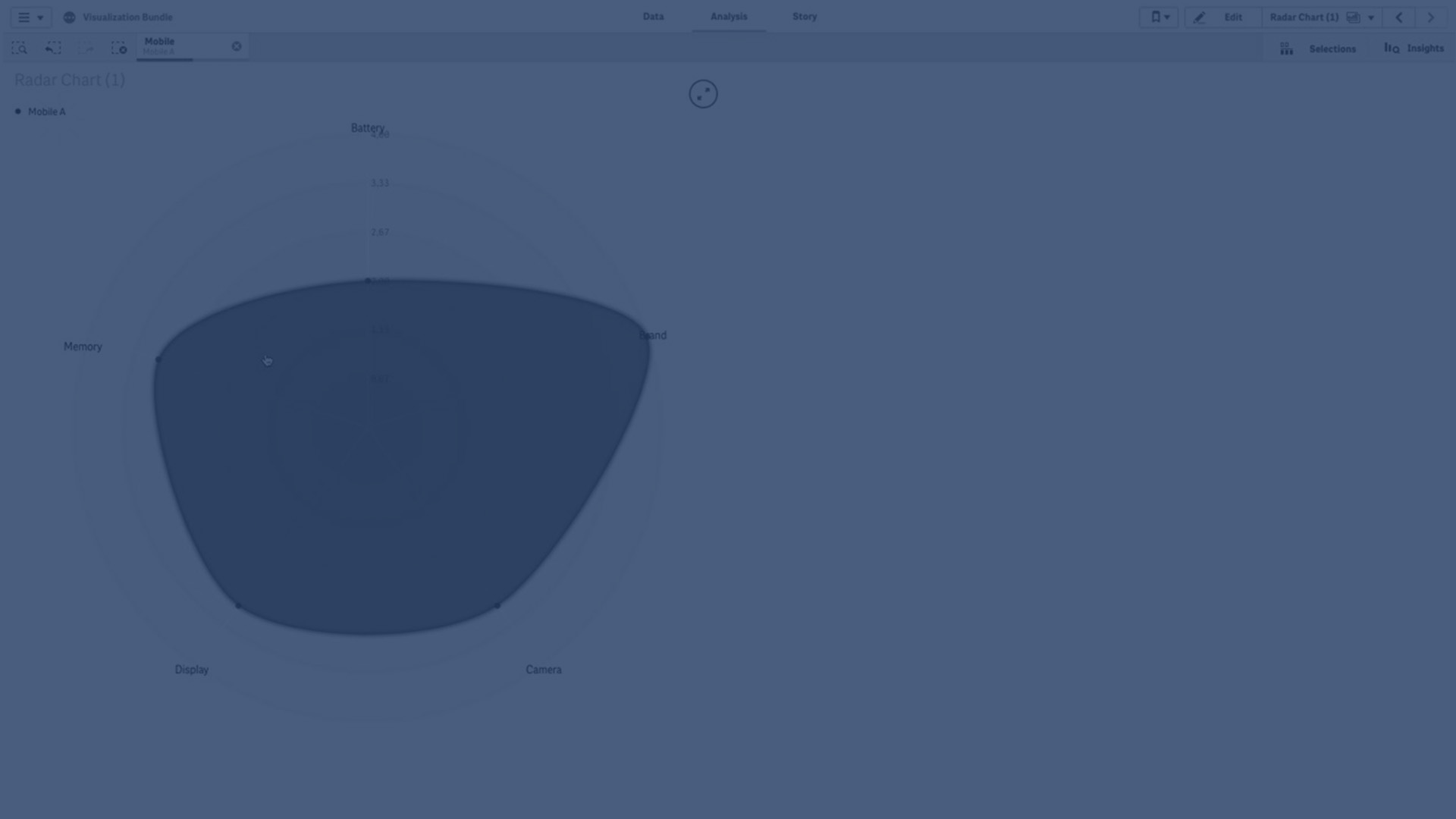
Description d'un graphique en radar
Un graphique en radar se compose de segments (d'axes) espacés de manière uniforme et organisés de façon circulaire autour d'un point. Il existe un segment pour chaque valeur de données de la deuxième dimension. La valeur de chaque mesure est affichée sous forme de nœud sur l'axe approprié. Une ligne connecte les valeurs appartenant à la même série, créant la forme en étoile du graphique.
Un graphique en radar comportant un axe pour chaque mois de la Date.dimension de mois.

Cas d'utilisation
Les graphiques en radar vous permettent de comparer et de mesurer des données selon un nombre arbitraire de variables. Cette possibilité s'avère pratique pour comparer les caractéristiques ou performances d'un élément par rapport à plusieurs indicateurs de mesure. Exemple : avant d'acheter un ordinateur, vous pouvez comparer plusieurs modèles par rapport à différentes caractéristiques telles que l'espace mémoire, la vitesse de traitement et la taille de l'écran. Un graphique en radar est également pratique dans les cas suivants :
- Mesure des améliorations de qualité et des performances
- Comparaison entre le montant alloué et les dépenses réelles d'une entreprise
- Identification des valeurs hors norme, des similitudes et des clusters de données aux valeurs et caractéristiques semblables
- Tracé des points forts et des points faibles d'un athlète
-
Comparaison des résultats de jeux de données à plusieurs variables de taille petite à modérée
Création d'un graphique en radar
Procédez comme suit :
- Dans le panneau des ressources, ouvrez Graphiques.
- Sous Visualisations, faites glisser un objet Graphique en radar sur la feuille.
- Cliquez sur Ajouter une dimension et sélectionnez un champ ou une dimension principale à utiliser comme première dimension.
- Cliquez sur Ajouter une dimension et sélectionnez un champ ou une dimension principale à utiliser comme deuxième dimension.
- Cliquez sur Ajouter une mesure et sélectionnez un champ ou une mesure principale à utiliser comme mesure.
Définition du style des graphiques en radar
Vous disposez d'un certain nombre d'options de style sous Aspect dans le panneau des propriétés.
Cliquez sur  Styles sous Aspect > Présentation pour personnaliser davantage le style du graphique. Vous pouvez réinitialiser vos styles en cliquant sur
  à côté de chaque section. Un clic sur Réinitialiser tout réinitialise les styles de tous les onglets disponibles dans le panneau de style.
Pour des informations générales sur la définition du style d'une visualisation individuelle, voir Application d'un style personnalisé à une visualisation.
Personnalisation du texte
Vous pouvez définir le texte du titre, du sous-titre et de la note de bas de page sous Aspect > Général. Pour masquer ces éléments, désactivez Afficher les titres.
La visibilité des différentes étiquettes du graphique dépend des options d'affichage des étiquettes et des paramètres propres au graphique. Il est possible de configurer ces options dans le panneau des propriétés.
Vous pouvez définir le style du texte qui apparaît sur le graphique.
Procédez comme suit :
-
Dans le panneau des propriétés, développez la section Aspect.
-
Sous Aspect > Présentation, cliquez sur
Styles. -
Dans l'onglet Général, définissez la police, le style d'accentuation, la taille de police et la couleur des éléments de texte suivants :
-
Titre
-
Sous-titre
-
Note de bas de page
-
Personnalisation de l'arrière-plan
Vous pouvez personnaliser l'arrière-plan du graphique. Pour l'arrière-plan, il est possible de définir une couleur et une image.
Procédez comme suit :
-
Dans le panneau des propriétés, développez la section Aspect.
-
Sous Aspect > Présentation, cliquez sur
Styles. -
Dans l'onglet Général du panneau de styles, vous pouvez sélectionner une couleur d'arrière-plan (une seule couleur ou expression). Vous pouvez également définir l'arrière-plan sur une image de votre bibliothèque multimédia ou d'une URL.
Lors de l'utilisation d'une couleur d'arrière-plan, utilisez le curseur pour régler l'opacité de l'arrière-plan.
Lors de l'utilisation d'une image d'arrière-plan, vous pouvez ajuster la taille et la position de l'image.
Personnalisation de la bordure et de l'ombre
Vous pouvez personnaliser la bordure et l'ombre du graphique.
Procédez comme suit :
-
Dans le panneau des propriétés, développez la section Aspect.
-
Sous Aspect > Présentation, cliquez sur
Styles. -
Dans l'onglet Général du panneau de style, sous Bordure, ajustez la taille Contour pour augmenter ou diminuer les lignes de bordure autour du graphique.
-
Sélectionnez une couleur pour la bordure.
-
Ajustez le Rayon d'angle pour contrôler l'arrondi de la bordure.
-
Sous Ombre dans l'onglet Général, sélectionnez une taille et une couleur d'ombre. Pour supprimer l'ombre, sélectionnez Aucune.
Limitations
Les graphiques en radar présentent les restrictions suivantes :
- Les graphiques en radar ne peuvent traiter que 100 valeurs uniques par dimension.
- Les graphiques en radar exportés n’incluront pas la légende des graphiques.
- Pour plus d'informations sur les limitations générales, voir Limitations de .