
Последнее обновление: 21.07.2026
Диаграмма Радар (Диаграмма Радар) представляет собой диаграмму с двумя измерениями, на радиальных осях которой отображаются одна или несколько групп значений, для сопоставления которых используются несколько переменных. Диаграммы Радар можно использовать для визуализации и сравнения показателей с заданными стандартными значениями или результатами, показанными какой-либо группой.
Для диаграмм Радар необходимо использовать два измерения и одну меру. Ось Y проходит от центра к периметру, ось X представляет собой периметр диаграммы. Каждое значение представляет расстояние до центра диаграммы и отображается на осях, выходящих из центра. Центр диаграммы представляет минимальное значение, а периметр — максимальное.
Диаграмма Радар поддерживает отображение нескольких последовательностей, каждая из которых связана с отдельными значениями. Данные используются в диаграмме только один раз. Добавление значений способствует повышению степени детализации диаграммы.
Выборка, созданная в диаграмме «Радар», подтверждается мгновенно. Когда применимо, создавайте дополнительные выборки по одной.
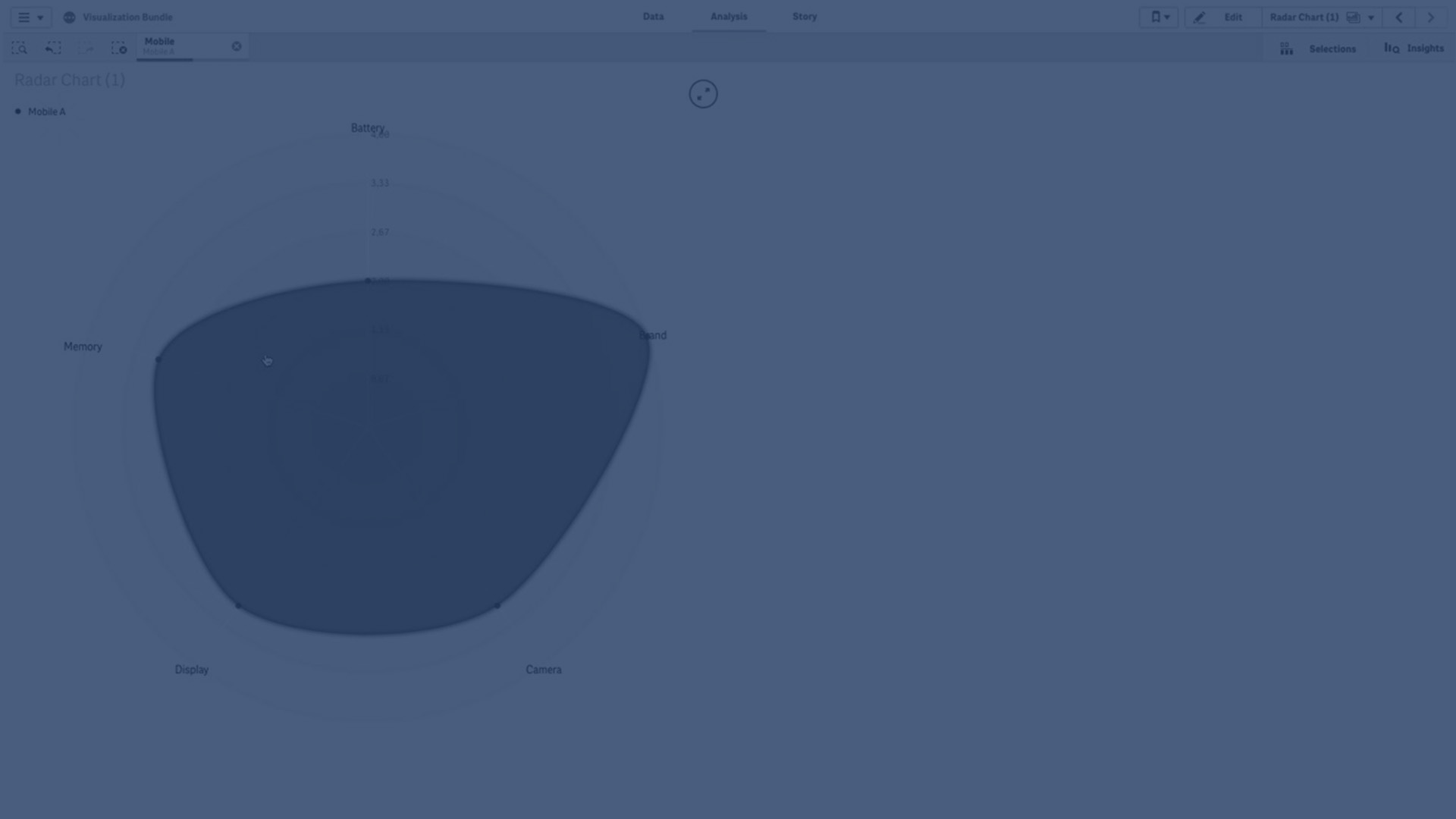
Общее представление о диаграмме Радар
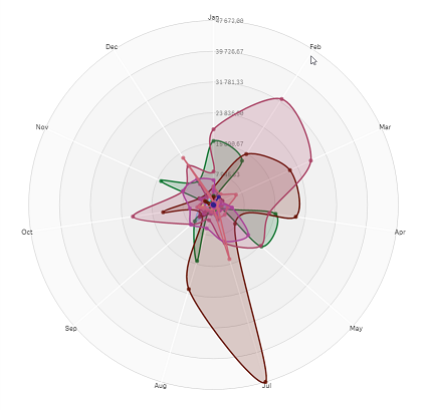
Диаграмма Радар состоит из сегментов (осей), разделенных одинаковыми интервалами и выходящих из одной точки. Каждому значению данных второго измерения соответствует сегмент. Значение каждой меры представлено в виде узла на соответствующей оси. Значения, относящиеся к одной последовательности, соединены линией. Таким образом, диаграмма имеет форму звезды.
Диаграмма Радар с одной осью для каждого месяца измерения Date.Месячное измерение.
Когда это следует использовать
С помощью диаграмм Радар можно сравнивать и оценивать данные с использованием произвольного количества переменных. Эти диаграммы позволяют сравнивать свойства или показатели с метрическими значениями, принадлежащими к разным категориям. К примеру, перед приобретением компьютера можно сравнить разные модели по нескольким параметрам, таким как объем памяти, вычислительная мощность и размер экрана. Диаграмма Радар также удобна для выполнения следующих задач:
- Измерение показателей производительности и повышения качества.
- Сравнение выделенных сумм и фактических расходов организации.
- Выявление выбросов, совпадений и кластеров данных со схожими значениями и свойствами.
- Составление схемы сильных и слабых сторон спортсмена.
-
Сравнение результатов анализа мелких и средних многомерных наборов данных.
Создание диаграммы Радар
Выполните следующие действия.
- На панели ресурсов откройте Диаграммы
- В разделе Визуализации перетащите объект Радарная диаграмма на лист.
- Щелкните Добавить измерение и выберите поле или основное измерение для использования в качестве первого измерения.
- Щелкните Добавить измерение и выберите поле или основное измерение для использования в качестве второго измерения.
- Щелкните Добавить меру и выберите поле или основную меру для использования в качестве меры.
Стилизация диаграмм Радар
В области Вид на панели свойств доступен ряд параметров для настройки стилей.
Щелкните  Стиль в области Вид > Представление для дополнительной настройки стиля диаграммы. Чтобы сбросить стили, щелкните
  рядом с каждым разделом. Щелкните Сбросить все, чтобы сбросить стили для всех доступных вкладок на панели стиля.
Для получения общих сведений о настройке стиля отдельной визуализации см. раздел Применение пользовательского стиля к визуализации.
Настройка текста
Можно настроить текст для заголовка, подзаголовка и сноски на вкладке Вид > Общие. Чтобы скрыть эти элементы, выключите параметр Показать заголовки.
Видимость различных меток на диаграмме зависит от настроек конкретной диаграммы и от параметров отображения меток. Их можно задать на панели свойств.
Можно настроить стиль текста, который отображается на диаграмме.
Выполните следующие действия.
-
На панели свойств разверните раздел Вид.
-
Выберите Вид > Представление и щелкните
Стиль. -
На вкладке Общие настройте шрифт, стиль начертания, размер шрифта и цвет для следующих элементов:
-
Заголовок
-
Подзаголовок
-
Сноска
-
Настройка фона
Можно настроить фон диаграммы. В качестве фона можно использовать цвет или изображение.
Выполните следующие действия.
-
На панели свойств разверните раздел Вид.
-
Выберите Вид > Представление и щелкните
Стиль. -
На вкладке Общие панели стиля выберите цвет фона (основной цвет или выражение). Также можно выбрать фоновое изображение из библиотеки медиафайлов или указать URL-адрес изображения.
При использовании цвета фона настройте непрозрачность фона с помощью ползунка.
При использовании фонового изображения можно настроить размер и расположение изображения.
Пользовательская настройка границы и тени
Можно настроить границу и тень диаграммы.
Выполните следующие действия.
-
На панели свойств разверните раздел Вид.
-
Выберите Вид > Представление и щелкните
Стиль. -
На вкладке Общие панели стилей в области Граница настройте значение параметра Контур, чтобы сделать линию вокруг диаграммы более широкой или узкой.
-
Выберите цвет границы.
-
Настройте параметр Радиус закругления, чтобы управлять скруглением рамки.
-
В области Тень на вкладке Общие выберите размер и цвет тени. Выберите Нет, чтобы убрать тень.
Ограничения
Диаграммы Радар имеют следующие ограничения:
- Диаграммы Радар могут обрабатывать не более 100 уникальных значений на измерение.
- Экспортированные диаграммы Радар не будут включать легенду диаграммы.
- Для получения сведений об ограничениях общего характера см. Ограничения.