
最終更新日時: 2026/07/21
レーダー チャート (Radar chart) には、複数の変数について 1 つ以上の数値グループをグラフ化する半径方向軸を使用して、2 次元グラフが表示されます。レーダー チャートを使用して、パフォーマンスを視覚化し、設定された基準またはグループのパフォーマンスと比較することができます。
レーダー チャートには、軸が 2 つとメジャーが 1 つ必要です。y 軸は中心から円周方向に向かい、x 軸はチャートの円周です。それぞれの値はチャート中心からの距離を表し、中心を始点とする軸上に表示されます。チャートの中心は最小値を表し、チャートの端は最大値を表します。
レーダー チャートでは、複数のシリーズを表すことができ、それぞれのシリーズが別々にそれぞれの値と結び付けられています。データはチャートを一回りだけします。値を追加しても、チャートの粒度が上がるだけです。
レーダーチャートで選択した内容は即座に確定されます。該当する場合は、一度に 1 つずつ追加で選択してください。
レーダー チャートの理解
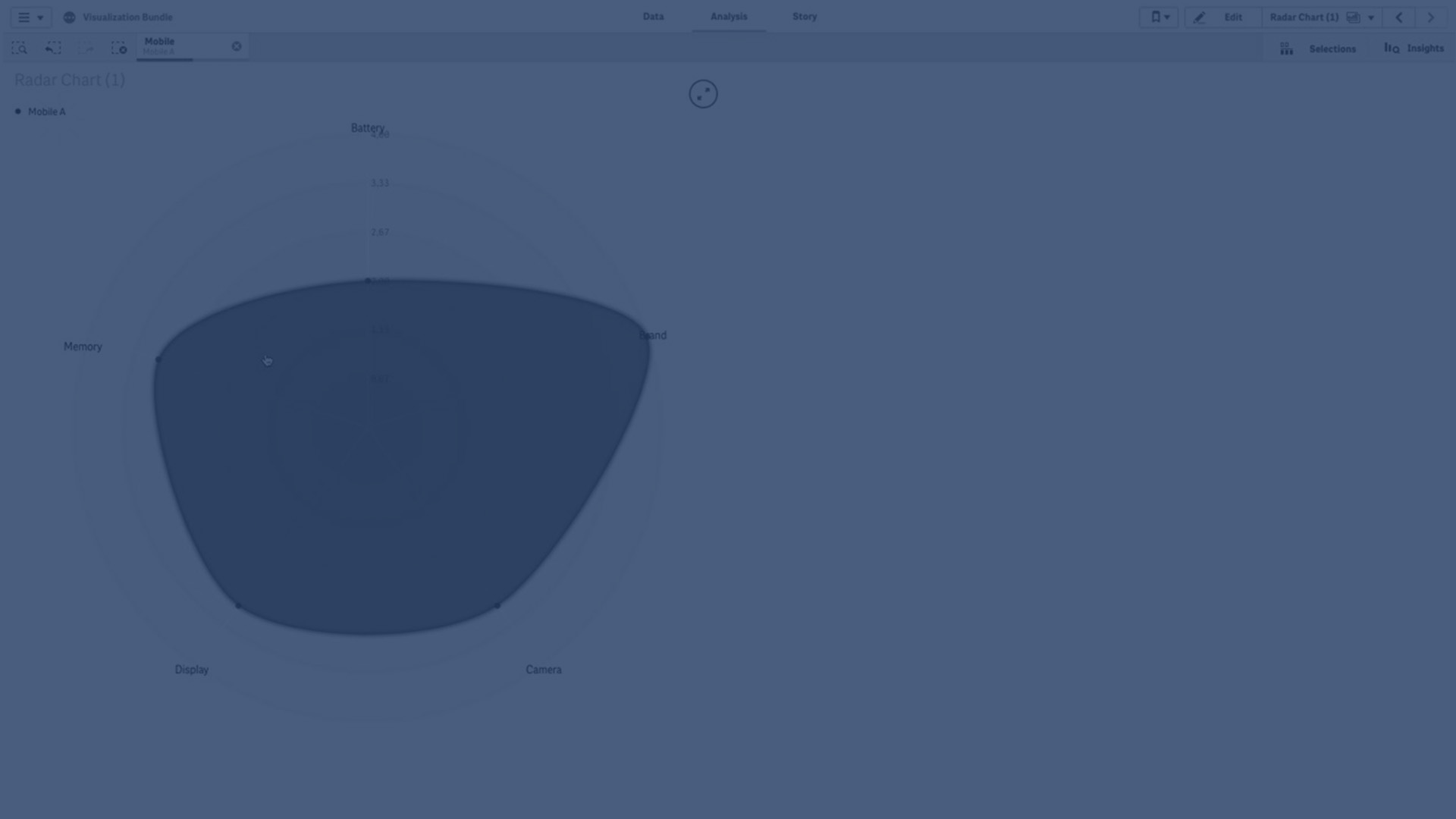
レーダー チャートは、1 点を中心に放射状に配置された等間隔のセグメント (軸) で構成されています。2 番目の軸のデータ値ごとに 1 つのセグメントがあります。各メジャーの値は、該当する軸のノードによって現れます。1 本の線によって同じシリーズに属する値を結ぶことにより、チャートの星形が形成されます。
Date.Month 軸の月ごとに軸が 1 つのレーダー チャート。

使用に適しているケース
レーダー チャートにより、任意の数の変数のデータを比較および測定できます。このチャートは、複数のメトリックについて何かの特徴や性能を比較する場合に役立ちます。例: コンピューターを購入する前に、メモリ容量、処理速度、画面サイズなどの特徴で異なるコンピューターを比較できます。レーダー チャートは、次の場合にも役立ちます。
- 品質の改善と性能を測定する。
- 組織における割り当て量と実際の消費量を比較する。
- 類似の値や特徴については、データの外れ値、共通点、塊を特定する。
- アスリートの強さと弱点をグラフ化する。
-
サイズが小中程度の多変量データ セットを比較する。
レーダー チャートの作成
次の手順を実行します。
- アセット パネルで、 [チャート] を開きます
- [ビジュアライゼーション] で、 [レーダー チャート] オブジェクトをシートにドラッグします。
- [軸を追加] をクリックし、最初の軸として使用する項目またはマスター軸を選択します。
- [軸を追加] をクリックし、2 番目の軸として使用する項目またはマスター軸を選択します。
- [メジャーを追加] をクリックし、メジャーとして使用する項目またはマスター メジャーを選択します。
レーダー チャートのスタイル指定
プロパティ パネルの [スタイル] には、さまざまなスタイル オプションが用意されています。
チャートのスタイル指定をさらにカスタマイズするには、[スタイル] > [プレゼンテーション] で [ スタイル指定] をクリックします。 各セクションの横にある
  をクリックすると、スタイルをリセットできます。 [すべてをリセット] をクリックすると、スタイル指定パネルで使用可能なすべてのタブのスタイルがリセットされます。
個々のビジュアライゼーションのスタイル指定に関する一般的な情報については、「 ビジュアライゼーションへのカスタム スタイル指定の適用」を参照してください。
テキストのカスタマイズ
[スタイル] > [基本設定] で、タイトル、サブタイトル、脚注のテキストを設定できます。これらの要素を非表示にするには、[タイトルを表示] をオフにします。
チャートの異なるラベルの可視性は、チャートごとの設定とラベル表示オプションによって異なります。これらはプロパティ パネルで構成できます。
チャートに表示されるテキストのスタイルを指定できます。
次の手順を実行します。
-
プロパティ パネルで、 [スタイル] セクションを展開します。
-
[スタイル] > [プレゼンテーション] で、
[スタイル指定] をクリックします。 -
[基本設定] タブで、次のテキスト要素のフォント、強調スタイル、フォント サイズ、色を設定します。
-
タイトル
-
サブタイトル
-
脚注
-
背景のカスタマイズ
チャートの背景をカスタマイズできます。背景は、色と画像で設定できます。
次の手順を実行します。
-
プロパティ パネルで、 [スタイル] セクションを展開します。
-
[スタイル] > [プレゼンテーション] で、
[スタイル指定] をクリックします。 -
スタイル指定パネルの [一般] タブでは、背景色 (単一色または数式) を選択できます。メディア ライブラリまたは URL から画像を背景に設定することもできます。
背景色を使用する場合は、スライダーを使用して背景の不透明度を調整します。
背景画像を使用する際、画像のサイズや位置を調整できます。
境界線と影のカスタマイズ
チャートの境界線と影をカスタマイズできます。
次の手順を実行します。
-
プロパティ パネルで、 [スタイル] セクションを展開します。
-
[スタイル] > [プレゼンテーション] で、
[スタイル指定] をクリックします。 -
スタイル パネルの [一般] タブの [境界線] で、 [枠線] のサイズを調整してチャートの周囲の境界線を増減します。
-
境界線の色を選択します。
-
[角の半径] を調整して、境界線の丸みを制御します。
-
[一般] タブの [影] で、影のサイズと色を選択します。影を消す場合は、 [None] (なし) を選択します。
制限事項
レーダー チャートには次の制限があります。
- レーダー チャートは、軸ごとに 100 個の一意の値しか処理できません。
- エクスポートされたレーダーチャートには、チャートの凡例は含まれません。
- 全般的な制限事項については、「制限事項」を参照してください。